





Microsoft cho phép di chuyển nút Copilot ‘gây khó chịu’ trong Word và Excel
Microsoft vừa thông báo sẽ cập nhật tính năng cho phép người dùng di chuyển nút Copilot nổi (floating button) trong Word, Excel và PowerPoint về lại thanh Ribbon để tránh che khuất nội...

- Giọng nữ Bắc
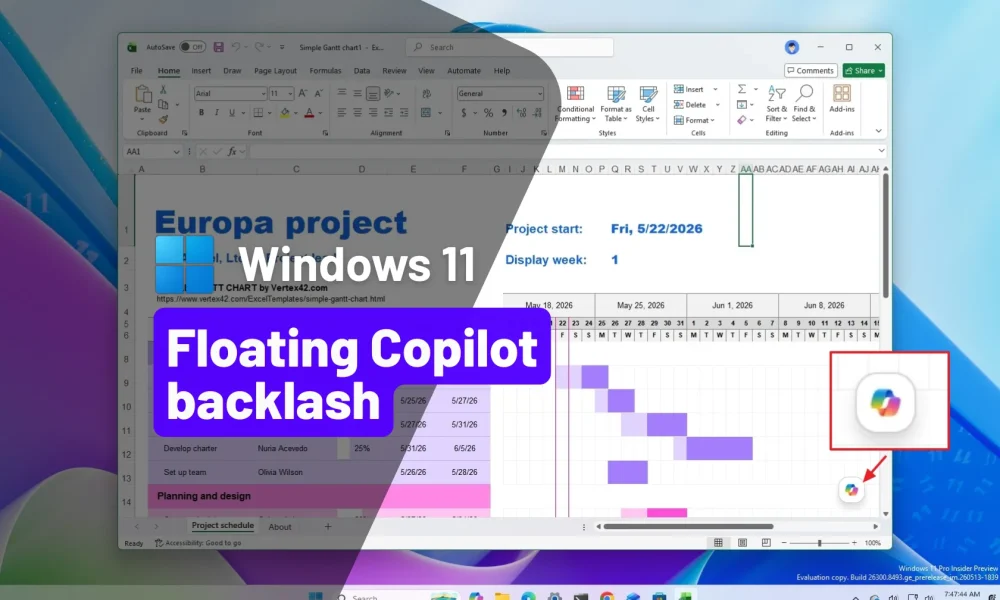
Sau khi nhận được nhiều phản hồi tiêu cực từ người dùng về nút Copilot nổi (Dynamic Action Button – DAB) xuất hiện ở góc dưới bên phải trong các ứng dụng Office, Microsoft đã chính thức thông báo sẽ thay đổi thiết kế này. Nút bấm này trước đó đã gây ra không ít phiền toái khi che khuất các ô dữ liệu, thanh cuộn và làm gián đoạn quy trình làm việc của người dùng chuyên nghiệp.
Cách di chuyển nút Copilot về thanh Ribbon
Trong bản cập nhật sắp tới dành cho Word, Excel và PowerPoint trên Windows 11, Mac và phiên bản web, Microsoft sẽ bổ sung tùy chọn cho phép bạn kiểm soát vị trí của nút bấm này:

- Di chuyển về Ribbon: Bạn chỉ cần chuột phải vào biểu tượng Copilot nổi và chọn “Move to ribbon”. Thao tác này sẽ đưa biểu tượng ra khỏi vùng làm việc chính.
- Tính năng Dock: Microsoft cũng cải tiến tính năng “Dock”, giúp biểu tượng luôn nằm cố định ở cạnh cửa sổ thay vì tự động bật ra mỗi khi bạn tương tác với AI.
Cách tắt hoàn toàn Copilot trong Microsoft 365
Nếu bạn không có nhu cầu sử dụng Copilot và muốn loại bỏ hoàn toàn biểu tượng này ngay bây giờ mà không cần chờ bản cập nhật, bạn có thể thực hiện theo các bước sau:

- Mở ứng dụng Excel, Word hoặc ứng dụng Microsoft 365 khác.
- Chọn tab File > Options.
- Trong cửa sổ hiện ra, chọn mục Copilot.
- Bỏ chọn ô “Enable Copilot”.
- Nhấn OK để lưu thay đổi.
- Khởi động lại ứng dụng để áp dụng cài đặt.
Lưu ý: Nếu bạn không thấy tùy chọn này, hãy đảm bảo rằng bạn đã đăng nhập bằng tài khoản chính (Primary account holder) của gói Microsoft 365 Personal hoặc Family.
Đối với người dùng macOS, bạn có thể thực hiện bằng cách vào menu ứng dụng, chọn Preferences > Authoring and Proofing Tools > Copilot và bỏ chọn tùy chọn tương ứng.
Thay đổi này là một phần trong nỗ lực của Microsoft nhằm giảm bớt sự lộn xộn trong giao diện người dùng và cải thiện trải nghiệm tổng thể trên Windows 11.
Nguồn tham khảo: Pureinfotech Office 365





Chưa có bình luận nào! Hãy là người đầu tiên.