




Khắc phục sự cố Cloud Rebuild trên Windows 11: Hướng dẫn chi tiết
Tính năng Cloud Rebuild trên Windows 11 giúp cài đặt lại hệ điều hành bằng hình ảnh mới và trình điều khiển từ Windows Update. Bài viết này sẽ hướng dẫn bạn cách khắc phục các lỗi phổ biến như...

- Giọng nữ Bắc
- Cloud Rebuild cài đặt lại Windows 11 bằng cách sử dụng một hình ảnh mới và các trình điều khiển thiết bị được tải xuống từ Windows Update.
- Tính năng này yêu cầu Môi trường Khôi phục Windows (Windows Recovery Environment) hoạt động, kết nối internet, trình điều khiển tương thích và phần cứng được hỗ trợ.
- Các mã lỗi 0x800704C6, 0xc1900200 và 0xc1900224 cho biết các vấn đề về mạng, yêu cầu phần cứng và thiếu trình điều khiển.
- Nếu Cloud Rebuild thất bại, hãy sử dụng phương tiện khôi phục của nhà sản xuất, ổ đĩa khôi phục Windows hoặc phương tiện cài đặt tiêu chuẩn.
Tính năng khôi phục Cloud Rebuild cho Windows 11 cung cấp một cách khác để thực hiện cài đặt sạch mà không cần tạo ổ đĩa flash USB có khả năng khởi động hoặc phụ thuộc vào các tệp cài đặt hiện có. Tuy nhiên, quá trình khôi phục vẫn phụ thuộc vào một số thành phần có thể ngăn nó hoạt động chính xác.
Table Of Content
- Tại sao tôi không tìm thấy Cloud Rebuild trên PC Windows 11 của mình?
- Kiểm tra xem Môi trường Khôi phục Windows có được bật không
- Khắc phục lỗi Cloud Rebuild 0x800704C6
- Khắc phục lỗi Cloud Rebuild 0x́c1900200
- Khắc phục lỗi Cloud Rebuild 0xc1900224
- Phải làm gì nếu Cloud Rebuild bị kẹt hoặc ngừng hoạt động
- Cloud Rebuild mất nhiều thời gian
- Máy tính khởi động lại nhiều lần
- Cloud Rebuild dừng lại sau khi mất điện
- Xóa dữ liệu an toàn không thể hoàn tất
- Sử dụng phương pháp khôi phục khác nếu Cloud Rebuild tiếp tục thất bại
- Câu hỏi thường gặp về Cloud Rebuild trên Windows 11
- Tại sao tôi không tìm thấy Cloud Rebuild trong Windows 11?
- Cloud Rebuild có yêu cầu kết nối internet không?
- Cloud Rebuild có thể hoạt động nếu Windows 11 không khởi động không?
- Tại sao Cloud Rebuild thất bại mặc dù Wi-Fi của tôi hoạt động?
- Cloud Rebuild có khắc phục các tệp Windows 11 bị hỏng không?
- Điều gì xảy ra nếu Cloud Rebuild bị gián đoạn?
- Đánh giá của Pureinfotech
- Cloud Rebuild yêu cầu Môi trường Khôi phục Windows (WinRE) hoạt động, phần cứng tương thích và kết nối internet.
- Các vấn đề về mạng, TPM bị tắt và thiếu trình điều khiển thiết bị có thể ngăn quá trình khôi phục hoàn tất.
- Microsoft xác định ba mã lỗi phổ biến, bao gồm
0x800704C6,0xc1900200và0xc1900224. - Nếu Cloud Rebuild liên tục thất bại, bạn có thể sử dụng phương tiện khôi phục của nhà sản xuất hoặc phương tiện cài đặt Windows tiêu chuẩn.
Trên Windows 11, Cloud Rebuild tải xuống một hình ảnh hệ điều hành mới và các trình điều khiển thiết bị cần thiết từ Windows Update trước khi cài đặt lại hệ điều hành. Không giống như các tùy chọn khôi phục truyền thống, quá trình này không phụ thuộc vào tính toàn vẹn của thiết lập hiện có.
Tuy nhiên, điều này không có nghĩa là Cloud Rebuild hoạt động độc lập với các thành phần khôi phục hiện có của máy tính. Tính năng này chạy thông qua Môi trường Khôi phục Windows, nơi cần các trình điều khiển mạng tương thích và quyền truy cập internet để tải xuống các tệp cài đặt.
Nếu Cloud Rebuild không hoạt động, vấn đề có thể liên quan đến môi trường khôi phục, kết nối mạng, yêu cầu phần cứng hoặc thiếu trình điều khiển.
Trong hướng dẫn này, tôi sẽ trình bày các bước để xác định nguyên nhân và khắc phục các sự cố phổ biến nhất trên Windows 11.
- Kiểm tra xem Môi trường Khôi phục Windows có được bật không
- Khắc phục lỗi Cloud Rebuild 0x800704C6
- Khắc phục lỗi Cloud Rebuild 0xc1900200
- Khắc phục lỗi Cloud Rebuild 0xc1900224
- Phải làm gì nếu Cloud Rebuild bị kẹt hoặc ngừng hoạt động
- Sử dụng phương pháp khôi phục khác nếu Cloud Rebuild tiếp tục thất bại
Tại sao tôi không tìm thấy Cloud Rebuild trên PC Windows 11 của mình?
Nếu bạn không tìm thấy tùy chọn Cloud Rebuild, trước tiên hãy kiểm tra xem máy tính của bạn đã nhận được các bản cập nhật hệ thống cần thiết và liệu môi trường khôi phục có sẵn hay không.
Cloud Rebuild yêu cầu cài đặt Windows 11 được hỗ trợ và Môi trường Khôi phục Windows hoạt động. Microsoft cũng chỉ định bản cập nhật tháng 11 năm 2026 trở lên cho trải nghiệm Cloud Rebuild hiện tại, bao gồm cả khả năng xóa dữ liệu an toàn.
Bạn cũng nên xác nhận các yêu cầu sau:
- Môi trường Khôi phục Windows: WinRE phải được bật và hoạt động chính xác.
- Kết nối internet: Môi trường khôi phục phải có khả năng kết nối với Windows Update.
- Trình điều khiển mạng tương thích: WinRE cần trình điều khiển thích hợp để nhận dạng bộ điều hợp mạng của bạn.
- Yêu cầu phần cứng Windows 11: Máy tính phải đáp ứng các yêu cầu phần cứng tối thiểu của hệ điều hành.
Nếu tùy chọn bị thiếu, việc cài đặt các bản cập nhật mới nhất hiện có và kiểm tra trạng thái WinRE là những điểm khởi đầu tốt.
Kiểm tra xem Môi trường Khôi phục Windows có được bật không
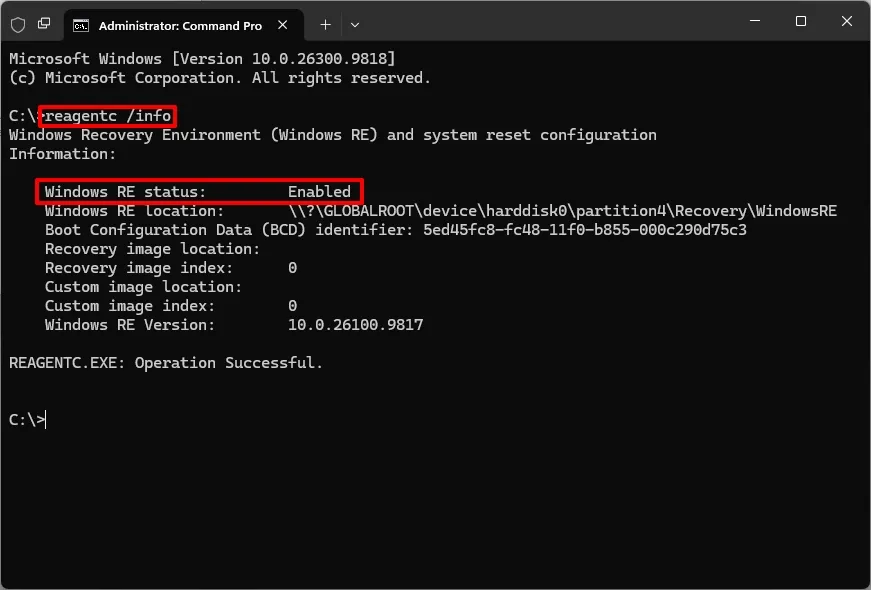
Cloud Rebuild chạy từ WinRE. Nếu thành phần này bị tắt hoặc không khả dụng, bạn có thể không thể bắt đầu quá trình khôi phục.
Để kiểm tra xem WinRE có khả dụng không, hãy làm theo các bước sau:
-
Mở Start trên Windows 11.
-
Tìm kiếm Command Prompt, nhấp chuột phải vào kết quả trên cùng và chọn tùy chọn Run as administrator.
-
Nhập lệnh sau và nhấn Enter:
reagentc /info
-
Xác nhận rằng mục “Windows RE status” hiển thị Enabled.
Nếu trạng thái hiển thị “Disabled,” bạn có thể thử bật môi trường khôi phục bằng cách chạy lệnh reagentc /enable trong Command Prompt với quyền quản trị.
Nếu Windows 11 không thể bật WinRE, cấu hình khôi phục hoặc hình ảnh khôi phục có thể cần được chú ý thêm. Trong trường hợp đó, hãy cân nhắc sử dụng phương pháp khôi phục khác thay vì liên tục thử Cloud Rebuild.
Khắc phục lỗi Cloud Rebuild 0x800704C6
Mã lỗi 0x800704C6 cho biết Cloud Rebuild không thể thiết lập kết nối mạng từ Môi trường Khôi phục Windows.
Đây là một trong những hạn chế thú vị hơn của tính năng này vì kết nối internet của bạn có thể hoạt động hoàn hảo khi hệ điều hành đang chạy nhưng lại thất bại trong quá trình khôi phục.
WinRE sử dụng một môi trường khôi phục riêng biệt và nó cần các trình điều khiển mạng tương thích để nhận dạng bộ điều hợp Ethernet hoặc không dây của bạn. Nếu trình điều khiển cần thiết không có sẵn, máy tính có thể không thể kết nối.
Để khắc phục điều này, hãy thử kết nối máy tính của bạn bằng cáp Ethernet. Kết nối có dây thường là cách dễ nhất để loại bỏ các vấn đề kết nối không dây.
Nếu bạn chỉ có Wi-Fi, hãy đảm bảo bạn đang kết nối với một mạng được hỗ trợ. Microsoft hiện hỗ trợ các kết nối Wi-Fi WPA2-Personal trong môi trường khôi phục.
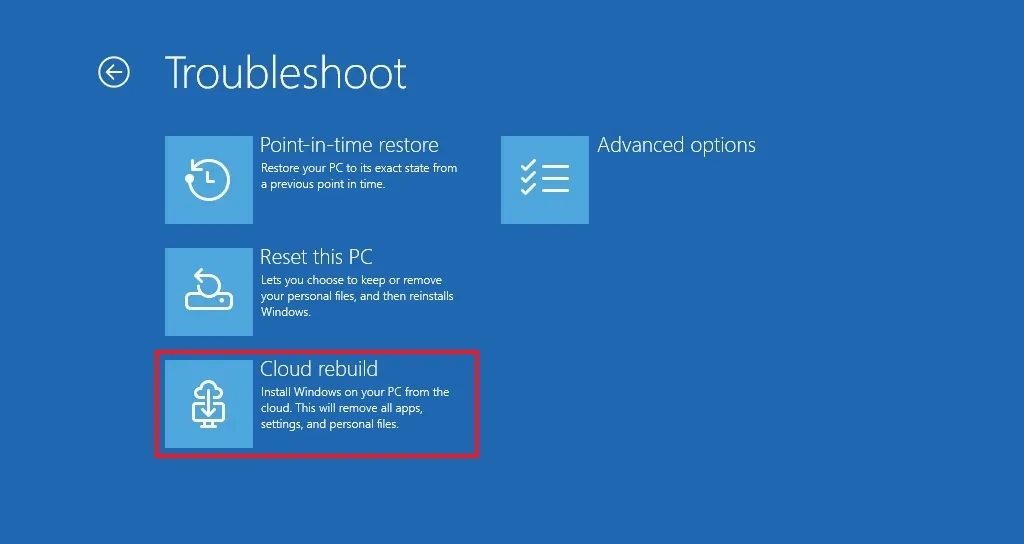
Để kết nối lại với mạng, hãy làm theo các bước sau:
-
Chọn tùy chọn Cancel trên màn hình lỗi Cloud Rebuild.
-
Mở lại màn hình Choose an option.
-
Nhấp vào Troubleshoot.
-
Chọn tùy chọn Cloud Rebuild.
-
Kết nối cáp Ethernet hoặc chọn mạng Wi-Fi khả dụng.
-
Xác nhận mật khẩu không dây của bạn nếu được yêu cầu.
-
Tiếp tục quá trình khôi phục.
Nếu máy tính vẫn không thể kết nối, trình điều khiển mạng có thể bị thiếu trong WinRE. Hãy kiểm tra với nhà sản xuất máy tính của bạn để tìm giải pháp khôi phục tương thích.
Khắc phục lỗi Cloud Rebuild 0x́c1900200
Mã lỗi 0xc1900200 cho biết máy tính không đáp ứng các yêu cầu phần cứng tối thiểu cần thiết để cài đặt Windows 11.
Một nguyên nhân phổ biến là Mô-đun Nền tảng Tin cậy (TPM) bị tắt. Ngay cả khi máy tính của bạn hỗ trợ TPM 2.0, Cloud Rebuild có thể thất bại nếu tính năng bảo mật này bị tắt trong firmware UEFI.
Tùy thuộc vào nhà sản xuất máy tính của bạn, cài đặt TPM có thể xuất hiện dưới dạng Intel Platform Trust Technology (PTT), AMD Firmware TPM (fTPM) hoặc Security Device.
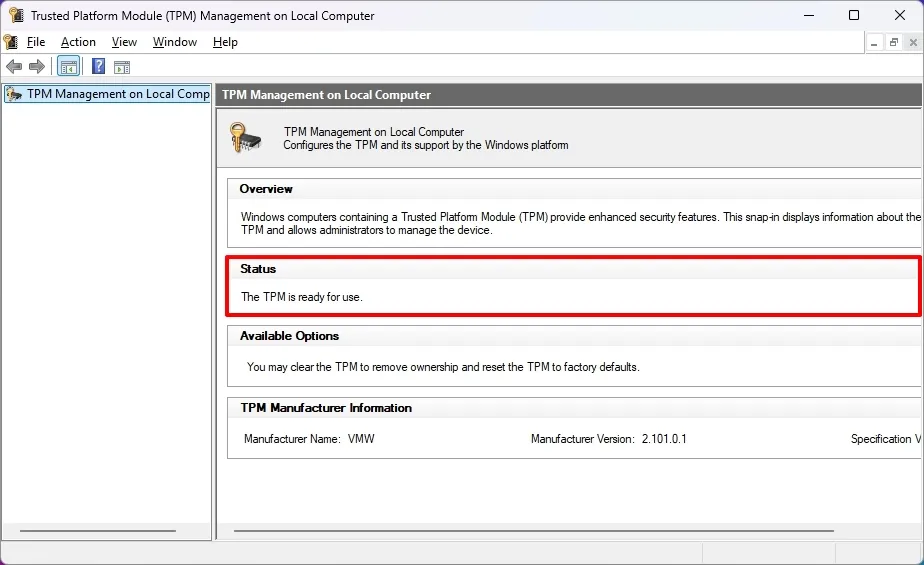
Để kiểm tra xem hệ điều hành có nhận dạng TPM không, hãy làm theo các bước sau:
-
Mở Start.
-
Tìm kiếm Run và nhấp vào kết quả trên cùng.
-
Nhập lệnh sau và nhấn Enter:
tpm.msc
-
Kiểm tra trạng thái TPM.
-
Xác nhận rằng trạng thái hiển thị “The TPM is ready for use.”
-
Kiểm tra mục “Specification Version” và xác nhận rằng nó hiển thị 2.0.
Nếu TPM không được phát hiện hoặc bật, bạn có thể cần thay đổi cài đặt trong firmware UEFI.
Khắc phục lỗi Cloud Rebuild 0xc1900224
Mã lỗi 0xc1900224 cho biết Cloud Rebuild không thể tìm thấy trình điều khiển cần thiết cho máy tính của bạn thông qua Windows Update.
Đây là một sự phụ thuộc quan trọng khác vì tính năng này không chỉ đơn giản là tải xuống Windows và mong đợi mọi trình điều khiển phần cứng hiện có sẽ hoạt động. Nó cũng truy xuất các trình điều khiển cần thiết để giúp hệ điều hành hoạt động chính xác sau khi cài đặt.
Sự cố có thể xảy ra khi nhà sản xuất máy tính của bạn chưa phát hành trình điều khiển cần thiết lên Windows Update. Các trình điều khiển mạng và lưu trữ đặc biệt quan trọng vì môi trường khôi phục cần chúng để truy cập internet và cài đặt Windows.
Thật không may, không có cài đặt chung nào bạn có thể thay đổi để khắc phục sự cố này.
Thay vào đó, hãy liên hệ với nhà sản xuất máy tính của bạn và xác nhận xem Windows Update có cung cấp các trình điều khiển mạng và lưu trữ cần thiết hay không.
Nếu nhà sản xuất không cung cấp các trình điều khiển cần thiết thông qua Windows Update, hãy cân nhắc sử dụng phương tiện khôi phục của nhà sản xuất hoặc cài đặt lại Windows 11 bằng phương tiện cài đặt tiêu chuẩn.
Bạn cũng có thể kiểm tra trang web hỗ trợ của nhà sản xuất để tìm hướng dẫn khôi phục cụ thể cho kiểu máy tính của bạn.
Phải làm gì nếu Cloud Rebuild bị kẹt hoặc ngừng hoạt động
Điều đáng chú ý là không phải mọi vấn đề của Cloud Rebuild đều tạo ra một trong ba mã lỗi được xác định trong hướng dẫn. Quá trình này cũng có thể mất nhiều thời gian hơn dự kiến, đặc biệt là khi tải xuống Windows 11 hoặc xóa dữ liệu trên ổ đĩa lưu trữ.
Trước khi cho rằng quá trình khôi phục đã thất bại, hãy xem xét các tình huống sau:
Cloud Rebuild mất nhiều thời gian
Thời gian cần thiết phụ thuộc vào kết nối internet, phần cứng máy tính và thiết bị lưu trữ của bạn. Nếu bạn đã chọn tùy chọn “Remove & sanitize” (Xóa & làm sạch), quá trình này có thể mất nhiều thời gian hơn đáng kể vì hệ điều hành yêu cầu phần cứng lưu trữ xóa dữ liệu.
Máy tính có thể xuất hiện ở trạng thái không hoạt động trong quá trình này. Hãy cho nó thời gian để hoàn thành thay vì cho rằng nó đã ngừng hoạt động.
Máy tính khởi động lại nhiều lần
Nhiều lần khởi động lại là bình thường trong quá trình Cloud Rebuild. Hệ điều hành trải qua các giai đoạn chuẩn bị, tải xuống và cài đặt trước khi bắt đầu trải nghiệm thiết lập ban đầu.
Đừng khởi động lại máy tính theo cách thủ công hoặc làm gián đoạn quá trình.
Cloud Rebuild dừng lại sau khi mất điện
Quá trình xây dựng lại bị gián đoạn có thể khiến Windows 11 không thể khởi động. Nếu điều này xảy ra, hãy thử vào lại Môi trường Khôi phục Windows.
Nếu Cloud Rebuild không thể tiếp tục hoặc hoàn tất, bạn có thể cần một ổ đĩa khôi phục, phương tiện cài đặt Windows 11 hoặc phương tiện khôi phục do nhà sản xuất máy tính của bạn cung cấp.
Xóa dữ liệu an toàn không thể hoàn tất
Nếu bạn đã chọn tùy chọn “Remove & sanitize” và quá trình thất bại, Windows có thể cung cấp các tùy chọn để thử lại, bỏ qua việc xóa dữ liệu an toàn hoặc sao chép các tệp nhật ký.
Nếu bạn định giữ máy tính, bạn có thể chọn bỏ qua việc xóa dữ liệu an toàn và tiếp tục cài đặt lại hệ điều hành. Tuy nhiên, dữ liệu có thể không được xóa an toàn.
Nếu bạn đang tái chế hoặc cho tặng máy tính, đừng bỏ qua việc xóa dữ liệu an toàn. Nếu quá trình Windows 11 không thể hoàn tất thành công, hãy sử dụng công cụ xóa an toàn do nhà sản xuất máy tính của bạn cung cấp.
Sử dụng phương pháp khôi phục khác nếu Cloud Rebuild tiếp tục thất bại
Cloud Rebuild rất hữu ích khi bạn muốn cài đặt lại Windows 11 mà không cần tạo phương tiện cài đặt, nhưng nó không phải là tùy chọn khôi phục duy nhất.
Nếu tính năng này liên tục thất bại do thiếu trình điều khiển, môi trường khôi phục bị hỏng hoặc các vấn đề tương thích phần cứng, hãy cân nhắc một phương pháp cài đặt khác.
Bạn có hai lựa chọn thay thế chính:
- Phương tiện khôi phục của nhà sản xuất: Cân nhắc tùy chọn này nếu máy tính của bạn cần trình điều khiển cụ thể cho phần cứng hoặc hình ảnh khôi phục gốc. Kiểm tra trang web hỗ trợ của nhà sản xuất để tìm giải pháp khôi phục chính xác.
- Phương tiện cài đặt Windows: Sử dụng Công cụ tạo phương tiện (Media Creation Tool) của Microsoft hoặc tệp ISO Windows 11 chính thức để tạo ổ đĩa flash USB có khả năng khởi động và thực hiện cài đặt sạch.
Nếu bạn không quen thuộc với quá trình cài đặt, hãy làm theo hướng dẫn của tôi để cài đặt lại Windows 11 bằng Cloud Rebuild mà không cần ổ đĩa flash USB.
Nếu Cloud Rebuild tiếp tục thất bại, việc sử dụng phương tiện cài đặt là một giải pháp thay thế đáng tin cậy vì nó không phụ thuộc vào cùng một quá trình tải xuống khôi phục.
Câu hỏi thường gặp về Cloud Rebuild trên Windows 11
Dưới đây là danh sách các câu hỏi thường gặp (FAQs) và câu trả lời về tính năng Cloud Rebuild.
Tại sao tôi không tìm thấy Cloud Rebuild trong Windows 11?
Cloud Rebuild yêu cầu cài đặt Windows 11 được hỗ trợ, Môi trường Khôi phục Windows hoạt động và các bản cập nhật cần thiết. Cài đặt bản cập nhật tháng 11 năm 2026 hoặc bản cập nhật mới hơn để có trải nghiệm hiện tại và kiểm tra xem WinRE có được bật không.
Cloud Rebuild có yêu cầu kết nối internet không?
Có. Cloud Rebuild tải xuống Windows và các trình điều khiển thiết bị cần thiết từ Windows Update. Bạn cần có kết nối internet hoạt động trong Môi trường Khôi phục Windows. Bạn có thể sử dụng Ethernet hoặc kết nối Wi-Fi WPA2-Personal được hỗ trợ.
Cloud Rebuild có thể hoạt động nếu Windows 11 không khởi động không?
Có. Bạn có thể khởi động Cloud Rebuild từ Môi trường Khôi phục Windows mà không cần đăng nhập vào Windows 11. Trên màn hình “Choose an option”, chọn “Troubleshoot” và sau đó là “Cloud Rebuild.”
Tại sao Cloud Rebuild thất bại mặc dù Wi-Fi của tôi hoạt động?
Môi trường khôi phục cần các trình điều khiển mạng tương thích để kết nối internet. Bộ điều hợp Wi-Fi của bạn có thể hoạt động bình thường trong hệ điều hành nhưng thiếu trình điều khiển cần thiết trong WinRE. Hãy thử Ethernet hoặc kiểm tra với nhà sản xuất máy tính của bạn để tìm giải pháp khôi phục tương thích.
Cloud Rebuild có khắc phục các tệp Windows 11 bị hỏng không?
Cloud Rebuild thực hiện cài đặt sạch bằng cách sử dụng một hình ảnh Windows 11 mới được tải xuống từ Windows Update. Vì nó không phụ thuộc vào tính toàn vẹn của cài đặt Windows hiện có, nó có thể giúp khôi phục một máy tính gặp sự cố nghiêm trọng về hệ điều hành.
Điều gì xảy ra nếu Cloud Rebuild bị gián đoạn?
Làm gián đoạn Cloud Rebuild có thể khiến thiết bị không thể khởi động. Nếu điều này xảy ra, hãy thử truy cập lại WinRE. Nếu không thể khôi phục, hãy sử dụng ổ đĩa khôi phục, phương tiện cài đặt Windows 11 hoặc phương tiện khôi phục từ nhà sản xuất máy tính của bạn.
Đánh giá của Pureinfotech
Cloud Rebuild là một bổ sung hữu ích cho khả năng khôi phục của Windows 11 vì nó cung cấp một cách khác để thực hiện cài đặt sạch mà không cần chuẩn bị ổ đĩa flash USB. Tuy nhiên, tính năng này vẫn phụ thuộc vào khả năng tương thích phần cứng, các thành phần khôi phục hoạt động và quyền truy cập vào Windows Update.
Tin tốt là công ty xác định các mã lỗi phổ biến nhất và giải thích rõ ràng lý do tại sao quá trình có thể thất bại. Trong nhiều trường hợp, việc kiểm tra kết nối mạng hoặc bật TPM là đủ để quá trình khôi phục hoạt động trở lại.
Khi vấn đề liên quan đến thiếu trình điều khiển hoặc môi trường khôi phục không tương thích, phương tiện khôi phục của nhà sản xuất hoặc phương tiện cài đặt Windows truyền thống có thể là một lựa chọn tốt hơn.






Chưa có bình luận nào! Hãy là người đầu tiên.