


Windows 11 Build 26340.10013: Quản lý Passkey, Khóa Từ Xa và Cải Tiến Taskbar Đáng Chú Ý
Bản cập nhật Windows 11 Insider Preview Build 26340.10013 mang đến nhiều tính năng mới tập trung vào bảo mật như quản lý passkey nâng cao, khóa thiết bị từ xa, cùng các cải tiến về trợ năng và trải...

- Giọng nữ Bắc
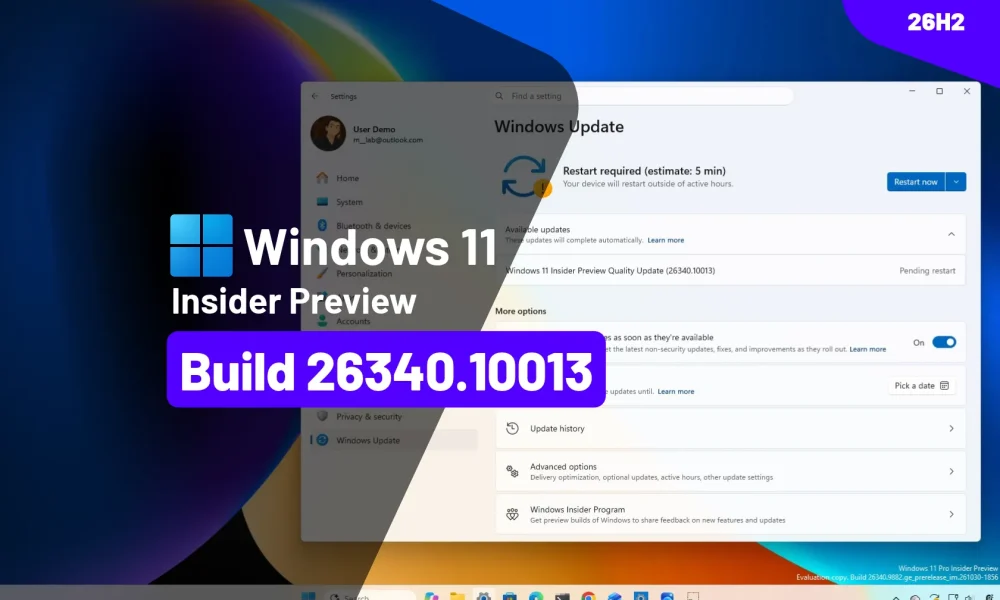
Microsoft vừa phát hành bản cập nhật Windows 11 Insider Preview Quality Update (26340.10013) dành cho phiên bản 26H2 thông qua kênh Experimental trong Windows Insider Program. Trong bản phát hành này, gã khổng lồ phần mềm giới thiệu một số tính năng và cải tiến mới tập trung vào bảo mật, trợ năng và khả năng sử dụng, như một phần của sáng kiến Windows K2.
Table Of Content
- Những điểm mới trên Windows 11 build 26340.10013 (Experimental)
- 1. Quản lý khóa bảo mật nâng cao
- 2. Khóa thiết bị từ xa (Remote Lock)
- 3. Hỗ trợ Microsoft Pluton
- 4. Chế độ xem danh sách cửa sổ trên Taskbar
- 5. Người dùng tiêu chuẩn có thể đặt mã PIN khởi động trước BitLocker
- 6. Magnifier có thêm cử chỉ cảm ứng
- 7. Chuyển đổi an toàn hơn sang tài khoản cục bộ
- 8. Loại bỏ tính năng Offline Maps
- 9. Các bản sửa lỗi khác
- 10. Các vấn đề đã biết
- Cách tải xuống và cài đặt bản cập nhật Windows 11 build 26340.10013
Theo ghi chú chính thức từ Microsoft, Windows 11 build 26340.10013 bổ sung các tùy chọn quản lý nâng cao cho passkey được lưu trữ trên khóa bảo mật FIDO2, cho phép người dùng xóa từng passkey mà không cần đặt lại toàn bộ khóa. Bản cập nhật cũng giới thiệu Remote Lock, một tính năng cho phép quản trị viên khóa từ xa các thiết bị bị mất, bị đánh cắp hoặc bị xâm phạm thông qua Microsoft Intune mà không xóa dữ liệu người dùng.
Bản build này cũng mở rộng hỗ trợ bảo mật phần cứng với bản xem trước của Microsoft Pluton Cryptographic Provider, cho phép các nhà phát triển sử dụng bộ xử lý bảo mật Pluton cho các hoạt động mã hóa được bảo vệ bằng phần cứng. Đối với BitLocker, người dùng tiêu chuẩn trên các thiết bị được quản lý giờ đây có thể cấu hình mã PIN khởi động trước mà không yêu cầu quyền quản trị viên, miễn là các chính sách doanh nghiệp phù hợp được bật.
Về khả năng sử dụng, Windows 11 bổ sung chế độ xem danh sách tùy chọn cho các bản xem trước cửa sổ trên Taskbar, cho phép người dùng xem các cửa sổ đang mở theo tiêu đề thay vì các bản xem trước hình thu nhỏ. Magnifier có thêm cử chỉ cảm ứng cho bàn di chuột và màn hình cảm ứng để phóng to và điều hướng màn hình, cùng với một menu trợ giúp mới cung cấp quyền truy cập vào thông tin hỗ trợ, cập nhật tính năng và tùy chọn phản hồi. Microsoft cũng đang cải thiện bảo mật tài khoản bằng cách nhắc người dùng sao lưu khóa khôi phục BitLocker khi chuyển từ tài khoản Microsoft sang tài khoản cục bộ.
Bản cập nhật cũng loại bỏ tính năng Offline Maps. Các bản sửa lỗi khác giải quyết lỗi kết nối Remote Desktop do không khớp chứng chỉ, tùy chọn nền Spotlight bị hỏng, con trỏ chuột vô hình bất ngờ và độ tin cậy cấu hình nhập liệu bằng giọng nói. Công ty cũng đang xem xét các báo cáo rằng Task Manager không còn cập nhật thông tin tốc độ bộ xử lý một cách chính xác.
Những điểm mới trên Windows 11 build 26340.10013 (Experimental)
Dưới đây là các tính năng và cải tiến mới được triển khai trong kênh Experimental:
1. Quản lý khóa bảo mật nâng cao
Windows 11 giúp việc quản lý passkey trên khóa bảo mật FIDO2 trở nên thuận tiện hơn. Giờ đây, bạn có thể xem các passkey được lưu trữ trên khóa bảo mật và xóa từng mục mà không cần đặt lại toàn bộ thiết bị.
Ngoài ra, quản trị viên có thêm các quyền kiểm soát doanh nghiệp, bao gồm độ dài PIN tối thiểu, xác minh người dùng bắt buộc và chứng thực doanh nghiệp.
2. Khóa thiết bị từ xa (Remote Lock)
Tính năng này dành cho các tổ chức. Bắt đầu với bản phát hành này, quản trị viên giờ đây có thể sử dụng Microsoft Intune để khóa từ xa một thiết bị Windows bị mất, bị đánh cắp hoặc bị xâm phạm mà không xóa dữ liệu của nó.
Tính năng này sẽ đăng xuất tất cả các phiên hoạt động, ẩn các tùy chọn đăng nhập và hiển thị màn hình “Device Locked” với hướng dẫn liên hệ hỗ trợ mạng. Thiết bị vẫn được đăng ký và quản lý, BitLocker vẫn được bật và dữ liệu người dùng vẫn nguyên vẹn. Chỉ quản trị viên mới có thể mở khóa từ xa, cho phép người dùng tiếp tục công việc của họ.
3. Hỗ trợ Microsoft Pluton
Microsoft đang giới thiệu bản xem trước của Pluton Cryptographic Provider dành cho các nhà phát triển sử dụng các thiết bị được hỗ trợ.
Bổ sung này cho phép các ứng dụng sử dụng bộ xử lý bảo mật Pluton để lưu trữ và vận hành khóa mã hóa được bảo vệ bằng phần cứng thông qua các API tiêu chuẩn của Windows Cryptography API: Next Generation (CNG).
4. Chế độ xem danh sách cửa sổ trên Taskbar
Taskbar giờ đây cung cấp một tùy chọn thay thế cho các bản xem trước hình thu nhỏ khi di chuột qua một ứng dụng có nhiều cửa sổ đang mở.
Bạn có thể bật chế độ xem danh sách hiển thị từng cửa sổ đang mở theo tiêu đề của nó, giúp dễ dàng xác định và chuyển đổi giữa chúng mà không cần dựa vào các bản xem trước trực quan.
Đây là một tùy chọn mà bạn phải bật thủ công trong Settings > Personalization > Taskbar.
5. Người dùng tiêu chuẩn có thể đặt mã PIN khởi động trước BitLocker
Người dùng tiêu chuẩn trên các thiết bị được quản lý giờ đây có thể cấu hình mã PIN khởi động trước BitLocker mà không cần quyền quản trị viên.
Trước đây, việc thêm trình bảo vệ TPM+PIN yêu cầu quyền quản trị. Giờ đây, quản trị viên có thể sử dụng Microsoft Intune hoặc một giải pháp quản lý thiết bị khác để cấu hình bốn chính sách BitLocker hiện có nhằm cho phép người dùng tiêu chuẩn thiết lập mã PIN.
Sau khi các chính sách được áp dụng cho các thiết bị được hỗ trợ, người dùng không có mã PIN hiện có sẽ nhận được thông báo nhắc họ thiết lập. Chọn thông báo sẽ mở cửa sổ thiết lập nơi họ có thể nhập và xác nhận mã PIN khởi động trước của mình.
Các chính sách bắt buộc là:
AllowStandardUserEncryption(ON).AllowWarningForOtherDiskEncryption(OFF).RequireDeviceEncryption(ON).SystemDrivesRequireStartupAuthentication(ON).
Microsoft cảnh báo quản trị viên chỉ nên nhắm mục tiêu các chính sách này đến các nhóm thử nghiệm người dùng tiêu chuẩn có tính năng này được bật. Nếu không, mã hóa thiết bị có thể thất bại hoặc mã hóa chỉ TPM hiện có có thể bị báo cáo là không tuân thủ.
6. Magnifier có thêm cử chỉ cảm ứng
Magnifier trở nên dễ sử dụng hơn trên các thiết bị màn hình cảm ứng và bàn di chuột với các cử chỉ mới để phóng to và điều hướng chế độ xem phóng đại. Để bắt đầu, hãy bật Magnifier:
Trên touchpads, vuốt lên hoặc xuống bằng ba ngón tay để phóng to hoặc thu nhỏ, di chuyển một ngón tay để di chuyển quanh màn hình hoặc chạm bằng ba ngón tay để chuyển đổi giữa 100 phần trăm và mức thu phóng trước đó của bạn.
Trên touchscreens, kéo bằng ba ngón tay để di chuyển quanh màn hình. Để phóng to, chạm một lần bằng ba ngón tay, chạm lại và giữ ngón tay xuống, sau đó kéo lên hoặc xuống. Bạn cũng có thể chạm hai lần bằng ba ngón tay để chuyển đổi giữa 100 phần trăm và mức thu phóng trước đó của bạn.
Hai bộ cử chỉ này được bật theo mặc định. Bạn có thể tắt một trong hai trong Settings > Accessibility > Magnifier bằng cách sử dụng các tùy chọn “Control Magnifier with touchpad gestures” và “Control Magnifier with touch gestures.”
Thanh công cụ cũng có thêm nút trợ giúp mới (?) cung cấp quyền truy cập vào các bài viết hỗ trợ Magnifier, thông tin về các tính năng mới và tùy chọn gửi phản hồi thông qua Feedback Hub.
7. Chuyển đổi an toàn hơn sang tài khoản cục bộ
Việc chuyển từ tài khoản Microsoft sang tài khoản cục bộ thông qua Settings giờ đây bao gồm lời nhắc sao lưu khóa khôi phục BitLocker.
Microsoft cũng đang cập nhật hướng dẫn để giúp người dùng bảo vệ khóa khôi phục của họ và tránh mất dữ liệu tiềm ẩn trong quá trình chuyển đổi tài khoản.
8. Loại bỏ tính năng Offline Maps
Windows 11 đang loại bỏ “Offline Maps” và các cài đặt liên quan sau khi Microsoft có kế hoạch ngừng sử dụng điều khiển Windows UWP Map và các API nền tảng Windows Maps. Vì tính năng này sẽ không còn hoạt động sau khi Microsoft loại bỏ các thành phần đó, nên các tùy chọn liên quan cũng được loại bỏ khỏi Settings.
Điều này bao gồm Settings > Apps > Offline Maps và mục Maps storage trong Settings > Storage > Local Disk.
9. Các bản sửa lỗi khác
Bản build xem trước này cũng giới thiệu một số cải tiến và sửa lỗi nhỏ hơn:
- Remote Desktop: Đã khắc phục sự cố có thể khiến kết nối Remote Desktop Protocol (RDP) bị lỗi trên máy khách do không khớp chứng chỉ.
- Explorer: Đã khắc phục sự cố ngăn tùy chọn Explore Background hoạt động trong menu ngữ cảnh Spotlight desktop.
- Mouse: Đã khắc phục sự cố khiến con trỏ chuột trở nên vô hình bất ngờ trong một số tình huống nhất định.
- Voice Typing: Cải thiện độ tin cậy khi cấu hình cài đặt nhập liệu bằng giọng nói.
10. Các vấn đề đã biết
Microsoft đang xem xét các báo cáo rằng Task Manager không còn cập nhật thông tin tốc độ bộ xử lý sau khi cài đặt các bản build Insider gần đây.
Cách tải xuống và cài đặt bản cập nhật Windows 11 build 26340.10013
Để tải xuống và cài đặt các bản build Windows 11 này, hãy đăng ký thiết bị của bạn vào kênh Experimental thông qua cài đặt “Windows Insider Program” trong phần “Update & Security”. Sau khi bạn đăng ký máy tính vào chương trình, bạn có thể tải xuống bản build từ cài đặt “Windows Update” bằng cách bật tùy chọn “Get the latest updates as soon as they’re available” và nhấp vào nút “Check for Updates”.
Ngoài ra, bạn có thể tải xuống các tệp ISO từ trang Windows Insider Preview Downloads. Các bản build xem trước cụ thể chỉ có sẵn trong một thời gian giới hạn.
Nguồn tham khảo: Pureinfotech