

Hướng Dẫn Tắt Copilot AI Trong Outlook (Windows 11 & Web) Chi Tiết Từng Bước
Bạn muốn tắt Copilot AI trong Outlook trên Windows 11 hoặc phiên bản web? Hướng dẫn chi tiết này sẽ chỉ cho bạn cách vô hiệu hóa trợ lý AI này chỉ với vài bước đơn...

- Giọng nữ Bắc
Copilot, trợ lý AI thông minh của Microsoft, được tích hợp sâu vào các ứng dụng Microsoft 365 như Word, Excel, PowerPoint, OneNote và cả Outlook. Mặc dù Copilot có thể hỗ trợ bạn tạo tóm tắt, soạn thảo email và thực hiện nhiều tác vụ khác, nhưng không phải người dùng nào cũng có nhu cầu sử dụng tính năng này. Nếu bạn muốn tắt Copilot trong ứng dụng Outlook trên Windows 11 hoặc phiên bản web, bài viết này sẽ hướng dẫn bạn cách thực hiện chi tiết từng bước.
Microsoft đã cung cấp tùy chọn để vô hiệu hóa Copilot trong Outlook, mang lại sự linh hoạt cho người dùng. Hãy cùng NGHUNGS tìm hiểu cách tắt trợ lý AI này một cách nhanh chóng và dễ dàng.
Cách Tắt Copilot Trong Outlook Trên Windows 11 Và Phiên Bản Web
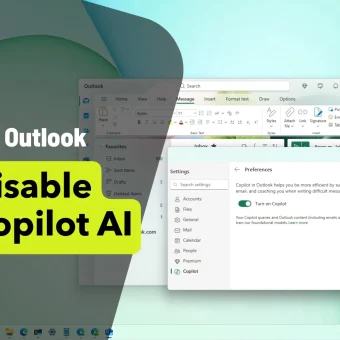
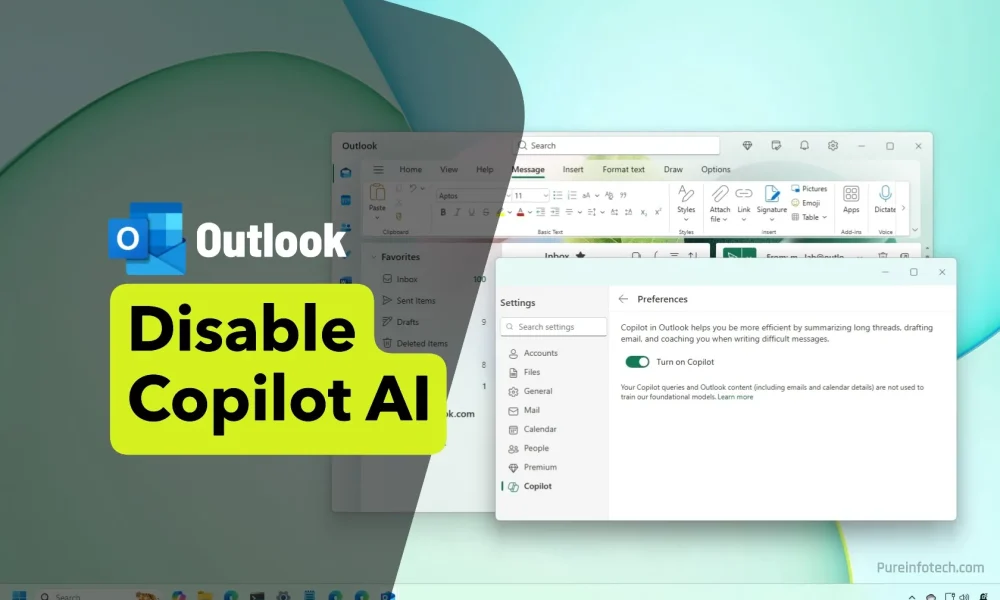
Để vô hiệu hóa Copilot trong ứng dụng Outlook (phiên bản mới) hoặc Outlook trên nền web, bạn hãy làm theo các bước sau:
-
Mở ứng dụng Outlook trên máy tính hoặc truy cập phiên bản web.
-
Nhấp vào biểu tượng Settings (biểu tượng bánh răng) ở góc trên bên phải giao diện.
-
Chọn mục Copilot từ menu cài đặt.
-
Bỏ chọn tùy chọn “Turn on Copilot” để vô hiệu hóa tính năng AI này.
-
Nhấp vào nút Save để lưu lại thay đổi.
Sau khi hoàn tất các bước trên, Copilot sẽ được tắt trong ứng dụng Outlook dành cho máy tính hoặc phiên bản web.
Nếu sau này bạn thay đổi ý định và muốn bật lại Copilot, bạn chỉ cần thực hiện lại các bước tương tự và ở bước 4, hãy đảm bảo bật lại tùy chọn “Turn on Copilot”.
Nguồn tham khảo: Pureinfotech