



Hướng dẫn cài đặt Windows 11: Từ nâng cấp đến cài mới và trên phần cứng không hỗ trợ
Bài viết này tổng hợp mọi phương pháp cài đặt Windows 11, từ nâng cấp giữ lại dữ liệu, cài đặt sạch hoàn toàn, cho đến cách cài đặt trên các thiết bị không đáp ứng yêu cầu tối...

- Giọng nữ Bắc
- Windows 11 có thể được cài đặt bằng cách nâng cấp tại chỗ hoặc cài đặt sạch, mỗi phương pháp có những ưu nhược điểm riêng.
- Nâng cấp tại chỗ giữ lại các tệp, ứng dụng và hầu hết cài đặt, trong khi cài đặt sạch mang lại sự ổn định tốt hơn.
- Phần cứng không được hỗ trợ vẫn có thể chạy Windows 11, nhưng không có hỗ trợ chính thức hoặc đảm bảo cập nhật.
- Microsoft cung cấp nhiều công cụ cài đặt, bao gồm Windows Update, tệp ISO, phương tiện USB và các tùy chọn khôi phục.
Windows 11 cung cấp nhiều cách để cài đặt hoặc nâng cấp máy tính của bạn, bao gồm nâng cấp tại chỗ, cài đặt sạch và các phương pháp cài đặt hệ điều hành trên phần cứng không được hỗ trợ. Cách tiếp cận phù hợp phụ thuộc vào việc bạn muốn giữ lại các tệp và ứng dụng, bắt đầu lại từ đầu, hay cài đặt Windows 11 trên máy tính không đáp ứng yêu cầu hệ thống tối thiểu.
Table Of Content
- Nâng cấp tại chỗ: Cài đặt Windows 11 trong khi vẫn giữ lại các tệp, ứng dụng và hầu hết cài đặt của bạn.
- Cài đặt sạch: Xóa bỏ cài đặt hiện có và cung cấp một thiết lập Windows 11 hoàn toàn mới, yêu cầu bạn khôi phục các tệp và cài đặt lại ứng dụng của mình.
- Phần cứng không được hỗ trợ: Cho phép bạn cài đặt Windows 11 trên máy tính không tương thích, nhưng không có hỗ trợ từ Microsoft hoặc đảm bảo về khả năng tương thích và cập nhật.
Microsoft cung cấp một số tùy chọn cài đặt, bao gồm Windows Update, Trợ lý cài đặt (Installation Assistant), tệp ISO, phương tiện USB có khả năng khởi động và các công cụ khôi phục tích hợp sẵn.
Trong hướng dẫn này, tôi sẽ giải thích sự khác biệt giữa các phương pháp cài đặt này và chỉ cho bạn các tùy chọn có sẵn để cài đặt Windows 11, cho dù bạn đang nâng cấp từ phiên bản cũ hơn, cài đặt lại hệ điều hành hay sử dụng phần cứng không được hỗ trợ.
- Nâng cấp Windows 11 tại chỗ
- Cài đặt sạch Windows 11
- Cài đặt Windows 11 trên phần cứng không được hỗ trợ
Nâng cấp Windows 11 tại chỗ
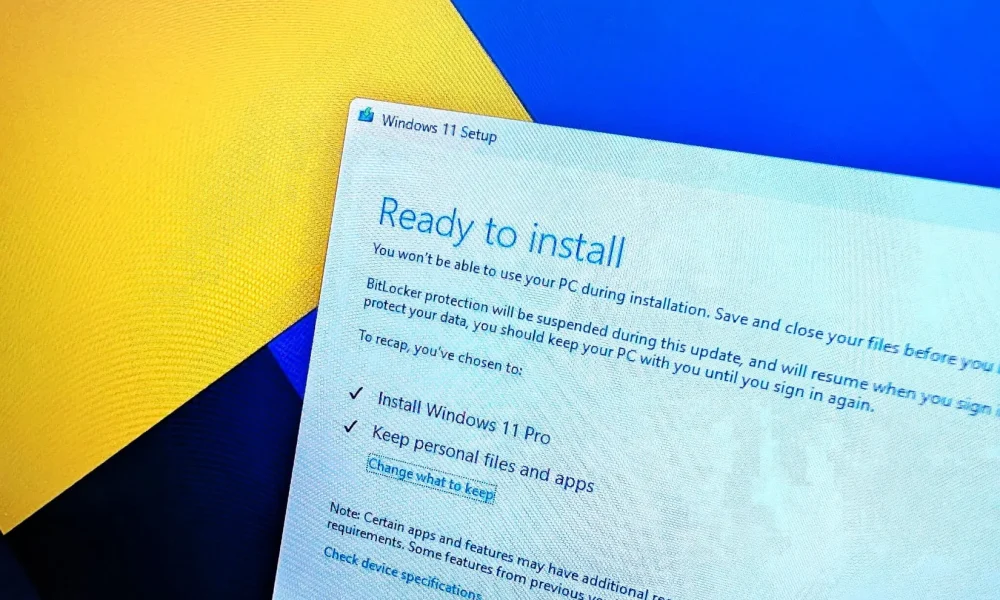
Nâng cấp tại chỗ là quá trình nâng cấp cài đặt hiện tại của bạn lên Windows 11 (hoặc Windows 10). Khi bạn sử dụng quy trình này, phiên bản hệ điều hành mới sẽ được cài đặt, giữ lại các tệp, ứng dụng và hầu hết cài đặt của bạn.
Quá trình thiết lập cũng tạo một bản sao của cài đặt hiện tại phòng trường hợp có sự cố và bạn cần quay lại phiên bản trước.
Microsoft cung cấp một số cách để nâng cấp lên Windows 11, tùy thuộc vào phiên bản Windows được cài đặt trên máy tính (Windows 10, 8.1 hoặc 7).
- Cách nâng cấp từ Windows 10 lên Windows 11
- Cách nâng cấp Windows 10 lên 11 phiên bản 26H2
Bạn có thể nâng cấp từ Windows 10 lên Windows 11 theo ít nhất bốn cách. Bạn có thể nâng cấp thông qua cài đặt Windows Update, đây là cách Microsoft thường khuyến nghị. Quá trình này sẽ tải xuống và cài đặt phiên bản Windows mới giống như một bản cập nhật hàng tháng, nhưng sẽ mất nhiều thời gian hơn vì đây là một phiên bản mới và yêu cầu cài đặt lại.
Bạn có thể tải xuống và gắn tệp ISO trong File Explorer, sau đó khởi chạy Windows Setup và chọn tùy chọn giữ lại các tệp, ứng dụng và cài đặt của bạn.
Bạn có thể sử dụng tệp ISO của Windows 11 để nâng cấp thiết bị đang chạy Windows 10, 8.1 hoặc 7.
- Cách nâng cấp lên Windows 11 từ Windows 8.1
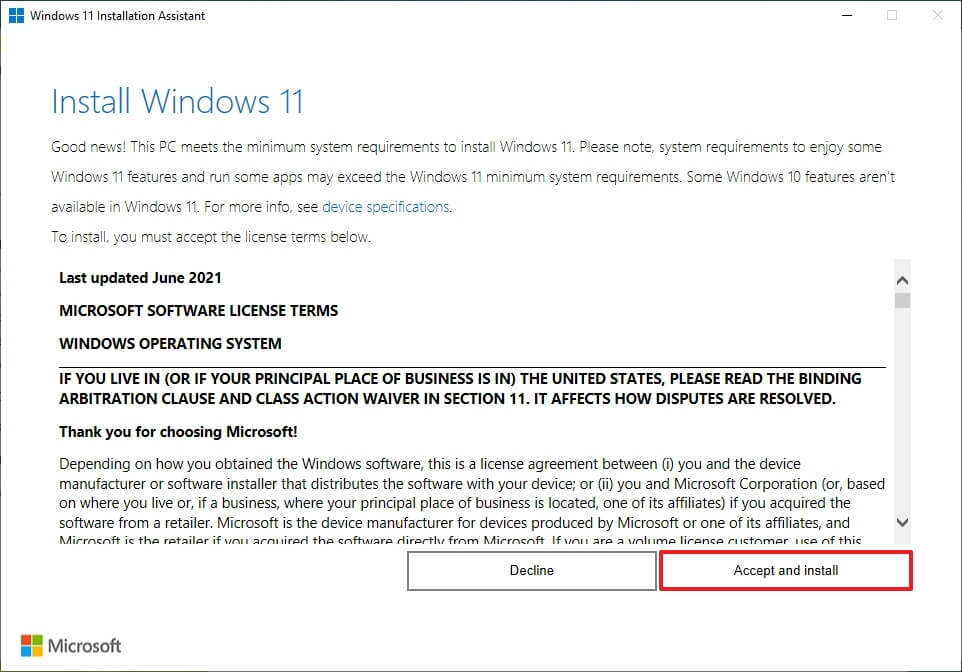
Một phương pháp nâng cấp được khuyến nghị khác là Trợ lý cài đặt (Installation Assistant). Công cụ này cho phép bạn nâng cấp máy tính xách tay hoặc máy tính để bàn thông qua một quy trình tương tự như Windows Update. Tuy nhiên, bạn có thể sử dụng nó để buộc cài đặt bất cứ lúc nào. Tùy chọn này chỉ khả dụng cho các máy tính chạy Windows 10.
Sau khi cài đặt, nếu có sự cố hoặc bạn chưa sẵn sàng, bạn có thể quay lại phiên bản trước trong vòng 10 ngày đầu tiên.
- Cách nâng cấp lên Windows 11 từ Windows 7
Nếu bạn nâng cấp từ Windows 7, quá trình thiết lập sẽ không cho phép bạn giữ lại cài đặt hoặc ứng dụng. Chỉ các tệp sẽ được giữ nguyên.
Microsoft cũng phát hành các bản cập nhật tính năng cho Windows 11, những bản cập nhật này cũng nâng cấp hệ điều hành. Phiên bản hiện tại là 26H2 và bạn có thể cài đặt nó theo nhiều cách.
- Cách nâng cấp lên Windows 11 26H2
- Cách buộc cài đặt Windows 11 26H2
- Cách nâng cấp lên Windows 11 26H2 bằng Trợ lý cài đặt
Cài đặt sạch Windows 11
Cài đặt sạch sẽ xóa bỏ cài đặt Windows hiện có và cài đặt một bản Windows 11 hoàn toàn mới. Tùy thuộc vào phương pháp cài đặt và các phân vùng được chọn, bạn cũng có thể cần xóa dữ liệu hiện có.
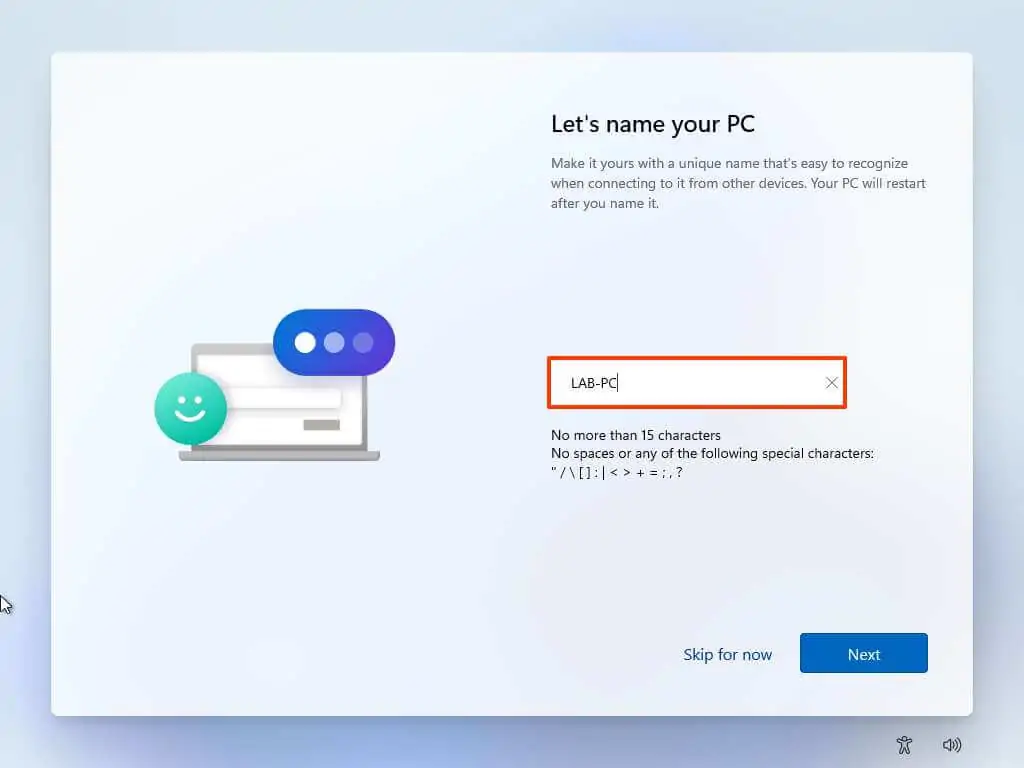
Đây thường là lựa chọn tốt nhất để cài đặt phiên bản Windows mới vì nó giảm thiểu rủi ro phát sinh sự cố trong và sau khi cài đặt. Nó cũng có thể giúp giải quyết các vấn đề hiện có trong thiết lập hiện tại, chẳng hạn như sự cố hiệu suất, lỗi tắt máy và khởi động, v.v.
Vì cài đặt sạch xóa mọi thứ trên máy tính, đây là lựa chọn tốt nhất để nâng cấp từ các phiên bản cũ hơn, chẳng hạn như Windows 10, 8.1, 7 và thậm chí các phiên bản cũ hơn, miễn là phần cứng đáp ứng các yêu cầu tối thiểu.
Microsoft cung cấp nhiều cách để thực hiện cài đặt mới. Bạn có thể tạo một ổ USB có khả năng khởi động để khởi động máy tính và tiếp tục quá trình thiết lập.
- Cách tạo phương tiện cài đặt USB Windows 11 có khả năng khởi động
- Cách tạo USB Windows 11 có khả năng khởi động bằng Command Prompt
- Cách sử dụng Ventoy để tạo USB có khả năng khởi động trên Windows 11
- Cách tạo USB Windows 11 có khả năng khởi động từ macOS
- Cách sử dụng Rufus để tạo USB Windows 11 26H2 có khả năng khởi động
- Tải xuống Windows 11 bằng Media Creation Tool
Tùy chọn này thường dành cho việc nâng cấp hệ thống hoặc cài đặt Windows trên một ổ cứng trống. Bạn cũng có thể kết nối phương tiện USB flash drive vào máy tính khi hệ điều hành đang chạy để bắt đầu thiết lập và sử dụng tùy chọn “Không giữ lại gì” (Keep nothing) để thực hiện cài đặt sạch.
Bạn có thể gắn tệp ISO trong File Explorer, khởi chạy trình cài đặt và chọn tùy chọn “Không giữ lại gì” (Keep nothing) để thực hiện cài đặt sạch.
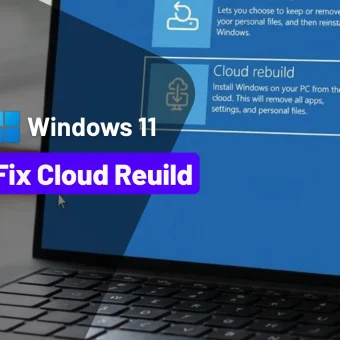
Ngoài ra, nếu thiết bị đã chạy Windows 11 nhưng đang gặp sự cố, bạn có thể thực hiện cài đặt sạch bằng tùy chọn khôi phục “Đặt lại PC này” (Reset this PC). Tính năng này sẽ xóa sạch ổ cứng và cài đặt lại Windows 11 mà không cần sử dụng thêm công cụ nào. Bạn có thể cài đặt lại Windows bằng hình ảnh có sẵn cục bộ hoặc tải xuống một hình ảnh mới từ đám mây.
Tùy chọn đám mây rất hữu ích nếu một hoặc nhiều tệp cài đặt trong hình ảnh cục bộ bị hỏng, hoặc nếu máy tính sử dụng hình ảnh tùy chỉnh của nhà sản xuất và bạn muốn cài đặt sạch mà không có cài đặt tùy chỉnh và ứng dụng được cài đặt sẵn.
- Thực hiện cài đặt sạch Windows 11
- Cách cài đặt sạch Windows 11 26H2
- Cách cài đặt Windows 11 26H2 không cần USB bằng ISO
Nếu thiết bị không khởi động, môi trường Tùy chọn khởi động nâng cao (Advanced startup options) bao gồm các tùy chọn tương tự có sẵn với tính năng “Đặt lại PC này”.
Bạn chỉ có thể sử dụng tùy chọn này để cài đặt lại cùng phiên bản Windows 11 đã được cài đặt trên máy tính.
Bạn cũng có thể cài đặt Windows 11 mà không có bloatware. Ý tôi là các ứng dụng quảng cáo mặc định mà Microsoft bao gồm trong mỗi lần thiết lập. Để cài đặt không có bloatware, hãy chọn “English (World)” hoặc “English (Europe)” trong cài đặt “ngôn ngữ”, sau đó làm theo hướng dẫn trên màn hình để hoàn tất cài đặt sạch.
- Cách cài đặt Windows 11 không có ứng dụng bloatware
Một cách khác để thực hiện cài đặt sạch, không có ứng dụng rác và các tính năng không cần thiết, là sử dụng script Tiny11 Builder để tạo một ổ USB flash tùy chỉnh, không được hỗ trợ, sau đó chạy trình cài đặt để thiết lập một bản cài đặt Windows 11 tối giản.
- Cách tải xuống Tiny11 ISO cho Windows 11 26H2
Mặc dù thiết lập mặc định yêu cầu tài khoản Microsoft để cài đặt Windows 11, bạn có thể bỏ qua yêu cầu này bằng cách chọn tùy chọn “Tham gia miền thay thế” (Domain join instead) trong quá trình thiết lập Windows 11 Pro. Nếu bạn có phiên bản “Home”, bạn có thể tắt kết nối internet để tiếp tục với tài khoản cục bộ.
- Cách cài đặt Windows 11 không cần tài khoản Microsoft
Cài đặt Windows 11 trên phần cứng không được hỗ trợ
Nếu máy tính của bạn có phần cứng không được hỗ trợ, bạn vẫn có thể cài đặt Windows 11. Tuy nhiên, phương pháp này không được hỗ trợ vì thiết bị có thể gặp phải các vấn đề về hiệu suất và độ tin cậy. Bạn sẽ không được cung cấp bản nâng cấp lên phiên bản tiếp theo và có thể gặp các lỗi bổ sung, chẳng hạn như Màn hình xanh chết chóc (BSoD) và các vấn đề về driver.
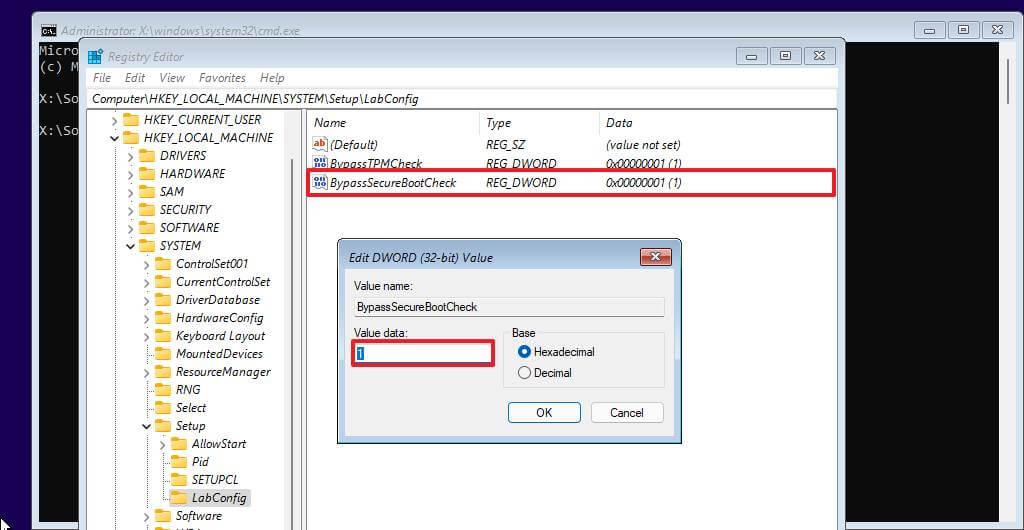
Nếu bạn muốn tiếp tục với phương pháp không được hỗ trợ trên một thiết bị không đáp ứng các yêu cầu phần cứng tối thiểu, bạn có nhiều tùy chọn. Cách dễ nhất là tạo một ổ USB có khả năng khởi động bằng Rufus hoặc Ventoy, sau đó sử dụng nó để khởi động máy tính và tiến hành cài đặt.
Bạn cũng có thể gắn tệp ISO của Windows 11 và khởi chạy Windows Setup bằng một lệnh đặc biệt trong Command Prompt để bỏ qua các yêu cầu. Tuy nhiên, nếu bạn đã có một thiết bị đang chạy phiên bản 24H2, bạn chỉ cần cài đặt gói kích hoạt để nâng cấp lên phiên bản 25H2.
- Cách cài đặt Windows 11 trên phần cứng không được hỗ trợ
- Nâng cấp PC không được hỗ trợ (25H2) lên Windows 11 26H2 mà không cần cài đặt lại hoặc công cụ bổ sung
- Quy trình cài đặt sạch Windows 11 25H2 (trên phần cứng không được hỗ trợ)
- Cách tạo USB Windows 11 có khả năng khởi động để bỏ qua yêu cầu bằng Rufus
- Cách tạo USB Windows 11 26H2 cho PC không được hỗ trợ bằng Rufus và Ventoy
Mặc dù bạn có thể cài đặt hệ điều hành trên phần cứng cũ hơn có thể không đáp ứng yêu cầu hệ thống, máy tính vẫn cần một bộ xử lý hỗ trợ lệnh “POPCNT” (Population Count). Nếu không, máy tính sẽ không khởi động. Điều này thường ảnh hưởng đến các chip được phát hành trước năm 2007.
Bạn có bất kỳ câu hỏi nào về quá trình cài đặt không? Hãy cho tôi biết trong phần bình luận.




Chưa có bình luận nào! Hãy là người đầu tiên.