


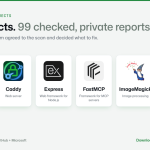


Hướng dẫn cách gỡ cài đặt hoàn toàn Microsoft 365 hoặc Office 2024 trên Windows 11
Bạn cần gỡ cài đặt Microsoft 365 hoặc Office 2024 trên Windows 11? Bài viết này sẽ hướng dẫn bạn các phương pháp từ cơ bản đến chuyên sâu để loại bỏ hoàn toàn bộ ứng dụng văn phòng...

- Giọng nữ Bắc
Việc gỡ cài đặt Microsoft 365 hoặc Office trên Windows 11 có thể cần thiết trong nhiều trường hợp, chẳng hạn như khi bạn cần cài đặt lại để sửa lỗi, giải phóng bản quyền để chuyển sang thiết bị khác, hoặc đơn giản là muốn gỡ bỏ hoàn toàn trước khi thay đổi máy tính mới. Dưới đây là các bước thực hiện chi tiết.
Cách gỡ cài đặt Microsoft 365 hoặc Office qua Settings trên Windows 11
Đây là phương pháp nhanh nhất và đơn giản nhất để gỡ bỏ ứng dụng:
- Mở Settings trên Windows 11.
- Nhấp vào mục Apps ở menu bên trái.
- Chọn trang Installed apps.
- Tìm kiếm ứng dụng Microsoft Office 365 hoặc tên phiên bản bạn đang cài đặt (ví dụ: “Office Home 2024”, “Office Home & Business 2024”).
Lưu ý: Đối với người dùng Microsoft 365 Personal hoặc Family, bạn có thể thấy hai mục là “Microsoft 365 Apps for enterprise” và “Microsoft 365”. Hãy chọn mục “Microsoft 365 Apps for enterprise” vì đây là bộ phần mềm chính. - Nhấp vào nút menu (dấu ba chấm) ở bên phải ứng dụng và chọn Uninstall.
- Nhấp vào Uninstall một lần nữa để xác nhận.
- Làm theo các hướng dẫn trên màn hình (nếu có) để hoàn tất quá trình.
Sau khi hoàn thành các bước trên, phiên bản Microsoft Office sẽ được gỡ bỏ khỏi máy tính của bạn. Các bước này cũng áp dụng tương tự cho Windows 10.
Các phương pháp khác
Nếu phương pháp thông thường không thể gỡ bỏ hoàn toàn hoặc gặp lỗi, bạn có thể cân nhắc sử dụng các công cụ hỗ trợ chuyên sâu hơn từ Microsoft như:
- Get Help app: Sử dụng ứng dụng “Get Help” có sẵn trên Windows để tìm kiếm các tùy chọn khắc phục sự cố và gỡ cài đặt Office.
- Recovery Assistant: Công cụ “Microsoft Support and Recovery Assistant” cũng là một lựa chọn hữu ích để dọn dẹp các tệp tin còn sót lại sau khi gỡ cài đặt theo cách thông thường.
Các phương pháp này đều có hiệu quả tương tự đối với các phiên bản cũ hơn như Office 2021, Office 2019 và các bản phát hành trước đó.
Nguồn tham khảo: Pureinfotech Office 365




Chưa có bình luận nào! Hãy là người đầu tiên.