




Cách kết nối máy chủ Linux bằng SSH trên Windows 11: Hướng dẫn chi tiết không cần PuTTY
Windows 11 tích hợp sẵn OpenSSH Client, cho phép bạn kết nối an toàn đến máy chủ Linux trực tiếp từ Command Prompt hoặc PowerShell mà không cần cài đặt PuTTY, hỗ trợ xác thực bằng mật khẩu hoặc khóa...

- Giọng nữ Bắc
- Windows 11 bao gồm một tính năng tùy chọn OpenSSH Client cho phép bạn kết nối với các máy chủ Linux trực tiếp từ Command Prompt, PowerShell hoặc Windows Terminal.
- Bạn có thể xác thực bằng mật khẩu tài khoản Linux hoặc khóa riêng SSH hiện có, bao gồm cả các khóa đã chuyển đổi từ định dạng PPK của PuTTY.
- Bạn có thể khắc phục lỗi quyền của khóa riêng bằng PowerShell và cấu hình nhiều kết nối máy chủ thông qua tệp cấu hình SSH.
Bạn không cần PuTTY để kết nối với máy chủ Linux từ Windows 11. Hệ điều hành này bao gồm một client OpenSSH tích hợp sẵn cho phép bạn thiết lập các kết nối an toàn trực tiếp từ Command Prompt hoặc PowerShell, bao gồm cả các kết nối sử dụng khóa SSH để xác thực.
Table Of Content
- Kết nối máy chủ Linux bằng SSH trên Windows 11
- 1. Kiểm tra xem OpenSSH client đã được cài đặt chưa
- Cài đặt OpenSSH Client
- 2. Kết nối với máy chủ Linux bằng mật khẩu
- 3. Kết nối với máy chủ Linux bằng khóa SSH
- Kết nối bằng cổng SSH không chuẩn
- 4. Chuyển đổi khóa riêng PuTTY sang định dạng OpenSSH
- 5. Khắc phục lỗi quyền của khóa riêng SSH trên Windows 11
- 6. Tạo tệp cấu hình SSH để đơn giản hóa các kết nối
- Các lỗi kết nối SSH thường gặp trên Windows 11
- Permission denied (publickey) – Quyền bị từ chối (khóa công khai)
- Load key: invalid format – Tải khóa: định dạng không hợp lệ
- Connection timed out – Kết nối hết thời gian
- Host key verification failed – Xác minh khóa máy chủ thất bại
- Tổng kết
Trong nhiều năm, tôi đã sử dụng PuTTY để kết nối với các máy chủ Linux của mình từ Windows. Nó hoạt động đáng tin cậy và tôi cảm thấy thoải mái khi quản lý các kết nối của mình bằng khóa riêng .ppk của PuTTY. Mặc dù tôi biết Windows có client SSH riêng, nhưng tôi chưa bao giờ làm cho xác thực dựa trên khóa hoạt động được, vì vậy tôi không bận tâm tìm hiểu. PuTTY đã làm mọi thứ tôi cần.
Tuy nhiên, gần đây tôi quyết định đơn giản hóa quy trình làm việc của mình và tìm hiểu cách kết nối với các máy chủ bằng client SSH tích hợp của Windows. Khi tôi học được cách sử dụng các khóa hiện có của mình, quá trình này đơn giản hơn nhiều so với tôi mong đợi.
Trong hướng dẫn này, tôi sẽ hướng dẫn bạn các bước để kết nối với máy chủ Linux bằng SSH trên Windows 11, bao gồm xác thực bằng mật khẩu, xác thực bằng khóa SSH, chuyển đổi khóa riêng PuTTY, khắc phục quyền khóa và tạo tệp cấu hình SSH để đơn giản hóa các kết nối trong tương lai.
Kết nối máy chủ Linux bằng SSH trên Windows 11
Để kết nối với máy chủ Linux từ Windows 11, bạn cần OpenSSH client, địa chỉ IP hoặc tên máy chủ của máy chủ và một tài khoản người dùng hợp lệ. Bạn có thể xác thực bằng mật khẩu hoặc khóa riêng SSH.
1. Kiểm tra xem OpenSSH client đã được cài đặt chưa
Windows 11 bao gồm một tính năng tùy chọn OpenSSH Client cho phép bạn thiết lập các kết nối an toàn đến máy tính và máy chủ từ xa.
Trước khi tiếp tục, hãy kiểm tra xem client đã được cài đặt chưa bằng các bước sau:
-
Mở Start (Bắt đầu).
-
Tìm kiếm Command Prompt, PowerShell hoặc Terminal và nhấp vào kết quả trên cùng để mở bảng điều khiển.
-
Nhập lệnh sau để kiểm tra phiên bản SSH (là
-V, không phải-v) và nhấn Enter.ssh -V
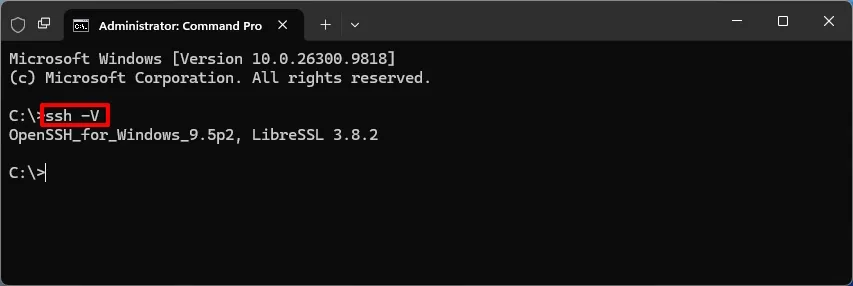
Nếu client đã được cài đặt, lệnh sẽ hiển thị phiên bản OpenSSH. Nếu Windows không nhận dạng lệnh, hãy cài đặt tính năng OpenSSH Client.
Cài đặt OpenSSH Client
Để cài đặt thông qua ứng dụng Settings (Cài đặt), hãy làm theo các bước sau:
-
Mở Settings (Cài đặt).
-
Nhấp vào System (Hệ thống).
-
Nhấp vào trang Optional features (Tính năng tùy chọn).
-
Nhấp vào nút View features (Xem tính năng) bên cạnh “Add an optional feature” (Thêm tính năng tùy chọn).
-
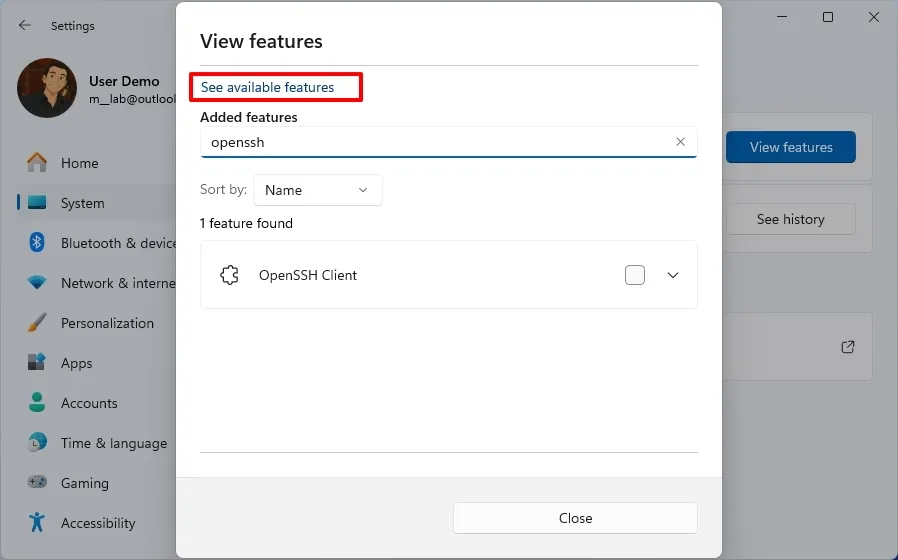
Nhấp vào “See available features” (Xem các tính năng có sẵn).
-
Tìm kiếm OpenSSH Client.
-
Chọn tính năng OpenSSH Client.
-
Nhấp vào Add (Thêm) để hoàn tất cài đặt.
Sau khi hoàn tất cài đặt, bạn có thể sử dụng lệnh ssh từ Command Prompt hoặc PowerShell.
2. Kết nối với máy chủ Linux bằng mật khẩu
Cách đơn giản nhất để kết nối với máy chủ Linux là sử dụng tên người dùng và địa chỉ IP của máy chủ bằng các bước sau:
-
Mở Start (Bắt đầu).
-
Tìm kiếm Command Prompt, PowerShell hoặc Terminal và nhấp vào kết quả trên cùng để mở bảng điều khiển.
-
Nhập lệnh sau để thiết lập kết nối SSH và nhấn Enter:
ssh username@server-ip
Trong lệnh, thay thế
usernamebằng tên tài khoản Linux của bạn vàserver-ipbằng địa chỉ IP của máy chủ của bạn. Ví dụ:ssh [email protected].
Lần đầu tiên bạn kết nối với máy chủ, SSH sẽ hiển thị một thông báo hỏi bạn có tin cậy khóa máy chủ của máy chủ hay không.
Trước khi chấp nhận, hãy xác minh dấu vân tay được hiển thị so với dấu vân tay được cung cấp bởi quản trị viên máy chủ hoặc nhà cung cấp dịch vụ lưu trữ của bạn.
Nếu dấu vân tay khớp, hãy nhập yes và nhấn Enter.
Hệ thống sẽ lưu khóa máy chủ của máy chủ vào đường dẫn C:\Users\YourName\.ssh\known_hosts này.
Điều này ngăn SSH hỏi bạn xác minh cùng một máy chủ nữa trong các kết nối sau này, trừ khi khóa máy chủ của nó thay đổi.
Điều cuối cùng bạn phải làm là nhập mật khẩu tài khoản Linux của bạn và nhấn Enter.
Sau khi xác thực thành công, bạn sẽ có quyền truy cập vào giao diện dòng lệnh của máy chủ Linux.
3. Kết nối với máy chủ Linux bằng khóa SSH
Xác thực bằng mật khẩu hoạt động, nhưng sử dụng khóa SSH thường tiện lợi và an toàn hơn. Nếu đây là một máy chủ riêng trực tuyến, nó có thể sử dụng khóa SSH.
Xác thực bằng khóa SSH sử dụng một cặp khóa mã hóa. Khóa riêng tư nằm trên máy tính cục bộ của bạn, trong khi khóa công khai tương ứng phải được cài đặt trên máy chủ Linux.
Nếu khóa công khai của bạn đã được cấu hình trên máy chủ, bạn có thể kết nối bằng các bước sau:
-
Mở Start (Bắt đầu).
-
Tìm kiếm Command Prompt, PowerShell hoặc Terminal và nhấp vào kết quả trên cùng để mở bảng điều khiển.
-
Nhập lệnh sau để thiết lập kết nối SSH và nhấn Enter:
ssh -i C:\Users\YourName\.ssh\mykey username@server-ip
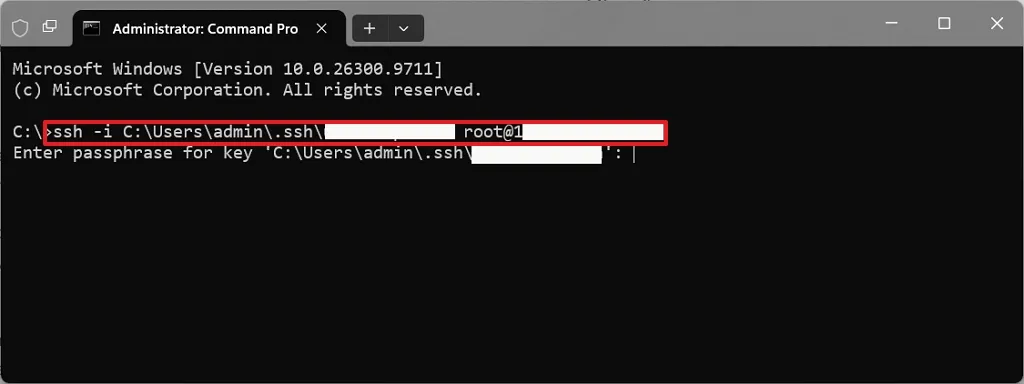
Trong lệnh, thay thế đường dẫn bằng đường dẫn đến khóa SSH của bạn cho máy chủ,
usernamebằng tên tài khoản Linux của bạn vàserver-ipbằng địa chỉ IP của máy chủ của bạn. Ngoài ra,-ichỉ định tệp nhận dạng, đó là khóa riêng SSH của bạn. Ví dụ:ssh -i C:\Users\Mauro\.ssh\mykey [email protected].
Nếu khóa riêng của bạn có cụm mật khẩu (passphrase), SSH sẽ yêu cầu bạn nhập nó trước khi thiết lập kết nối.
Nếu mọi thứ được cấu hình đúng cách, Windows 11 sẽ xác thực bằng khóa riêng của bạn và kết nối với máy chủ Linux mà không yêu cầu mật khẩu tài khoản của bạn.
~/.ssh/authorized_keys của máy chủ.Kết nối bằng cổng SSH không chuẩn
Nếu máy chủ của bạn sử dụng một cổng SSH khác thay vì cổng mặc định 22, bạn có thể chỉ định nó bằng tham số -p.
Ví dụ, để kết nối bằng cổng 2222, hãy chạy lệnh này:
ssh -p 2222 -i C:\Users\YourName\.ssh\mykey username@server-ip
4. Chuyển đổi khóa riêng PuTTY sang định dạng OpenSSH
Nếu bạn đã sử dụng PuTTY để kết nối với các máy chủ Linux, rất có thể khóa riêng của bạn sử dụng định dạng .ppk.
Windows OpenSSH không hỗ trợ trực tiếp định dạng .ppk của PuTTY. Tuy nhiên, bạn không cần tạo một cặp khóa mới hoặc thay thế cấu hình máy chủ hiện có của mình. Bạn có thể chuyển đổi khóa riêng hiện có của mình sang định dạng OpenSSH.
Bạn có thể hoàn tất quá trình này bằng PuTTYgen, tiện ích đi kèm với PuTTY.
Để chuyển đổi khóa riêng PuTTY, hãy làm theo các bước sau:
-
Mở PuTTYgen.
-
Nhấp vào nút Load (Tải).
-
Duyệt đến vị trí khóa riêng
.ppkhiện có của bạn. -
Chọn tệp khóa PuTTY hiện có.
-
Nhấp vào nút Open (Mở).
-
Xác nhận cụm mật khẩu của khóa nếu được nhắc để mở khóa.
-
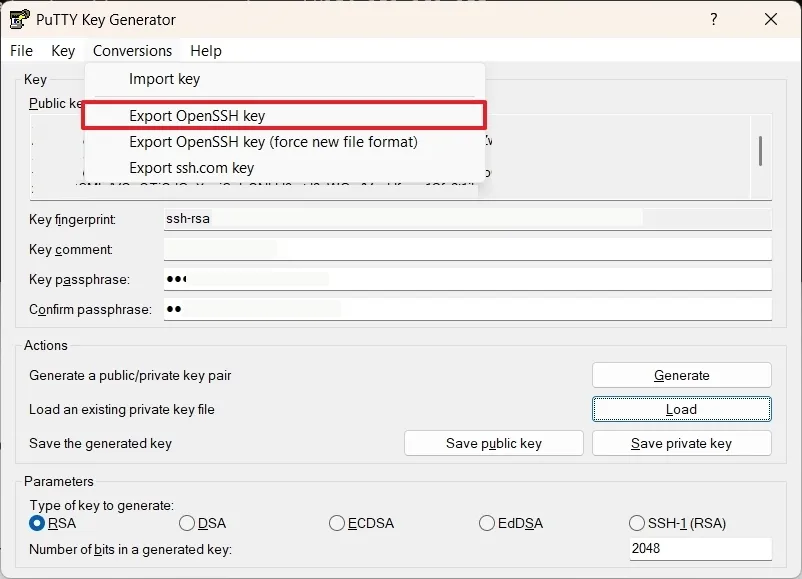
Mở menu Conversions (Chuyển đổi).
-
Chọn tùy chọn Export OpenSSH key (Xuất khóa OpenSSH).
-
Chọn một vị trí bên trong thư mục
.sshcủa hồ sơ người dùng Windows 11 của bạn. -
Lưu khóa bằng một tên như
mykeymà không thêm phần mở rộng.ppk.
Sau khi hoàn tất các bước, bạn có thể sử dụng khóa riêng đã chuyển đổi này với Windows OpenSSH.
Nếu bạn cần lấy lại khóa công khai từ khóa riêng đã chuyển đổi của mình, bạn có thể sử dụng lệnh ssh-keygen -y -f C:\Users\YourName\.ssh\mykey.
Lệnh hiển thị khóa công khai tương ứng, bạn có thể sao chép khi cần.
5. Khắc phục lỗi quyền của khóa riêng SSH trên Windows 11
Đôi khi, SSH có thể từ chối sử dụng khóa riêng vì quyền tệp của nó cho phép các tài khoản Windows khác truy cập vào nó.
Trong trường hợp này, bạn có thể gặp lỗi tương tự như sau: WARNING: UNPROTECTED PRIVATE KEY FILE! Permissions for ‘mykey’ are too open.
(CẢNH BÁO: TỆP KHÓA RIÊNG KHÔNG ĐƯỢC BẢO VỆ! Quyền cho ‘mykey’ quá mở).
Để giải quyết vấn đề này, hãy hạn chế quyền truy cập vào khóa riêng để chỉ tài khoản người dùng của bạn mới có thể đọc nó.
Bạn có thể khắc phục quyền bằng PowerShell với các bước sau:
-
Mở Start (Bắt đầu).
-
Tìm kiếm PowerShell, nhấp chuột phải vào kết quả trên cùng và chọn tùy chọn Run as administrator (Chạy với quyền quản trị).
-
Nhập lệnh sau để xóa các quyền kế thừa khỏi khóa riêng và nhấn Enter:
icacls C:\Users\YourName\.ssh\mykey /inheritance:r
-
Nhập lệnh này để cấp quyền đọc cho tài khoản người dùng Windows của bạn và nhấn Enter:
icacls C:\Users\YourName\.ssh\mykey /grant:r "$($env:USERNAME):(R)"
Sau khi hoàn tất các bước này, hãy thử kết nối với máy chủ Linux của bạn một lần nữa.
6. Tạo tệp cấu hình SSH để đơn giản hóa các kết nối
Nếu bạn thường xuyên kết nối với cùng một máy chủ Linux, bạn không cần phải nhập toàn bộ lệnh SSH mỗi lần.
Windows OpenSSH hỗ trợ một tệp cấu hình cho phép bạn lưu tên máy chủ, tên người dùng, cổng và vị trí khóa riêng của máy chủ của bạn.
Để tạo tệp cấu hình, hãy làm theo các bước sau:
-
Mở File Explorer (Trình khám phá tệp).
-
Mở thư mục
.sshcủa hồ sơ người dùng Windows của bạn. Vị trí của nó làC:\Users\YourName\.ssh. -
Nhấp chuột phải vào một khu vực trống, chọn New (Mới), và chọn Text Document (Tài liệu văn bản).
-
Xác nhận tên tệp là config và xóa phần mở rộng
.txt. -
Mở tệp bằng Notepad.
-
Sao chép và dán cấu hình sau vào tệp văn bản:
Host myserver HostName server-ip User username IdentityFile C:\Users\YourName\.ssh\mykey Port 22 -
Thay thế thông tin ví dụ bằng địa chỉ IP của máy chủ, tên người dùng Linux, vị trí khóa riêng và cổng SSH của bạn.
-
Lưu tệp.
Mẹo nhanh: Đảm bảo tệp được đặt tên làconfig, không phảiconfig.txt. Bạn có thể bật hiển thị phần mở rộng tệp trong File Explorer bằng cách mở View (Xem) > Show (Hiển thị) > File name extensions (Phần mở rộng tên tệp). -
Mở Start (Bắt đầu).
-
Tìm kiếm Command Prompt, PowerShell hoặc Terminal và nhấp vào kết quả trên cùng để mở bảng điều khiển.
-
Nhập lệnh sau để thiết lập kết nối SSH và nhấn Enter:
ssh myserver
Sau khi hoàn tất các bước, bạn có thể kết nối với máy chủ của mình bằng cách mở Command Prompt hoặc PowerShell và chạy lệnh từ bước 11.
Hệ điều hành sẽ tự động sử dụng các chi tiết kết nối đã lưu trong tệp cấu hình, bao gồm cả khóa riêng của bạn.
Bạn cũng có thể tạo nhiều mục nhập trong cùng một tệp cấu hình nếu bạn kết nối với nhiều máy chủ Linux. Ví dụ:
Host myserver
    HostName 192.168.1.100
    User mauro
    IdentityFile C:\Users\YourName\.ssh\mykey
    Port 22

Host webserver
    HostName 192.168.1.101
    User root
    IdentityFile C:\Users\YourName\.ssh\webserver-key
    Port 2222
Sau đó, bạn có thể kết nối với bất kỳ máy chủ nào bằng bí danh tương ứng của nó. Ví dụ:
ssh myserver
ssh webserver
Các lỗi kết nối SSH thường gặp trên Windows 11
Mặc dù việc kết nối với máy chủ Linux bằng Windows OpenSSH khá đơn giản, bạn có thể gặp một vài lỗi xác thực hoặc kết nối.
Dưới đây là một số vấn đề phổ biến và cách giải quyết chúng.
Permission denied (publickey) – Quyền bị từ chối (khóa công khai)
Lỗi này cho biết máy chủ đã từ chối nỗ lực xác thực dựa trên khóa của bạn.
Kiểm tra xem bạn đang sử dụng đúng tên người dùng Linux, rằng bạn đang trỏ đến đúng khóa riêng và khóa công khai tương ứng của nó đã được cài đặt trong tệp ~/.ssh/authorized_keys của tài khoản trên máy chủ.
Load key: invalid format – Tải khóa: định dạng không hợp lệ
Lỗi này thường có nghĩa là bạn đang cố gắng sử dụng định dạng khóa riêng không được hỗ trợ.
Nếu bạn đang chuyển từ PuTTY, hãy đảm bảo bạn đã chuyển đổi tệp .ppk sang định dạng OpenSSH và lệnh SSH của bạn trỏ đến khóa riêng đã chuyển đổi.
Connection timed out – Kết nối hết thời gian
Lỗi này cho biết hệ điều hành không thể thiết lập kết nối với máy chủ.
Kiểm tra địa chỉ IP của máy chủ, cổng SSH, kết nối mạng và cấu hình tường lửa. Ngoài ra, hãy đảm bảo dịch vụ SSH đang chạy trên máy chủ Linux.
Host key verification failed – Xác minh khóa máy chủ thất bại
Lỗi này có thể xảy ra nếu khóa máy chủ của máy chủ thay đổi, ví dụ, sau khi cài đặt lại Linux hoặc xây dựng lại máy chủ.
Nếu bạn đã xác nhận rằng máy chủ đã được cài đặt lại hợp lệ hoặc khóa máy chủ của nó đã được thay đổi có chủ ý, bạn có thể xóa mục nhập cũ khỏi tệp known_hosts của Windows bằng lệnh này.
ssh-keygen -R server-ip
Thay thế server-ip bằng địa chỉ IP của máy chủ.
Lần tới khi bạn kết nối, SSH sẽ yêu cầu bạn xác minh khóa máy chủ mới. Luôn xác minh dấu vân tay của nó trước khi chấp nhận.
Tổng kết
Tôi đã sử dụng PuTTY trong nhiều năm vì nó quen thuộc và đáng tin cậy, và tôi chưa bao giờ có lý do mạnh mẽ để thay đổi. Tuy nhiên, sau khi học cách sử dụng client OpenSSH tích hợp của Windows với các khóa riêng hiện có của mình, tôi nhận thấy rằng mình có thể đơn giản hóa quy trình làm việc mà không cần phụ thuộc vào một ứng dụng khác.
Ưu điểm lớn nhất là giờ đây tôi có thể kết nối với các máy chủ Linux của mình trực tiếp từ Command Prompt hoặc PowerShell, sử dụng cùng một terminal cho các tác vụ quản trị Windows và Linux của mình, và lưu chi tiết kết nối trong một tệp cấu hình.
Nếu bạn vẫn đang sử dụng PuTTY để quản lý các máy chủ Linux của mình, tôi không nhất thiết phải nói rằng bạn cần ngừng sử dụng nó. Tuy nhiên, nếu bạn muốn đơn giản hóa thiết lập của mình, Windows 11 đã bao gồm mọi thứ bạn cần để kết nối qua SSH mà không cần cài đặt một client khác.
Bạn sử dụng PuTTY hay client SSH tích hợp của Windows để kết nối với các máy chủ Linux của mình? Hãy cho tôi biết trong phần bình luận.






Chưa có bình luận nào! Hãy là người đầu tiên.