





Tôi đã tắt Tính năng Toàn vẹn Bộ nhớ trên Windows 11, và đây là lý do bạn cũng nên cân nhắc
Microsoft đang tự động bật Tính năng Toàn vẹn Bộ nhớ trên Windows 11 để tăng cường bảo mật. Tuy nhiên, bạn có thể tắt nó nếu gặp vấn đề về hiệu suất hoặc tương thích, và bài viết này sẽ hướng dẫn chi...

- Giọng nữ Bắc
- Microsoft đang tự động bật Tính năng Toàn vẹn Bộ nhớ trên nhiều máy tính Windows 11 đủ điều kiện thông qua Windows Update.
- Tính năng Toàn vẹn Bộ nhớ sử dụng bảo mật dựa trên ảo hóa để bảo vệ các thành phần hệ điều hành quan trọng khỏi mã độc và trình điều khiển bị xâm nhập.
- Windows 11 sẽ tôn trọng các cài đặt người dùng và chính sách quản trị viên đã tắt trước đó trong quá trình triển khai tự động.
- Bạn có thể tắt Tính năng Toàn vẹn Bộ nhớ thông qua Bảo mật Windows, mặc dù làm như vậy sẽ giảm khả năng bảo vệ chống lại một số cuộc tấn công cấp nhân hệ điều hành.
Microsoft đang tự động bật Tính năng Toàn vẹn Bộ nhớ trên nhiều máy tính Windows 11 đủ điều kiện thông qua Windows Update. Thay đổi này bổ sung thêm một lớp bảo vệ chống lại các trình điều khiển độc hại và các cuộc tấn công nhắm vào nhân Windows, nhưng người dùng vẫn có thể kiểm soát tính năng bảo mật này.
Table Of Content
Nếu bạn không muốn sử dụng, bạn có thể tắt nó thông qua ứng dụng Bảo mật Windows. Microsoft cũng cho biết việc triển khai tự động sẽ tôn trọng các cài đặt hiện có của người dùng, nghĩa là hệ thống sẽ không tự động bật tính năng này nếu bạn đã tắt nó trước đó.
Trong hướng dẫn này, tôi sẽ trình bày cách tắt Tính năng Toàn vẹn Bộ nhớ, lý do Microsoft bật nó và những điều cần cân nhắc trước khi thay đổi cài đặt.
Cách tắt Tính năng Toàn vẹn Bộ nhớ trên Windows 11
Để tắt Tính năng Toàn vẹn Bộ nhớ trên Windows 11, hãy làm theo các bước sau:
-
Mở Bắt đầu trên Windows 11.
-
Tìm kiếm Bảo mật Windows và nhấp vào kết quả hàng đầu.
-
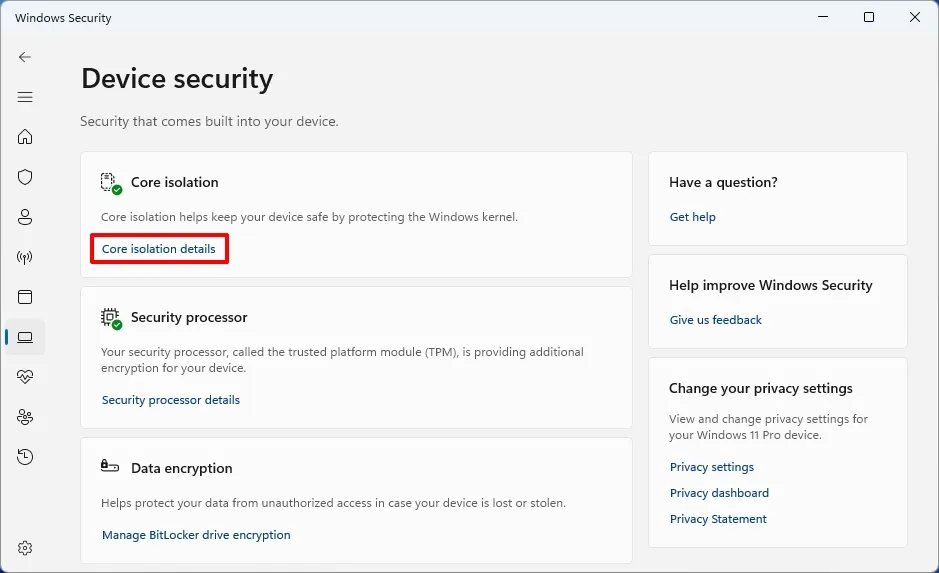
Nhấp vào trang Bảo mật thiết bị.
-
Nhấp vào “Chi tiết cách ly cốt lõi.”
-
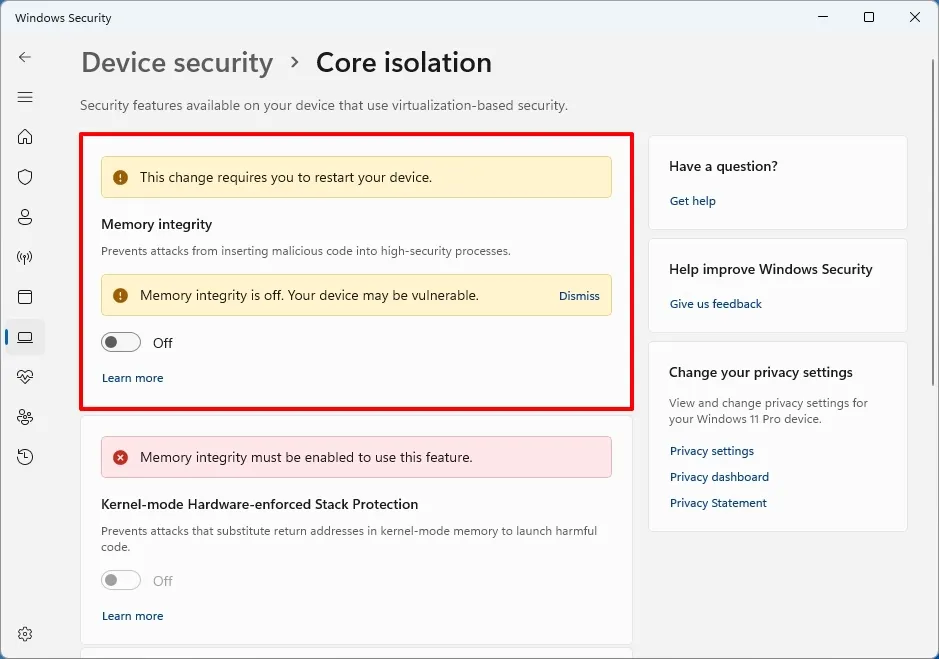
Tắt nút gạt “Toàn vẹn bộ nhớ”.
-
Khởi động lại máy tính nếu được yêu cầu.
Sau khi hoàn thành các bước, Windows 11 sẽ ngừng sử dụng tính năng bảo vệ Toàn vẹn Bộ nhớ. Bạn có thể quay lại trang cài đặt tương tự và bật lại tính năng này bất cứ lúc nào bạn muốn.
Nếu tổ chức của bạn quản lý máy tính, một chính sách quản trị viên có thể kiểm soát cài đặt này và ngăn bạn thay đổi nó.
Tính năng Toàn vẹn Bộ nhớ là gì và tại sao Microsoft lại bật nó?
Tính năng Toàn vẹn Bộ nhớ, còn được gọi là Toàn vẹn Mã được Bảo vệ bởi Hypervisor (HVCI), là một tính năng bảo mật của Windows giúp bảo vệ các phần quan trọng của hệ điều hành chống lại mã độc và trình điều khiển bị xâm nhập.
Tính năng này sử dụng Bảo mật Dựa trên Ảo hóa (VBS) để tạo một môi trường biệt lập, nơi Windows thực hiện các kiểm tra toàn vẹn mã quan trọng. Điều này khiến phần mềm độc hại khó can thiệp vào các kiểm tra bảo mật hoặc thực thi mã độc với các đặc quyền cấp nhân hệ điều hành hơn.
Microsoft đang mở rộng việc tự động bật tính năng này vì nhiều thiết lập hiện có chưa được kích hoạt bảo vệ này. Trước đây, tính năng này thường được bật theo mặc định trên các thiết bị mới được hỗ trợ và một số cài đặt sạch, khiến nhiều máy tính đã nâng cấp không có nó.
Bắt đầu từ Bản cập nhật Bảo mật tháng 11 năm 2026, Windows 11 có thể tự động bật Tính năng Toàn vẹn Bộ nhớ trên nhiều máy tính đủ điều kiện hơn.
Trước khi bật tính năng bảo vệ, hệ điều hành sẽ kiểm tra khả năng phần cứng, khả năng tương thích của trình điều khiển và các yếu tố về hiệu suất. Một số máy tính cũng có thể tự động bật Bảo mật Dựa trên Ảo hóa vì Tính năng Toàn vẹn Bộ nhớ phụ thuộc vào nó.
Việc triển khai diễn ra dần dần, vì vậy không phải mọi máy tính đủ điều kiện sẽ nhận được thay đổi ngay lập tức.
Windows 11 có tôn trọng các cài đặt Tính năng Toàn vẹn Bộ nhớ hiện có của bạn không?
Có. Microsoft cho biết Windows 11 sẽ tôn trọng các cấu hình người dùng và quản trị viên hiện có.
Nếu bạn đã tắt Tính năng Toàn vẹn Bộ nhớ trước đó, việc triển khai tự động sẽ không bật lại nó. Điều tương tự cũng áp dụng cho các chính sách do quản trị viên quản lý, vốn được ưu tiên hơn việc tự động bật.
Điều này có nghĩa là công ty không đơn thuần ghi đè lên quyết định trước đó của người dùng về việc tắt tính năng bảo vệ. Việc tự động bật chủ yếu nhắm mục tiêu vào các máy tính đủ điều kiện mà Tính năng Toàn vẹn Bộ nhớ chưa bị tắt rõ ràng.
Nếu Windows tự động bật tính năng này trên máy tính của bạn, bạn vẫn có thể tắt nó bằng cách làm theo hướng dẫn ở trên.
Bạn có nên tắt Tính năng Toàn vẹn Bộ nhớ không?
Tôi khuyên hầu hết người dùng nên để Tính năng Toàn vẹn Bộ nhớ được bật vì nó bổ sung khả năng bảo vệ chống lại các cuộc tấn công nhắm vào nhân Windows. Tuy nhiên, việc tắt nó có thể hợp lý trong một số trường hợp.
Một số trình điều khiển và ứng dụng cũ có thể không hoạt động chính xác khi Tính năng Toàn vẹn Bộ nhớ được bật. Windows 11 có thể ngăn trình điều khiển không tương thích tải, điều này có thể ảnh hưởng đến một thiết bị phần cứng hoặc ứng dụng. Microsoft khuyến nghị cập nhật trình điều khiển trước khi tắt tính năng bảo vệ này.
Tính năng Toàn vẹn Bộ nhớ cũng có thể gây ra chi phí hiệu suất vì nó dựa vào ảo hóa. Tác động phụ thuộc vào phần cứng và khối lượng công việc của bạn. Microsoft trước đây đã thừa nhận rằng một số cấu hình chơi game có thể gặp vấn đề về hiệu suất khi tính năng này được bật.
Nếu bạn đang gặp sự cố tương thích hoặc các vấn đề hiệu suất đáng chú ý, bạn có thể tạm thời tắt Tính năng Toàn vẹn Bộ nhớ để kiểm tra xem nó có tạo ra sự khác biệt nào không.
Cá nhân tôi khuyên bạn nên giữ tính năng bảo vệ này được bật trừ khi bạn gặp phải một vấn đề tương thích hoặc hiệu suất cụ thể. Tuy nhiên, người dùng cũng nên có quyền kiểm soát các tính năng bảo mật có thể ảnh hưởng đến khả năng tương thích phần cứng và hiệu suất hệ thống. Bảo mật Windows cung cấp quyền kiểm soát đó mà không yêu cầu thay đổi Registry hoặc các tiện ích bổ sung.
Bạn có giữ Tính năng Toàn vẹn Bộ nhớ được bật trên Windows 11 không, hay bạn muốn tự kiểm soát cài đặt bảo mật này? Hãy cho tôi biết trong phần bình luận.





Chưa có bình luận nào! Hãy là người đầu tiên.