





Cách biến New Outlook thành Classic Outlook trên Windows 11 (và điều bạn cần biết)
Microsoft đã bổ sung tùy chọn giao diện Classic Outlook cho ứng dụng New Outlook trên Windows 11, giúp người dùng có trải nghiệm quen thuộc hơn. Tuy nhiên, thay đổi này chỉ về mặt hình thức chứ không...

- Giọng nữ Bắc
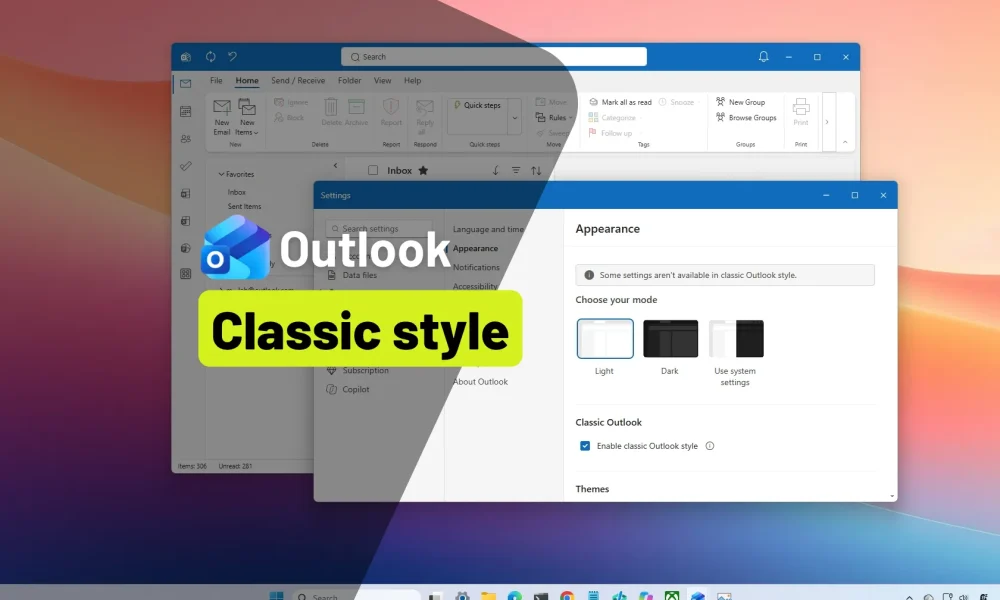
- New Outlook bao gồm một tùy chọn giao diện cổ điển giúp thay đổi phong cách hình ảnh, bố cục, kiểu chữ, biểu tượng và một số tương tác được chọn.
- Bạn có thể bật hoặc tắt kiểu Classic Outlook trong cài đặt “Appearance” (Giao diện).
- Cài đặt này giúp New Outlook trông quen thuộc hơn nhưng không khôi phục Classic Outlook hay các tính năng bị thiếu của nó.
Microsoft đang mang một giao diện Outlook quen thuộc trở lại ứng dụng email hiện đại của mình, giúp người dùng kiểm soát tốt hơn cách họ làm việc mà không cần quay lại ứng dụng desktop gốc.
Table Of Content
Nếu bạn đang sử dụng New Outlook trên Windows 11 nhưng lại ưa thích giao diện truyền thống, giờ đây bạn có thể bật chủ đề Classic Outlook. Tùy chọn này thay đổi các biểu tượng, kiểu chữ, phong cách hình ảnh, bố cục và một số tương tác của ứng dụng để mang lại trải nghiệm gần gũi hơn với phiên bản desktop cũ.
Bạn có thể tìm thấy cài đặt này trong mục “Appearance” (Giao diện) trong cài đặt Outlook và có thể chuyển đổi giữa hai thiết kế bất cứ lúc nào bạn muốn.
Tuy nhiên, chủ đề Classic Outlook không khôi phục Classic Outlook hay mang lại các tính năng bị thiếu. Nó chỉ thay đổi giao diện của ứng dụng.
Trong hướng dẫn này, tôi sẽ giải thích cách bật và tắt chủ đề Classic Outlook, những thay đổi bạn có thể mong đợi, lý do Microsoft giới thiệu nó, và tại sao tôi nghĩ đây là một cải tiến đáng hoan nghênh nhưng không giải quyết được vấn đề lớn hơn của công ty với Outlook.
Bật kiểu cổ điển trong New Outlook
Để bật kiểu cổ điển trong New Outlook, hãy làm theo các bước sau:
-
Mở Outlook trên Windows 11.
-
Nhấp vào nút Settings (biểu tượng bánh răng) ở góc trên bên phải.
-
Chọn tab General (Chung).
-
Nhấp vào cài đặt Appearance (Giao diện).
-
Chọn hộp kiểm “Enable classic Outlook style” (Bật kiểu Classic Outlook).
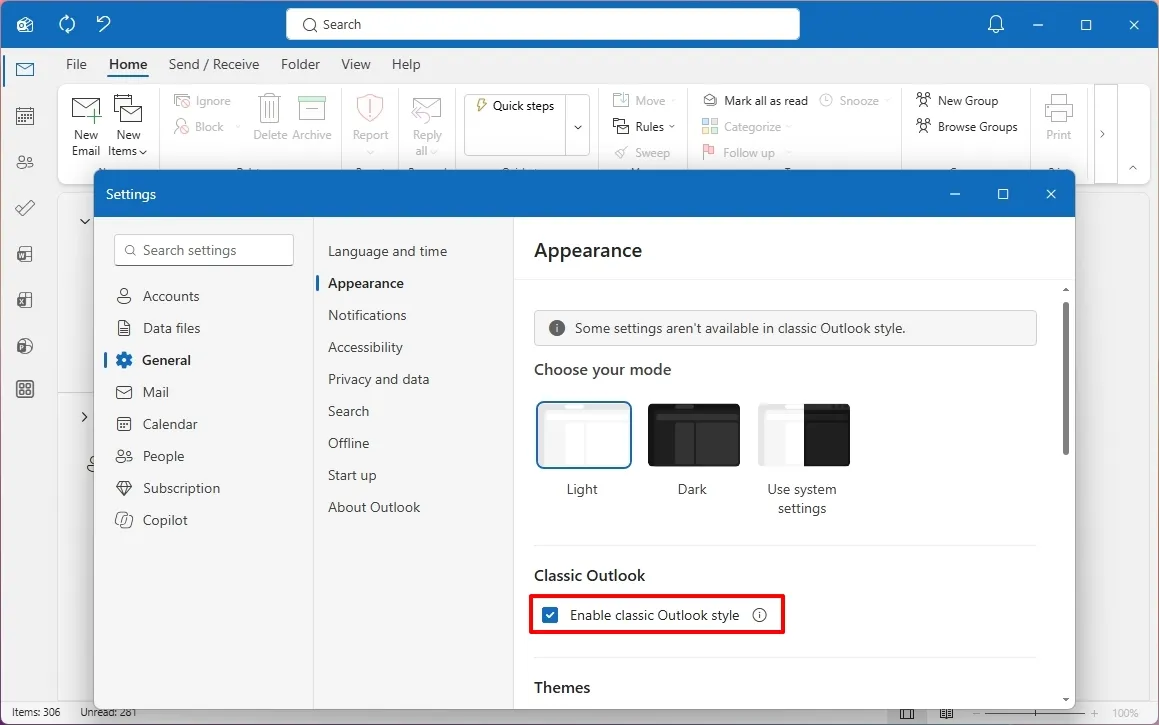
Sau khi hoàn thành các bước, ứng dụng New Outlook sẽ áp dụng kiểu Classic Outlook cho giao diện của nó.
Bạn không cần cài đặt lại ứng dụng, nhập cài đặt hay di chuyển hộp thư của mình. Thay đổi này chỉ áp dụng cho giao diện của ứng dụng hiện có.
Tắt kiểu cổ điển trong New Outlook
Nếu bạn quyết định rằng mình thích giao diện hiện đại hơn, bạn có thể tắt chủ đề Classic Outlook bằng cách sử dụng cùng trang cài đặt, theo các bước sau:
-
Mở Outlook.
-
Nhấp vào nút Settings (biểu tượng bánh răng).
-
Chọn tab General (Chung).
-
Nhấp vào cài đặt Appearance (Giao diện).
-
Bỏ chọn hộp kiểm “Enable classic Outlook style” (Bật kiểu Classic Outlook).
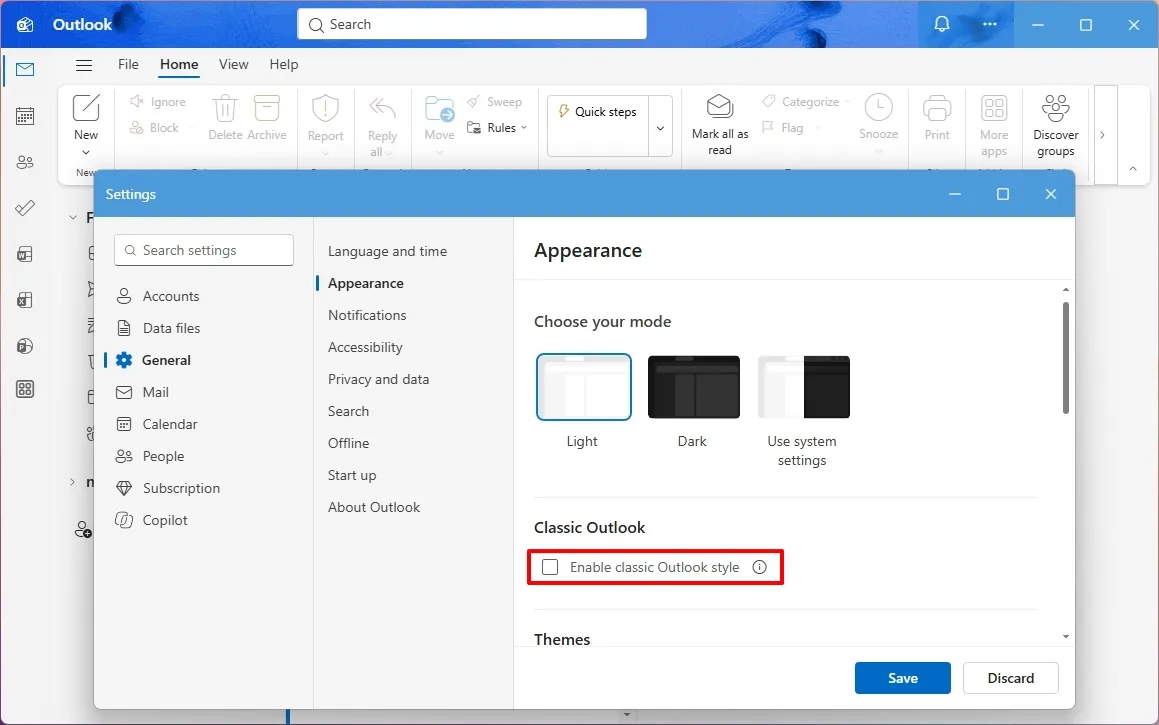
Sau khi hoàn thành các bước, Outlook sẽ trở lại giao diện New Outlook tiêu chuẩn của nó.
Bạn có thể lặp lại các hướng dẫn này bất cứ khi nào bạn muốn chuyển đổi giữa hai thiết kế.
Những thay đổi khi bạn bật kiểu Classic Outlook
Chủ đề Classic Outlook không chỉ đơn thuần là thay đổi màu sắc ứng dụng hay áp dụng một hình nền khác.
Microsoft cho biết cài đặt này phối hợp nhiều thay đổi giao diện để làm cho New Outlook giống với ứng dụng desktop truyền thống hơn.
Dưới đây là những thay đổi chính bạn có thể mong đợi.
- Phong cách hình ảnh: Outlook áp dụng một giao diện truyền thống hơn trên toàn bộ ứng dụng.
- Kiểu chữ: Kiểu chữ thay đổi để giống với trải nghiệm desktop quen thuộc.
- Biểu tượng: Ứng dụng sử dụng các biểu tượng khác để phù hợp hơn với Classic Outlook.
- Bố cục: Một số yếu tố giao diện được sắp xếp lại để việc điều hướng trở nên quen thuộc hơn.
- Tương tác: Một số tương tác được chọn thay đổi để phù hợp hơn với trải nghiệm Outlook truyền thống.
Mục tiêu là làm cho quá trình chuyển đổi ít gây gián đoạn hơn cho những người đã sử dụng Classic Outlook trong nhiều năm. Tuy nhiên, việc bật chủ đề này không biến New Outlook thành ứng dụng desktop gốc. Bạn vẫn đang sử dụng New Outlook, với các khả năng và hạn chế hiện có của nó.
Nhận định chuyên môn
Tôi nghĩ kiểu cổ điển là một bổ sung đáng hoan nghênh cho New Outlook. Đây là một cải tiến thiết thực, thừa nhận rằng thiết kế mới không phù hợp với tất cả mọi người. Nó cũng có nghĩa là mọi người không nhất thiết muốn học lại một ứng dụng mà họ đã sử dụng trong nhiều năm chỉ vì có một phiên bản mới hơn.
Tuy nhiên, tôi không nghĩ chỉ thay đổi giao diện sẽ thuyết phục được mọi người từ bỏ Classic Outlook.
Thách thức lớn hơn của Microsoft là về chức năng. Những người thích ứng dụng gốc không nhất thiết phải chống lại sự thay đổi vì họ không thích giao diện của nó. Rất nhiều người trong số họ có các quy trình làm việc, tính năng và khả năng cụ thể mà họ dựa vào, và một chủ đề mới không giải quyết được những yêu cầu đó.
Tôi muốn thấy công ty ưu tiên lấp đầy những khoảng trống đó và mang lại cho người dùng một lý do thuyết phục để chuyển sang New Outlook thay vì chỉ dựa vào các điều chỉnh giao diện để làm cho quá trình chuyển đổi hấp dẫn hơn.
Kết luận của tôi là chủ đề Classic Outlook là một bước đi đúng hướng đáng hoan nghênh, nhưng Microsoft cần làm nhiều hơn là chỉ làm cho New Outlook trông quen thuộc. Họ cần biến ứng dụng này thành một sự thay thế mà mọi người thực sự muốn sử dụng.






Chưa có bình luận nào! Hãy là người đầu tiên.