




Windows 11 26H1: Bản Dựng 28020.3445 và 28120.3454 Nâng Cấp Lớn cho Tìm Kiếm, Kính Lúp và File Explorer
Các bản dựng Windows 11 26H1 28020.3445 (Beta) và 28120.3454 (Experimental) mang đến nhiều cải tiến đáng chú ý cho tính năng Tìm kiếm, Kính lúp và File Explorer, cùng với các nâng cấp về khả năng...

- Giọng nữ Bắc
- Bản dựng Windows 11 28020.3445 trên kênh Beta giới thiệu tính năng Tìm kiếm Windows được thiết kế lại với các hành động trực tiếp, nhận diện lỗi chính tả và khớp từ đồng nghĩa.
- Kính lúp (Magnifier) có thêm mức độ phóng đại độc lập cho nhiều màn hình, khóa khung nhìn và chủ đề tương phản mới giúp giữ nguyên màu sắc gốc của hình ảnh và video.
- File Explorer có thể tự động xem trước các tệp PDF đã tải xuống và các tệp không phải HTML khác trong ngăn Xem trước (Preview pane).
- Bản dựng 28120.3454 trên kênh Experimental bổ sung tính năng tự động điều chỉnh độ sáng màn hình trong quá trình nhận diện khuôn mặt Windows Hello và màn hình nhập mã PIN khóa bảo mật gọn gàng hơn.
Microsoft đang phát hành các bản dựng Windows 11 Insider Preview 28020.3445 và 28120.3454 cho phiên bản 26H1 thông qua các kênh Beta và Experimental trong Chương trình Windows Insider. Các bản dựng này giới thiệu một số cải tiến, sửa lỗi và tính năng mới.
Table Of Content
- Có gì mới trên bản dựng Windows 11 28120.3454 (Experimental)
- Windows Hello tự động điều chỉnh độ sáng
- Màn hình nhập mã PIN khóa bảo mật gọn gàng hơn
- Có gì mới trên bản dựng Windows 11 28020.3445 (Beta)
- Tìm kiếm Windows được đại tu với các hành động trực tiếp
- Cải tiến Kính lúp (Magnifier)
- Mức độ phóng đại độc lập cho nhiều màn hình
- Khóa khung nhìn trên một màn hình cụ thể
- Chủ đề tương phản để giảm độ chói
- File Explorer có thể xem trước các tệp PDF đã tải xuống và các tệp khác
- Tải xuống bản xem trước cập nhật Windows 11
Các bản dựng Windows 11 28120.3454 (Experimental) và 28020.3445 (Beta) giới thiệu một số cải tiến tập trung vào khả năng truy cập, đăng nhập và khả năng sử dụng hàng ngày. Bản phát hành Experimental bổ sung tính năng tự động điều chỉnh độ sáng màn hình trong quá trình nhận diện khuôn mặt Windows Hello và trải nghiệm đăng nhập mã PIN khóa bảo mật gọn gàng hơn.
Bản phát hành Beta mang đến trải nghiệm Tìm kiếm Windows được thiết kế lại với các hành động trực tiếp, cải thiện khả năng nhận diện lỗi chính tả và từ đồng nghĩa, cùng với giao diện nhanh hơn. Kính lúp (Magnifier) cũng có thêm mức độ phóng đại độc lập cho nhiều màn hình, khóa khung nhìn và chủ đề tương phản mới để giảm độ chói màn hình mà không làm thay đổi màu sắc gốc của ảnh, video và biểu đồ. File Explorer nhận được một cải tiến thiết thực khác, cho phép người dùng xem trước các tệp PDF đã tải xuống và các tệp không phải HTML khác trực tiếp trong ngăn Xem trước (Preview pane).
Windows 11 26H1 không phải là phiên bản dành cho các thiết bị hiện tại. Microsoft đã tuyên bố rõ ràng rằng phiên bản 26H1 không phải là đường dẫn nâng cấp cho Windows 11 26H2 hoặc các bản phát hành trước đó.
Theo trang Microsoft Health Dashboard mới được công bố của công ty, phiên bản 26H1 là một bản phát hành được tối ưu hóa phần cứng, được thiết kế để hỗ trợ các bộ xử lý thế hệ tiếp theo được phát triển với sự hợp tác của các nhà sản xuất thiết bị và đối tác silicon. Bản phát hành này sẽ chỉ có sẵn dưới dạng trải nghiệm cài đặt sẵn trên một số thiết bị mới chọn lọc […], với các khả năng được điều chỉnh đặc biệt cho các nền tảng đó.
Công ty đang đề cập đến các PC ARM64 mới, bắt đầu với các thiết bị được trang bị bộ xử lý Snapdragon X2 Plus, Elite và Extreme. Nếu bạn sở hữu một máy tính chạy phần cứng Intel hoặc AMD, Windows 11 26H1 sẽ không bao giờ được cung cấp cho hệ thống của bạn.
Có gì mới trên bản dựng Windows 11 28120.3454 (Experimental)
Đây là các tính năng và cải tiến mới đang được triển khai trên kênh Experimental.
Windows Hello tự động điều chỉnh độ sáng
Windows 11 đang làm cho Windows Hello tiện lợi hơn khi đăng nhập từ môi trường tối hoặc thiếu sáng. Bản dựng 28120.3454 giới thiệu một tùy chọn tự động tăng độ sáng màn hình trong quá trình nhận diện khuôn mặt, giúp camera nhận diện khuôn mặt của bạn mà không cần điều chỉnh màn hình thủ công.
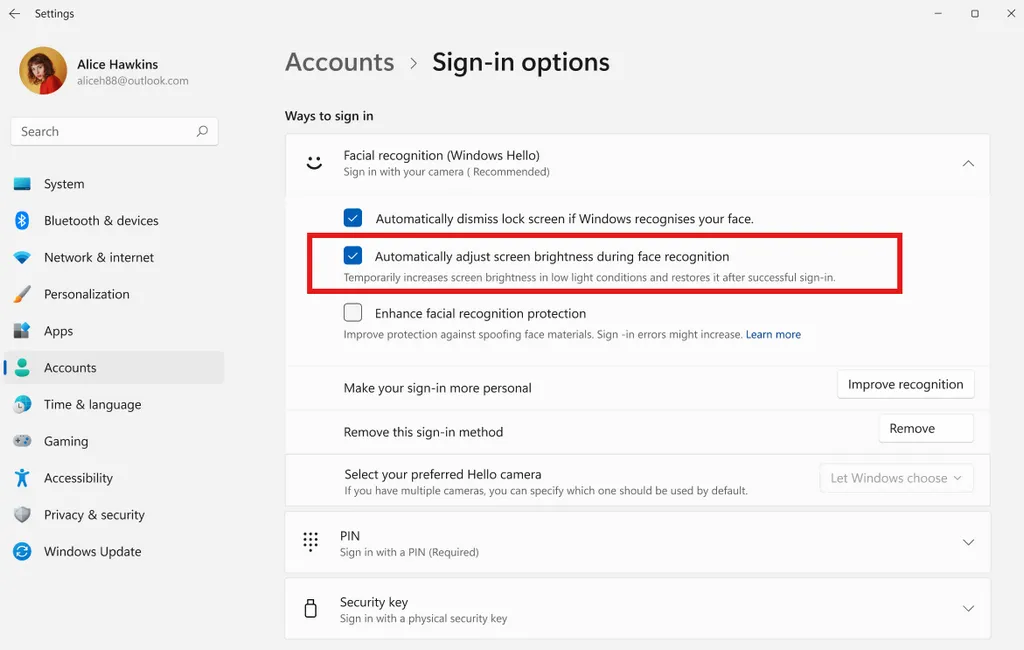
Để bật tính năng này, hãy đi tới Settings > Accounts > Sign-in options > Facial recognition (Windows Hello) và bật tùy chọn “Automatically adjust screen brightness during face recognition.” (Tự động điều chỉnh độ sáng màn hình trong quá trình nhận diện khuôn mặt).
Màn hình nhập mã PIN khóa bảo mật gọn gàng hơn
Microsoft đang đơn giản hóa trải nghiệm đăng nhập khóa bảo mật bằng cách loại bỏ biểu tượng Other user (Người dùng khác) khỏi màn hình nhập mã PIN. Thay đổi này giúp giao diện sạch sẽ và ít lộn xộn hơn.
Có gì mới trên bản dựng Windows 11 28020.3445 (Beta)
Đây là các tính năng và cải tiến mới đang được triển khai trên kênh Beta.
Tìm kiếm Windows được đại tu với các hành động trực tiếp
Bản dựng 28020.3445 giới thiệu trải nghiệm Tìm kiếm Windows được thiết kế lại, xây dựng bằng WinUI 3. Giao diện mới hứa hẹn hiệu suất nhanh hơn, hiệu quả được cải thiện và thiết kế gọn gàng hơn giúp kết quả tìm kiếm dễ quét hơn.
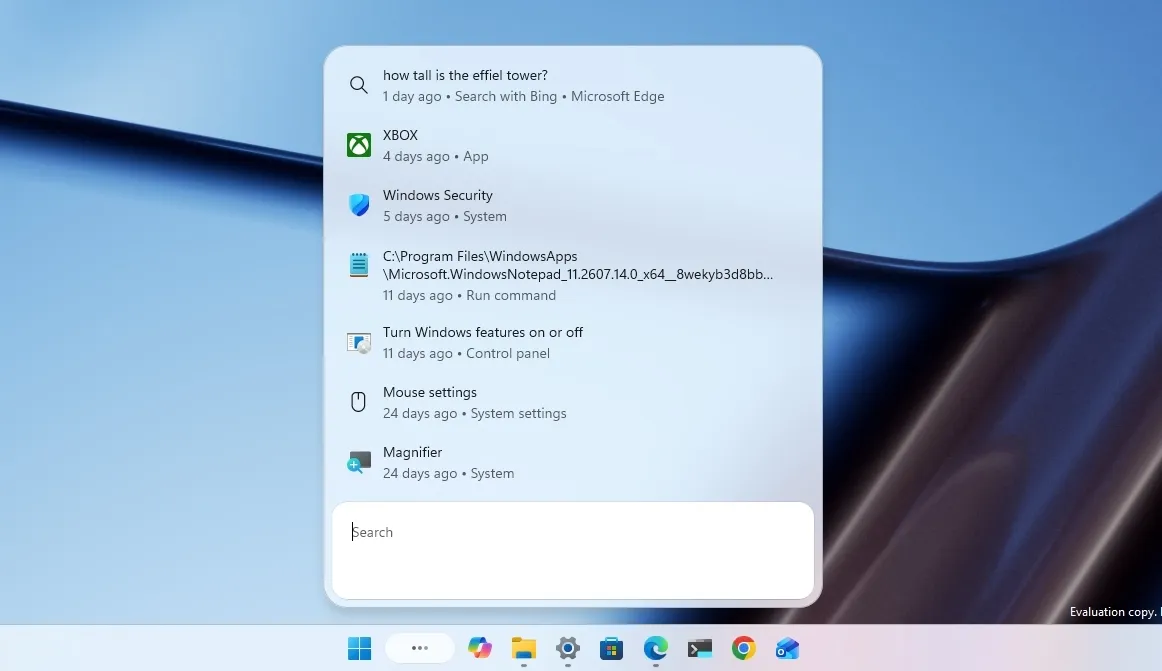
Quan trọng hơn, các hành động trực tiếp cho phép bạn thực hiện các tác vụ phổ biến ngay từ Tìm kiếm mà không cần mở Cài đặt (Settings). Bạn có thể bật chế độ tối (dark mode) hoặc Bluetooth, điều chỉnh độ sáng màn hình, tắt tiếng thiết bị và sắp xếp cửa sổ.
Microsoft cũng đang cải thiện cách Tìm kiếm hiểu các truy vấn, bao gồm nhận diện lỗi chính tả và từ đồng nghĩa tốt hơn. Những cải tiến này sẽ tiếp tục được tinh chỉnh trong những tuần tới. Tiếng Anh là ngôn ngữ duy nhất được hỗ trợ trong đợt triển khai ban đầu này.
Cải tiến Kính lúp (Magnifier)
Trong bản cập nhật này, nhóm phát triển đang phát hành một số cải tiến mới cho Kính lúp (Magnifier).
Mức độ phóng đại độc lập cho nhiều màn hình
Công ty đang mang đến một cải tiến khả năng truy cập đáng hoan nghênh cho Kính lúp dành cho người dùng làm việc với nhiều màn hình. Mỗi màn hình giờ đây có thể duy trì mức độ phóng đại riêng thay vì kéo dài một chế độ xem phóng đại trên mọi màn hình.
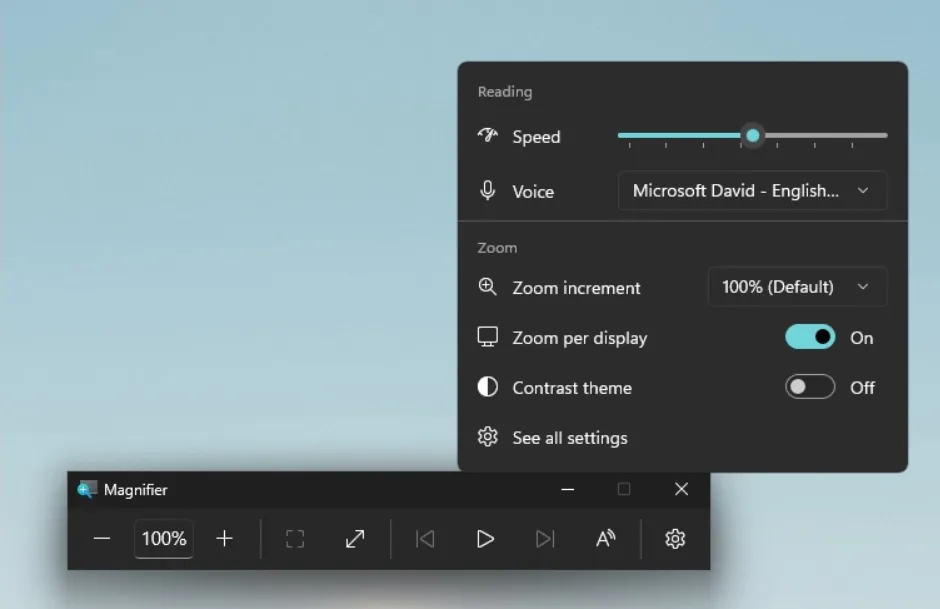
Ví dụ, bạn có thể giữ màn hình chính ở mức phóng đại 300 phần trăm trong khi để màn hình phụ ở mức 150 phần trăm. Điều này cũng ngăn chế độ xem phóng đại tràn qua ranh giới màn hình.
Để sử dụng tính năng này, hãy đặt màn hình của bạn thành “Extend” (Mở rộng) trong Settings > System > Display (Cài đặt > Hệ thống > Màn hình) thay vì “Duplicate” (Nhân đôi). Bạn có thể điều chỉnh độ phóng đại của từng màn hình theo nhiều cách:
- Di chuyển con trỏ đến màn hình mong muốn và sử dụng phím tắt “Windows key + Plus (+)” hoặc “Windows key + Minus (-)”.
- Giữ phím tắt “Ctrl + Alt” và xoay con lăn chuột.
- Đặt phần trăm phóng đại riêng lẻ trong Settings > Accessibility > Magnifier (Cài đặt > Trợ năng > Kính lúp).
- Di chuyển thanh công cụ Kính lúp đến màn hình bạn muốn điều chỉnh.
Tính năng phóng đại theo từng màn hình được bật theo mặc định, nhưng bạn có thể tắt nó từ thanh công cụ Kính lúp hoặc cài đặt Trợ năng để khôi phục hành vi truyền thống.
Khóa khung nhìn trên một màn hình cụ thể
Một bổ sung hữu ích khác là khóa khung nhìn (viewport locking), giúp giữ nội dung phóng đại trên một màn hình đã chọn ở nguyên vị trí trong khi bạn di chuyển con trỏ sang màn hình khác.
Ví dụ, bạn có thể giữ một đoạn văn bản hiển thị trên một màn hình trong khi viết email trên màn hình khác mà không làm mất đi tài liệu tham khảo. Màn hình bị khóa vẫn hoàn toàn tương tác, cho phép bạn nhấp, sao chép và tương tác với nội dung của nó.
Để khóa hoặc mở khóa một màn hình, hãy di chuyển con trỏ đến màn hình đó và sử dụng phím tắt “Ctrl + Windows key + K”. Bạn có thể nhả tất cả các khóa màn hình bằng cách sử dụng phím tắt “Windows key + Esc”. Ngoài ra, bạn có thể thay đổi phím tắt khóa thành “Ctrl + Alt + P” trong Settings > Accessibility > Magnifier (Cài đặt > Trợ năng > Kính lúp).
Chủ đề tương phản để giảm độ chói
Microsoft đang bổ sung một nút chuyển đổi chủ đề tương phản cho Kính lúp, mang đến cho người dùng một cách khác để làm cho màn hình sáng dễ nhìn hơn.
Không giống như đảo ngược màu (color inversion), vốn thay đổi giao diện của mọi thứ trên màn hình, bao gồm ảnh, video và biểu đồ, tùy chọn mới này sẽ đổi màu giao diện trong khi vẫn giữ nguyên màu sắc gốc của nội dung hình ảnh.
Chủ đề tương phản tối được bật theo mặc định, nhưng bạn có thể chọn chủ đề ưu tiên của mình trong Settings > Accessibility > Magnifier (Cài đặt > Trợ năng > Kính lúp). Bạn cũng có thể bật/tắt trực tiếp từ thanh công cụ Kính lúp.
Công ty không loại bỏ tính năng đảo ngược màu, nghĩa là cả hai tùy chọn vẫn có sẵn, cho phép người dùng chọn trải nghiệm xem phù hợp nhất với họ.
File Explorer có thể xem trước các tệp PDF đã tải xuống và các tệp khác
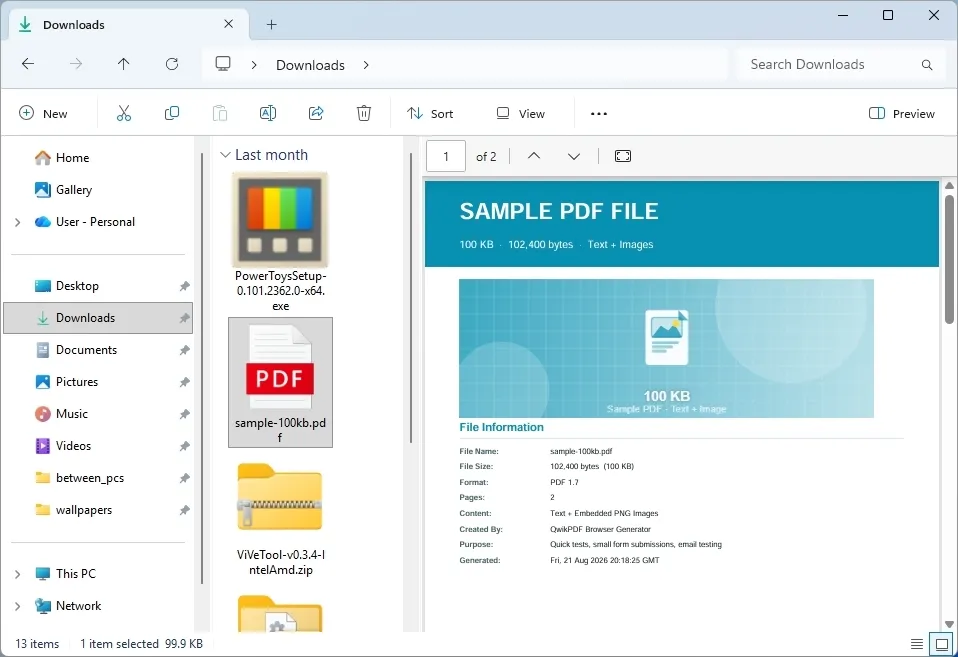
File Explorer cũng nhận được một cải tiến thiết thực. Các tệp PDF và các tệp không phải HTML khác được tải xuống từ web giờ nay có thể tự động xuất hiện trong ngăn Preview (Xem trước), giúp dễ dàng kiểm tra nội dung đã tải xuống mà không cần mở từng tệp riêng lẻ.
Tải xuống bản xem trước cập nhật Windows 11
Để tải xuống và cài đặt các bản dựng Windows 11 này, hãy đăng ký thiết bị của bạn vào các kênh Experimental hoặc Beta thông qua cài đặt “Windows Insider Program” (Chương trình Windows Insider) từ phần “Update & Security” (Cập nhật & Bảo mật). Sau khi bạn đăng ký máy tính vào kênh thích hợp, bạn có thể tải xuống bản dựng từ cài đặt “Windows Update” (Windows Update) bằng cách bật tùy chọn “Get the latest updates as soon as they’re available” (Nhận các bản cập nhật mới nhất ngay khi chúng có sẵn) và nhấp vào nút “Check for Updates” (Kiểm tra cập nhật).




Chưa có bình luận nào! Hãy là người đầu tiên.