





Hướng dẫn cách nâng cấp Windows 10 Home lên Pro (2026)
Hướng dẫn chi tiết từng bước cách nâng cấp từ Windows 10 Home lên phiên bản Pro mà không cần cài đặt lại hệ điều hành, bảo toàn toàn bộ ứng dụng và dữ...

- Giọng nữ Bắc
- Để nâng cấp từ Windows 10 Home lên Pro, hãy mở Cài đặt (Settings) > Cập nhật & Bảo mật (Update & Security) > Kích hoạt (Activation), nhấp vào “Thay đổi khóa sản phẩm” (Change product key) và xác nhận mã khóa Windows 10 Pro để chuyển đổi phiên bản.
- Ngoài ra, bạn có thể mở Cài đặt (Settings) > Cập nhật & Bảo mật (Update & Security) > Kích hoạt (Activation), nhấp vào “Đi tới Microsoft Store” (Go to the Store), mua khóa sản phẩm Windows 10 Pro và tiến hành chuyển đổi phiên bản.
CẬP NHẬT NGÀY 02/01/2026: Nếu bạn đang dùng máy tính chạy Windows 10 Home, bạn hoàn toàn có thể nâng cấp lên Windows 11 Pro mà không cần cài đặt lại hệ điều hành, đồng thời vẫn giữ nguyên các ứng dụng, thiết lập và tệp tin của mình.
Windows 10 có hai phiên bản chính gồm Home và Pro. Phiên bản “Home” phổ biến nhất vì đây là bản mặc định được các nhà sản xuất cài sẵn trên các thiết bị mới, đáp ứng tốt các tính năng cho người dùng cá nhân, văn phòng và game thủ.
Microsoft cũng cung cấp phiên bản “Pro” bao gồm tất cả tính năng của bản Home cộng thêm các tính năng doanh nghiệp nâng cao như Remote Desktop, BitLocker, Group Policy, hỗ trợ Active Directory, Hyper-V và nhiều tính năng khác.
Mặc dù không bắt buộc phải nâng cấp lên phiên bản cao cấp hơn đối với người dùng phổ thông, nhưng nếu bạn cần sử dụng các tính năng của bản Pro, bạn có thể nâng cấp từ Home lên Pro mà không cần cài mới (clean installation) bằng cách cập nhật khóa sản phẩm qua ứng dụng Cài đặt hoặc Microsoft Store.
Trong bài viết này, tôi sẽ hướng dẫn bạn hai phương pháp được hỗ trợ để nâng cấp Windows 10 Home lên Pro.
Nâng cấp Windows 11 Home lên Pro từ Cài đặt
Nếu bạn đã có sẵn khóa sản phẩm Windows 10 Pro (hoặc 11 Pro), bạn có thể nâng cấp phiên bản thông qua trang cài đặt “Kích hoạt” (Activation). Khi đã sẵn sàng, bạn cũng có thể nâng cấp máy tính từ Windows 10 Pro lên 11 Pro.
Để nâng cấp Windows 10 Home lên Pro, hãy làm theo các bước sau:
-
Mở Cài đặt (Settings) trên Windows 10.
-
Nhấp vào Cập nhật & Bảo mật (Update & Security).
-
Nhấp vào mục Kích hoạt (Activation).
-
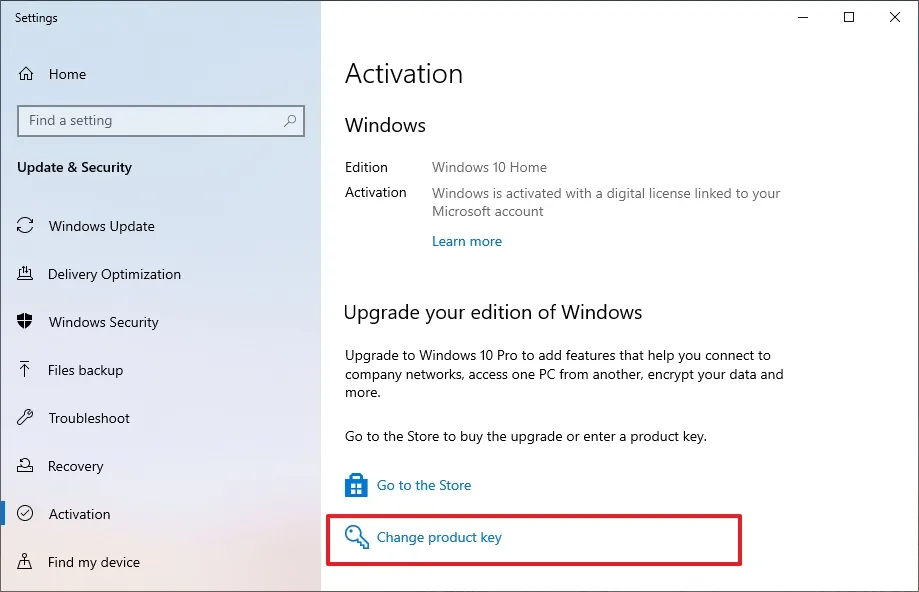
Nhấp vào nút “Thay đổi khóa sản phẩm” (Change product key) trong phần “Nâng cấp phiên bản Windows của bạn”.
-
Nhập khóa sản phẩm Windows 10 Pro để xác nhận.
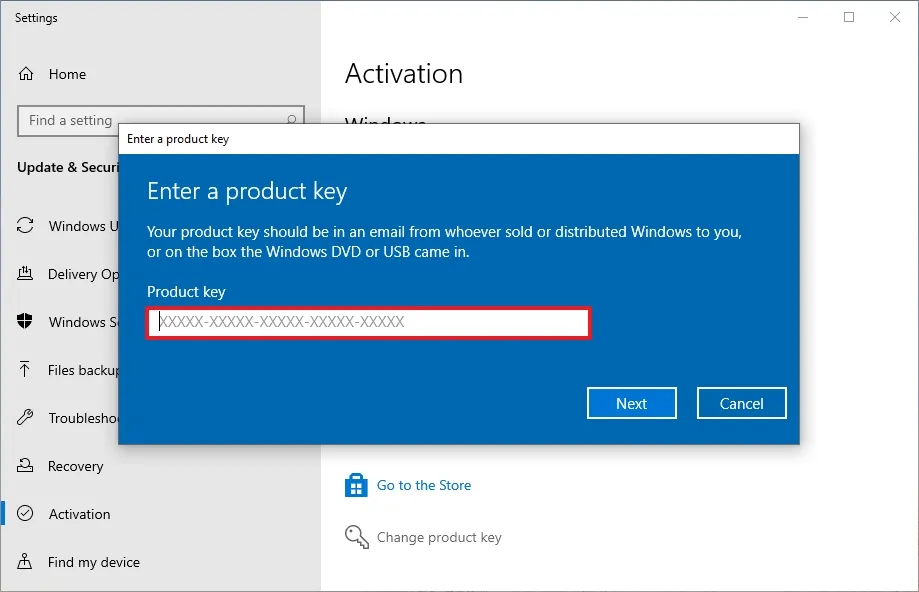 Mẹo nhanh: Bạn cũng có thể sử dụng mã khóa sản phẩm mặc định
VK7JG-NPHTM-C97JM-9MPGT-3V66Tđể tiếp tục quá trình nâng cấp, tuy nhiên sau đó bạn vẫn cần mua một mã khóa hợp lệ để sử dụng hệ điều hành. (Tùy chọn này chỉ dành cho mục đích thử nghiệm). -
Nhấp vào nút Tiếp theo (Next).
-
Nhấp vào nút Bắt đầu (Start).
Sau khi hoàn tất các bước trên, máy tính của bạn sẽ được nâng cấp từ Windows 10 Home lên Pro.
Nâng cấp Windows 10 Home lên Pro từ Microsoft Store
Để mua sản phẩm Windows 10 Pro và nâng cấp từ phiên bản Home, hãy làm theo các bước sau:
-
Mở Cài đặt (Settings).
-
Nhấp vào Cập nhật & Bảo mật (Update & Security).
-
Nhấp vào mục Kích hoạt (Activation).
-
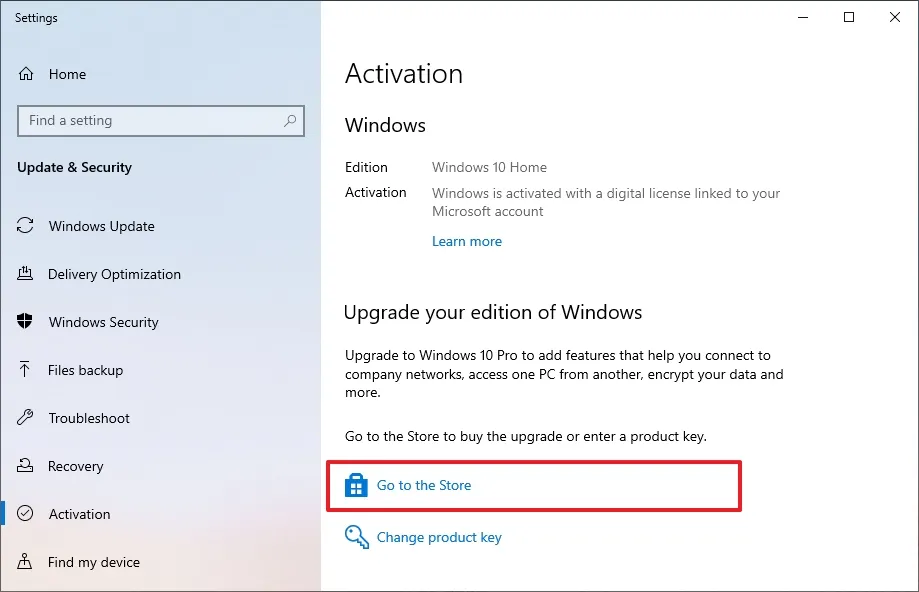
Nhấp vào nút “Đi tới Microsoft Store” (Go to the Store) trong phần “Nâng cấp phiên bản Windows của bạn”.
-
Nhấp vào nút “Nhận với giá $99.00” (Get for $99.00).
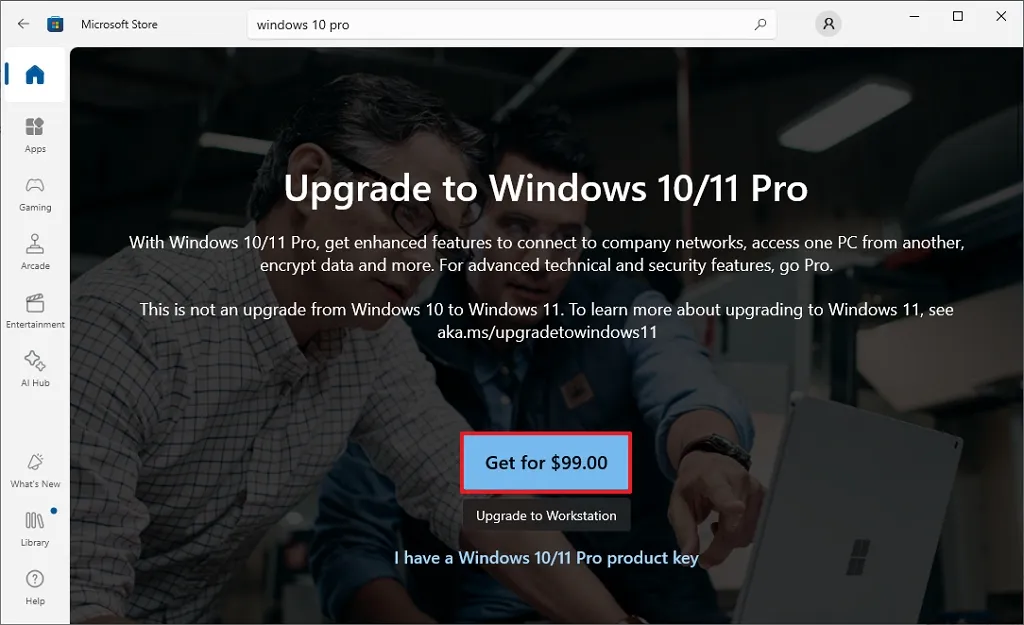
-
Làm theo các hướng dẫn trên màn hình để hoàn tất quá trình thanh toán và nâng cấp.
Sau khi hoàn thành các bước, hệ thống sẽ tiến hành nâng cấp lên phiên bản hệ điều hành cao cấp hơn.
Mặc dù bạn vẫn có thể nâng cấp giữa các phiên bản, nhưng bạn cũng nên cân nhắc việc nâng cấp lên Windows 11 để duy trì hỗ trợ cho máy tính sau khi hệ điều hành này kết thúc vòng đời.
Nếu bạn muốn tiếp tục sử dụng Windows 10 sau ngày 14 tháng 10 năm 2025, bạn cần đăng ký cho máy tính tham gia chương trình Bản cập nhật Bảo mật Mở rộng (Extended Security Updates – ESU).
Cập nhật ngày 2 tháng 1 năm 2026: Hướng dẫn này đã được cập nhật để đảm bảo tính chính xác và phản ánh các thay đổi mới nhất của quy trình.






Chưa có bình luận nào! Hãy là người đầu tiên.