





Hướng dẫn tối ưu hiệu năng chơi game trên Windows 11 tốt nhất
Khám phá các cách tối ưu hóa hiệu năng chơi game trên Windows 11 bằng cách vô hiệu hóa bảo mật bộ nhớ, nền tảng máy ảo, bật Xbox Full Screen Experience và nhiều thủ thuật hữu ích...

- Giọng nữ Bắc
- Để tối ưu hóa Windows 11 cho việc chơi game, hãy tắt “Memory integrity” và “Virtual Machine Platform.”
- Ngoài ra, việc bật tính năng Trải nghiệm toàn màn hình Xbox (Xbox Full Screen Experience) và chọn đúng GPU sẽ giúp tăng hiệu năng chơi game.
- Thêm vào đó, bạn có thể đảm bảo cấu hình game, cài đặt bản cập nhật, sử dụng kết nối mạng tốt nhất, khắc phục sự cố quá nhiệt và nhiều yếu tố khác.
CẬP NHẬT 05/01/2026: Nếu bạn chơi game trên Windows 11, có lẽ bạn nhận thấy hiệu suất chơi game không đạt mức tương đương như trên Windows 10. Theo Microsoft, sau quá trình kiểm tra từ người dùng và thu thập phản hồi, việc sụt giảm hiệu năng là do hai tính năng bảo mật (Memory Integrity và Virtual Machine Platform) được bật mặc định trên Windows 11.
Table Of Content
- Tối ưu hóa Windows 11 cho hiệu năng chơi game
- 1. Tắt tính năng Toàn vẹn bộ nhớ (Memory Integrity)
- 2. Tắt tính năng ảo hóa (Virtualization)
- 3. Bật Trải nghiệm toàn màn hình Xbox (Xbox Full Screen Experience)
- 4. Thay đổi GPU dành riêng cho game
- 5. Các bước tối ưu hóa khác
- Kiểm tra cấu hình khuyến nghị
- Cài đặt bản cập nhật hệ thống và driver
- Cập nhật BIOS
- Kết nối mạng
- Gỡ bỏ phần mềm rác (Bloatware)
- Khắc phục sự cố quá nhiệt
- Thay đổi chế độ nguồn điện (Power mode)
Trên Windows 11, “Memory Integrity” (Tính toàn vẹn bộ nhớ) là tính năng ngăn chặn mã độc thực thi và xác minh các trình điều khiển (driver) trên máy tính là đáng tin cậy. Trong khi đó, “Virtual Machine Platform” cung cấp các thành phần cho ảo hóa, chẳng hạn như Hệ thống con Windows cho Linux (WSL) và Hyper-V.
Nếu bạn muốn ưu tiên hiệu năng chơi game hơn độ bảo mật, Microsoft khuyến nghị vô hiệu hóa hai tính năng này để cải thiện trải nghiệm. Sau khi chơi game xong, hãng cho biết bạn có thể bật lại các tính năng này.
Ngoài ra, hãy cân nhắc bật Trải nghiệm toàn màn hình Xbox để cải thiện hiệu suất chơi game. Tính năng này thay thế giao diện màn hình nền truyền thống bằng bảng điều khiển toàn màn hình thân thiện với tay cầm, tương tự như bảng điều khiển Xbox, nhưng được tích hợp sẵn trên ứng dụng Xbox có sẵn của Windows 11. Khi bạn bật tính năng này, hệ thống sẽ giải phóng bộ nhớ (khoảng 2GB RAM) và các tài nguyên khác thường bị sử dụng bởi các tiến trình nền, qua đó cải thiện hiệu năng chơi game và thời lượng pin.
Hơn nữa, bạn có thể áp dụng nhiều tinh chỉnh khác nhau, bao gồm cấu hình game sử dụng card đồ họa hiệu năng cao, thay đổi chế độ nguồn điện sang hiệu suất tốt nhất (best performance), cũng như thực hiện các tác vụ khác như cập nhật Windows 11, driver, BIOS, gỡ cài đặt ứng dụng không cần thiết, kiểm tra kết nối mạng và nhiều thứ khác.
Trong bài viết này, tôi sẽ hướng dẫn bạn cách cấu hình các tính năng trên Windows 11 để tối ưu hóa hiệu năng chơi game trên máy tính của mình.
Tối ưu hóa Windows 11 cho hiệu năng chơi game
Trên Windows 11, bạn có thể tắt Memory Integrity trong ứng dụng Bảo mật Windows (Windows Security) và tắt tính năng ảo hóa trong ứng dụng Cài đặt (Settings).
1. Tắt tính năng Toàn vẹn bộ nhớ (Memory Integrity)
Để tắt Memory Integrity nhằm tối ưu hiệu năng chơi game trên Windows 11, hãy làm theo các bước sau:
-
Mở Start trên Windows 11.
-
Tìm kiếm Windows Security và nhấp vào kết quả đầu tiên để mở ứng dụng.
-
Nhấp vào Device Security.
-
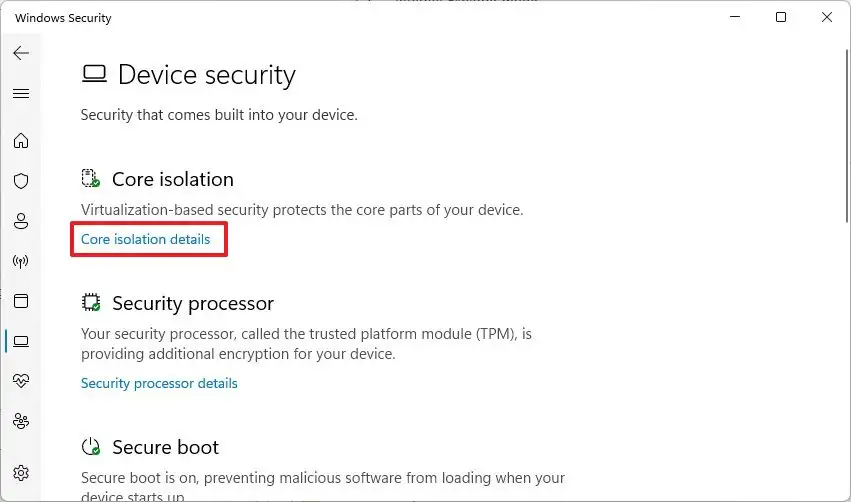
Nhấp vào tùy chọn “Core isolation details” nằm dưới mục “Core isolation”.
-
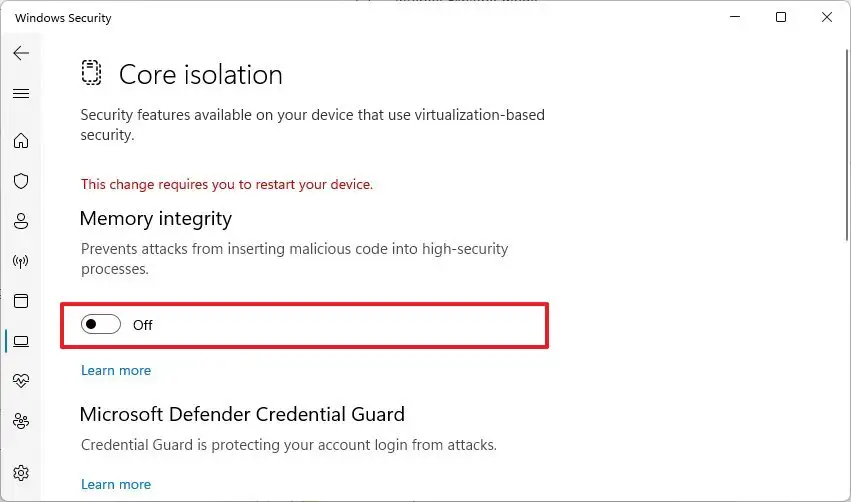
Tắt công tắc chuyển đổi của “Memory integrity” để tối ưu hóa chơi game.
-
Khởi động lại máy tính.
Sau khi hoàn tất các bước, tính năng bảo mật này sẽ được tắt, từ đó cải thiện hiệu năng chơi game trên Windows 11.
2. Tắt tính năng ảo hóa (Virtualization)
Để tắt tính năng ảo hóa trên Windows 11 nhằm tối ưu hóa game, hãy làm theo các bước sau:
-
Mở Settings.
-
Nhấp vào Apps.
-
Nhấp vào tab Optional features.
-
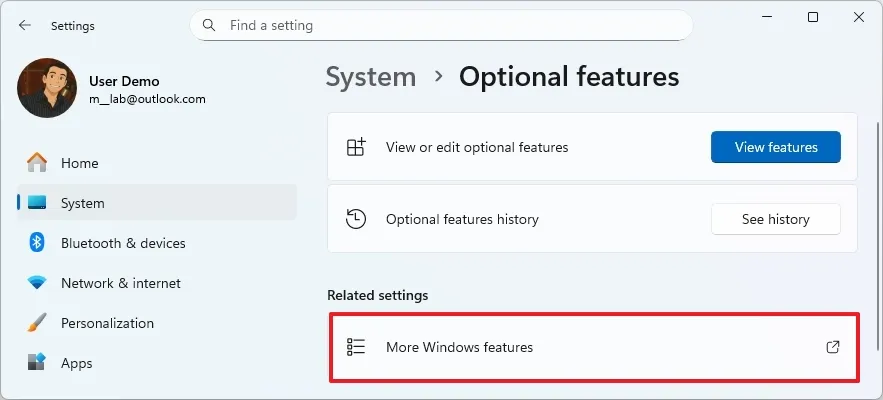
Nhấp vào cài đặt “More Windows features” dưới mục “Related settings”.
-
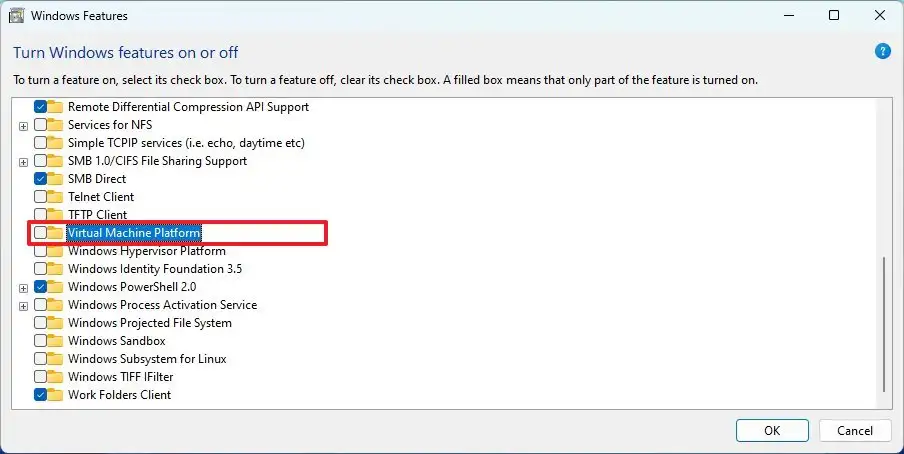
Bỏ chọn mục “Virtual Machine Platform” để vô hiệu hóa tính năng này và tối ưu hóa chơi game.
-
Nhấp vào nút OK.
-
Nhấp vào nút Restart now.
Sau khi hoàn tất các bước, các thành phần ảo hóa sẽ bị vô hiệu hóa trên máy tính để tăng hiệu năng chơi game trên Windows 11.
Khi chơi game xong, hãy sử dụng các hướng dẫn sau để bật lại các tính năng này. Ở bước 5 (nhóm bước đầu tiên), bật công tắc chuyển đổi để kích hoạt lại Memory Integrity nhưng chưa khởi động lại vội. Sau đó, ở bước 4 (nhóm bước thứ hai), chọn lại tùy chọn để bật tính năng ảo hóa và khởi động lại máy tính.
Mặc dù Microsoft thừa nhận rằng các tính năng này có thể ảnh hưởng đến hiệu năng chơi game, mức độ cải thiện tổng thể sẽ khác nhau tùy theo từng thiết bị. Ngoài ra, hãy lưu ý rằng nhiều yếu tố khác cũng có thể ảnh hưởng đến hiệu suất. Ví dụ, card đồ họa có thể chưa đủ mạnh, ổ cứng sắp hết dung lượng hoặc tốc độ không đủ nhanh, bạn có thể gặp sự cố driver với một tựa game cụ thể, không sử dụng màn hình tần số quét cao, thiết bị gặp vấn đề về tản nhiệt, sử dụng bộ vi xử lý cũ, không đủ RAM hoặc các vấn đề khác.
3. Bật Trải nghiệm toàn màn hình Xbox (Xbox Full Screen Experience)
Trải nghiệm toàn màn hình Xbox vẫn đang trong quá trình phát triển, và tùy thuộc vào thời điểm bạn đọc bài viết này, bạn có thể cần sử dụng ViveTool để bật tính năng này trên phiên bản hiện tại của Windows 11 hoặc các bản dựng thử nghiệm thông qua chương trình Windows Insider Program.
Để bật Xbox Full Screen Experience trên Windows 11, hãy làm theo các bước sau:
-
Tải xuống tệp ViveTool-vx.x.x.zip để bật Xbox FSE.
-
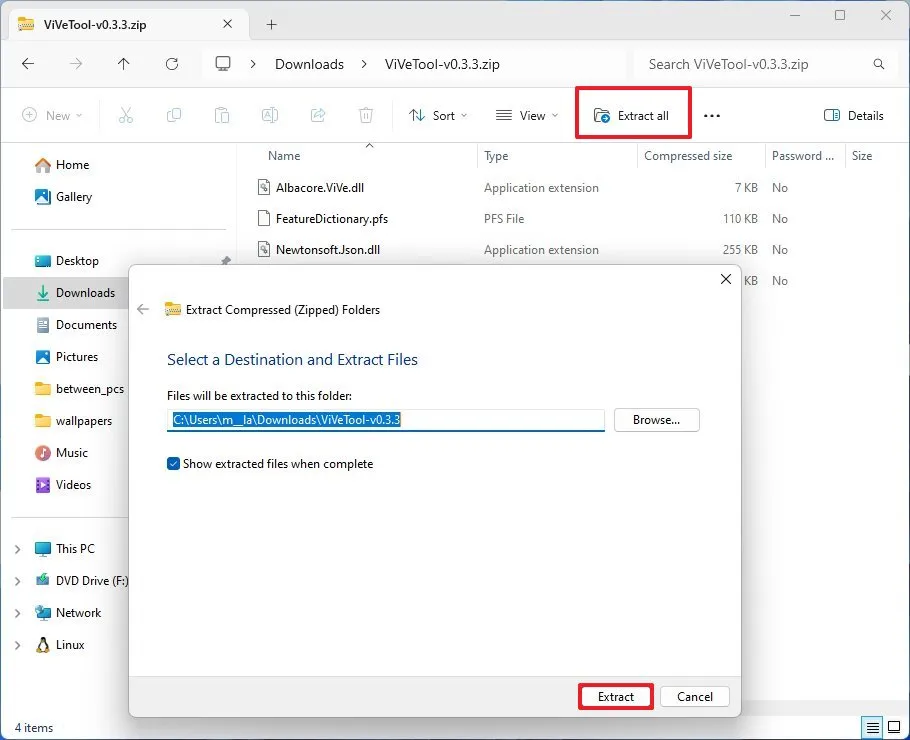
Nhấp đúp vào thư mục zip để mở bằng File Explorer.
-
Nhấp vào nút Extract all.
-
Nhấp vào nút Extract.
-
Sao chép đường dẫn đến thư mục.
-
Mở Start.
-
Tìm kiếm Command Prompt, nhấp chuột phải vào kết quả đầu tiên và chọn Run as administrator.
-
Nhập lệnh sau để điều hướng đến thư mục ViveTool và nhấn Enter:
cd c:\folder\path\ViveTool-v0.x.x
Trong lệnh này, hãy nhớ thay đổi đường dẫn thành thư mục thực tế của bạn.
-
Nhập lệnh sau để bật trải nghiệm toàn màn hình khi chơi game và nhấn Enter:
vivetool /enable /id:59765208
-
Khởi động lại máy tính.
-
Mở Settings.
-
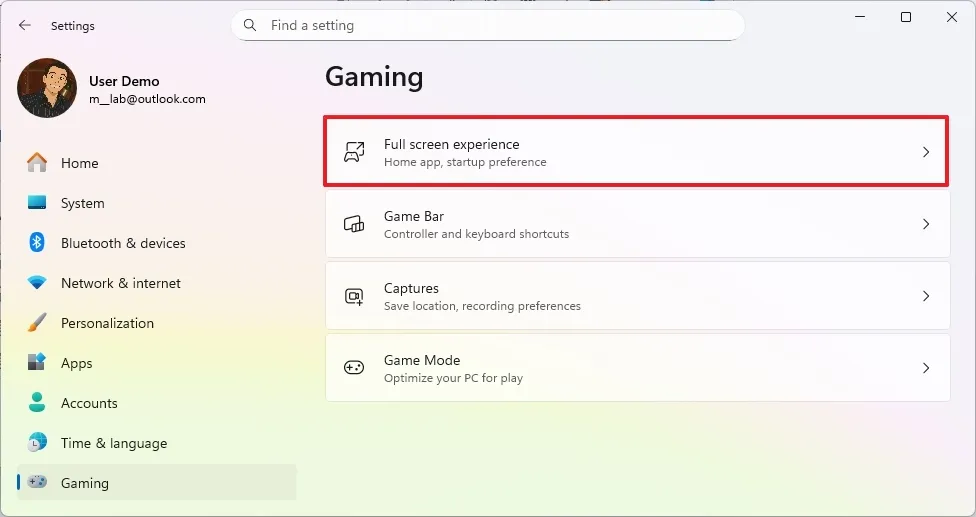
Nhấp vào Gaming.
-
Nhấp vào trang “Full screen experience”.
-
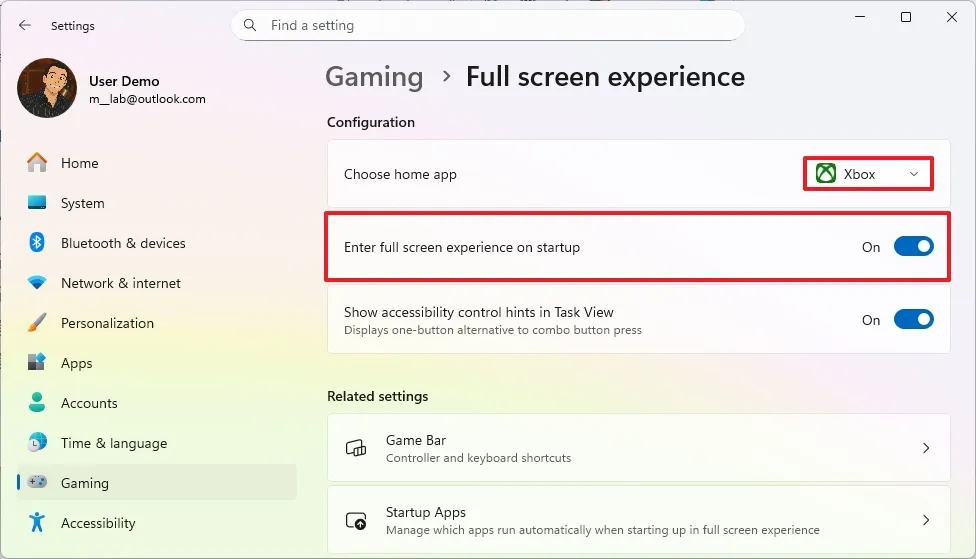
Chọn ứng dụng Xbox trong phần cài đặt “Choose home app”.
-
Bật công tắc chuyển đổi “Enter full screen experience on start-up” để cho phép hệ thống khởi động trực tiếp vào giao diện giống máy chơi game console này.
-
(Tùy chọn) Bật công tắc “Show accessibility control hits in Task View” để hiển thị tùy chọn một nút thay thế cho việc bấm tổ hợp phím.
Sau khi hoàn tất các bước, bạn sẽ có thể truy cập Xbox Full Screen Experience từ phần cài đặt “Gaming”.
Nếu muốn hoàn tác các thay đổi, bạn có thể thực hiện lại các bước tương tự như trên, nhưng ở bước 10, hãy chạy lệnh vivetool /disable /id:59765208.
4. Thay đổi GPU dành riêng cho game
Nếu máy tính của bạn có nhiều card đồ họa, bạn cần đảm bảo rằng trò chơi đang sử dụng card đồ họa hiệu năng cao.
Để chỉ định GPU tốt nhất cho một tựa game cụ thể trên Windows 11, hãy làm theo các bước sau:
-
Mở Settings.
-
Nhấp vào System.
-
Nhấp vào trang Display ở khung bên phải.
-
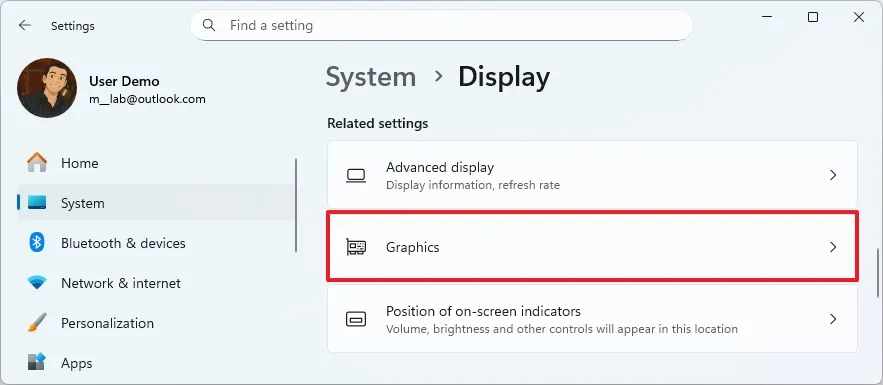
Nhấp vào cài đặt Graphics dưới mục “Related settings”.
-
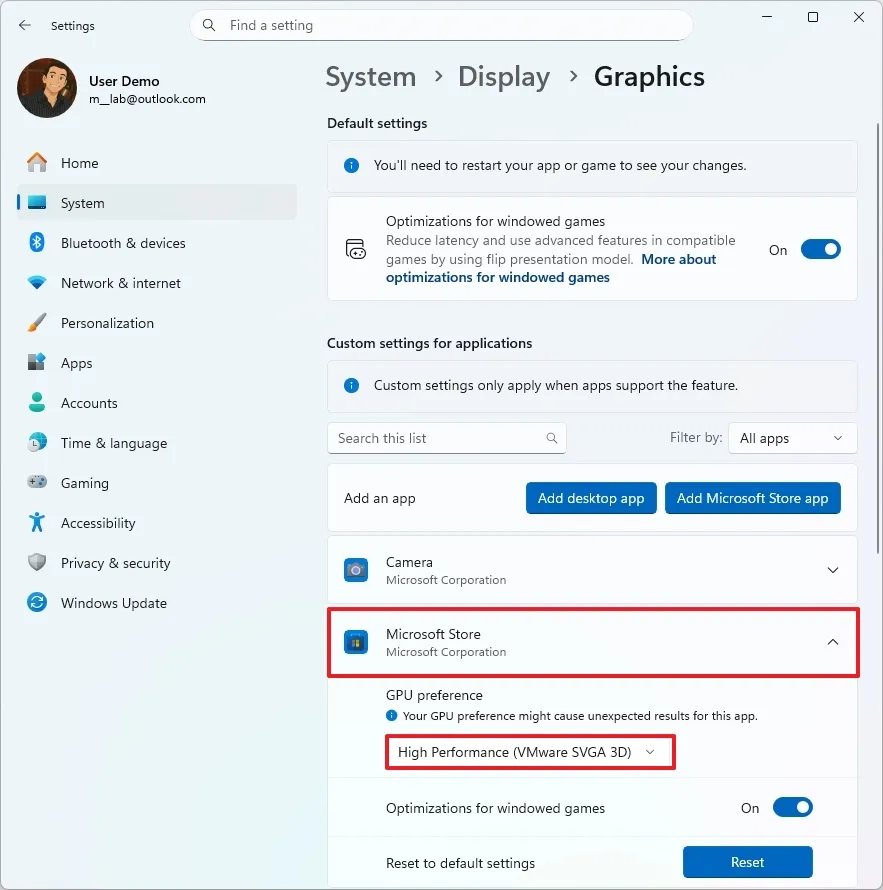
(Tùy chọn) Bật công tắc “Optimization for windowed games” để giảm độ trễ và bật các tính năng chơi game nâng cao.
-
Nhấp vào nút “Add desktop app” hoặc “Add Microsoft Store app”.
Lưu ý nhanh: Nếu bạn thêm ứng dụng desktop, bạn sẽ cần chọn tệp “.exe”. Mặt khác, nếu đó là game từ Microsoft Store, hãy chọn trực tiếp từ danh sách. -
Nhấp vào ứng dụng để mở rộng các cài đặt của nó.
-
Chọn card đồ họa mà ứng dụng nên sử dụng trong phần cài đặt “GPU preference”:
- Let Windows decide (Mặc định): Hệ thống tự động xác định GPU nào sẽ được sử dụng.
- Power Saving (Tiết kiệm điện): Chạy ứng dụng trên GPU tiêu thụ ít điện năng nhất, thường là card đồ họa tích hợp.
- High Performance (Hiệu năng cao): Chạy ứng dụng trên GPU mạnh mẽ nhất, thường là card đồ họa rời.
-
(Tùy chọn) Bật công tắc “Optimizations for windowed games” nếu bạn đang tùy chỉnh cho một trò chơi.
-
Khởi động lại game (nếu cần).
Sau khi hoàn tất, cài đặt đồ họa sẽ được áp dụng cho tựa game bạn đã chọn trên Windows 11.
5. Các bước tối ưu hóa khác
Ngoài việc tắt tính năng bộ nhớ và ảo hóa, chuyển sang Xbox Full Screen Experience, bạn cũng có thể thực hiện các tinh chỉnh hệ thống khác để cải thiện trải nghiệm chơi game trên Windows 11.
Kiểm tra cấu hình khuyến nghị
Khi chơi một tựa game cụ thể, hãy kiểm tra yêu cầu hệ thống đề xuất trên trang hỗ trợ của nhà phát triển game để đảm bảo thiết bị của bạn đáp ứng đủ.
Cài đặt bản cập nhật hệ thống và driver
Các bản cập nhật hệ thống và driver giúp cải thiện độ ổn định và hiệu năng. Bạn nên luôn kiểm tra và cài đặt các bản cập nhật hệ thống mới nhất từ Windows Update. Bạn cũng có thể sử dụng các hướng dẫn có sẵn để cập nhật driver, bao gồm cả card đồ họa.
Hơn nữa, nếu bạn dự định nâng cấp card đồ họa cho PC chơi game, hãy tuân theo các hướng dẫn để cài đặt driver đồ họa một cách chính xác.
Cập nhật BIOS
Cập nhật BIOS bo mạch chủ của thiết bị cũng có thể cải thiện hiệu suất chơi game nếu nhà sản xuất phần cứng phát hành bản cập nhật khắc phục lỗi liên quan đến game hoặc bổ sung tính năng tăng tốc trải nghiệm.
Vì việc cập nhật BIOS không nằm trong hệ điều hành, các bước thực hiện sẽ khác nhau tùy theo nhà sản xuất, mẫu máy tính hoặc bo mạch chủ. Do đó, hãy tham khảo trang web hỗ trợ của hãng phần cứng để biết chi tiết cụ thể.
Kết nối mạng
Nếu bạn chơi game trực tuyến, kết nối mạng sẽ ảnh hưởng lớn đến trải nghiệm. Do đó, hãy đảm bảo kết nối Internet ổn định và ưu tiên sử dụng cáp mạng có dây thay vì Wi-Fi bất cứ khi nào có thể.
Nếu bạn dùng Wi-Fi nhưng gặp tình trạng mạng chậm hoặc mất kết nối, bạn có thể khắc phục hầu hết các vấn đề bằng hướng dẫn chuyên biệt.
Gỡ bỏ phần mềm rác (Bloatware)
Một trong những lời khuyên hữu ích nhất để tăng hiệu năng chơi game là đảm bảo máy tính không chứa các ứng dụng không cần thiết làm tốn tài nguyên hệ thống.
Nếu muốn cải thiện hiệu suất hệ thống, hãy gỡ cài đặt các ứng dụng thừa thãi khỏi máy tính. Bạn cũng có thể tối ưu gọn nhẹ (debloat) Windows 11 bằng các hướng dẫn phù hợp.
Khắc phục sự cố quá nhiệt
Hệ thống bị quá nhiệt có thể làm giảm nghiêm trọng trải nghiệm tổng thể, đặc biệt là khi chơi game.
Máy tính phụ thuộc vào quạt tản nhiệt để lưu thông không khí và giữ nhiệt độ linh kiện ở mức ổn định, an toàn. Tốc độ quạt tự động điều chỉnh theo nhiệt độ CPU và GPU. Khi hệ thống xử lý các tác vụ nặng như chơi game, chỉnh sửa video, chuyển đổi tệp hoặc xử lý dữ liệu lớn, nhiệt lượng tăng khiến quạt quay nhanh hơn để đẩy gió qua tản nhiệt. Do đó, tiếng ồn quạt lớn hơn dưới tải nặng là hiện tượng hoàn toàn bình thường.
Nếu luồng không khí bị cản trở bởi bụi bẩn, tóc hoặc rác làm nghẽn khe thông gió, hiệu quả làm mát sẽ giảm sút và gây ra vấn đề về hiệu năng. Nếu quạt không quay, chạy hết công suất liên tục hoặc phát ra tiếng ồn lạ, hãy đảm bảo thông gió tốt và chọn chế độ quạt phù hợp.
Thay đổi chế độ nguồn điện (Power mode)
Khi chơi game trên Windows 11, bạn nên cắm nguồn sạc adapter để đảm bảo cung cấp đủ điện năng, giữ cho CPU và GPU hoạt động ở xung nhịp cao. Ngoài ra, hãy đổi chế độ nguồn điện thành “Best performance” trong hệ điều hành.
Tùy thuộc vào cấu hình phần cứng, bạn cũng nên cân nhắc nâng cấp lên Ổ cứng thể rắn (SSD) để cải thiện tốc độ đọc ghi, giúp tối ưu hóa trải nghiệm chơi game. Thêm vào đó, máy tính của bạn có thể đã đến lúc cần nâng cấp card đồ họa.
Cập nhật ngày 5 tháng 1 năm 2026: Bài viết này đã được cập nhật để đảm bảo tính chính xác và phản ánh các thay đổi mới nhất trong quy trình thực hiện.






Chưa có bình luận nào! Hãy là người đầu tiên.