





Cách giảm dung lượng RAM trên Windows 11 bằng tính năng một chạm của PC Manager
Hướng dẫn cách sử dụng tính năng Boost trong ứng dụng Microsoft PC Manager trên Windows 11 để giải phóng RAM và tối ưu hóa hệ thống chỉ với một cú nhấp...

- Giọng nữ Bắc
- Công cụ Microsoft PC Manager cung cấp giải pháp một chạm giúp giảm việc sử dụng RAM trên Windows 11.
- Tính năng Boost giải phóng bộ nhớ mà không làm thay đổi cài đặt hệ thống, trong khi Smart Boost tự động hóa việc tối ưu hóa bộ nhớ ở chế độ nền.
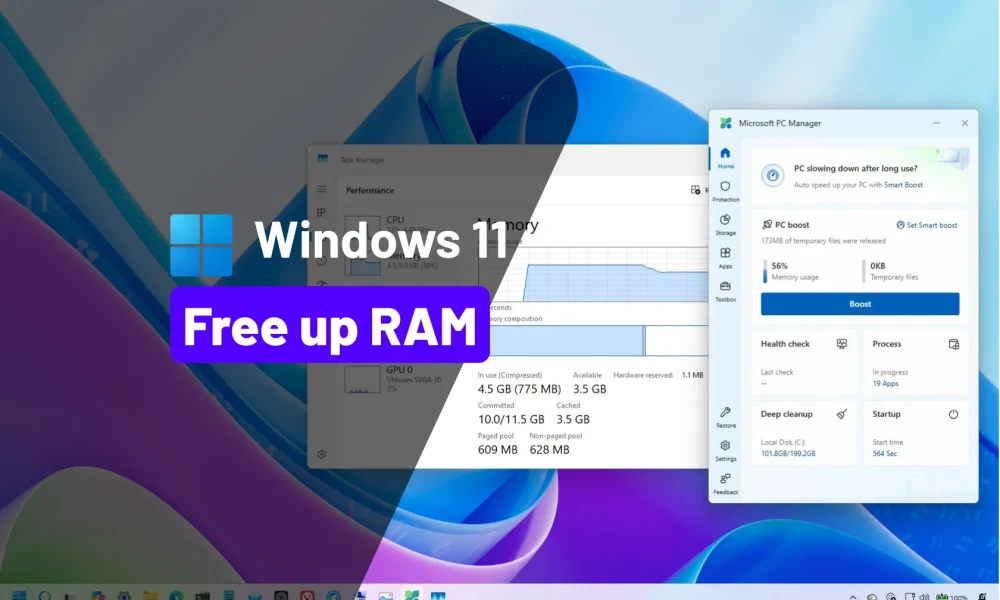
Trên Windows 11, bạn có thể sử dụng ứng dụng Microsoft PC Manager để giảm dung lượng RAM trong quá trình sử dụng. Trong bài viết này, tôi sẽ hướng dẫn bạn cách thực hiện khi mà giá bộ nhớ ngày càng tăng cao do ảnh hưởng của AI và các yếu tố khác.
Table Of Content
- Giải phóng bộ nhớ hệ thống trên Windows 11
- Câu hỏi thường gặp về cách giảm dung lượng RAM trên Windows 11
- Microsoft PC Manager trên Windows 11 là gì?
- PC Manager giảm dung lượng RAM bằng cách nào?
- Tính năng Boost trong Microsoft PC Manager có tác dụng gì?
- Tính năng Boost của PC Manager có thay đổi vĩnh viễn cài đặt hệ thống không?
- Sử dụng PC Manager để giải phóng RAM có an toàn không?
- Smart Boost trong Microsoft PC Manager là gì?
- Tôi có nên bật Smart Boost trên Windows 11 không?
- PC Manager có hỗ trợ cải thiện hiệu năng chơi game không?
- PC Manager có tốt hơn việc tắt các ứng dụng khởi động cùng Windows không?
- Tôi nên sử dụng tính năng Boost bao lâu một lần?
Mặc dù bạn có thể tự cấu hình máy tính để giải phóng bộ nhớ (như tắt ứng dụng khởi động cùng hệ thống, các dịch vụ nền không cần thiết và các tính năng khác), nhưng tính năng “Boost” trong ứng dụng PC Manager cho phép bạn giảm ngay lập tức mức sử dụng bộ nhớ hệ thống mà không cần can thiệp sâu vào cài đặt.
Tính năng này thực chất buộc hệ thống phải giải phóng bộ nhớ hiện đang bị chiếm giữ bởi các ứng dụng không thực sự cần thiết cho hoạt động của chúng tại thời điểm đó. Nhờ vậy, bạn sẽ thấy tỷ lệ “Memory Usage” (Mức sử dụng bộ nhớ) giảm xuống ngay lập tức, điều này cực kỳ hữu ích nếu máy tính của bạn có cảm giác ì ạch do mở quá nhiều tab trình duyệt hoặc ứng dụng nền.
PC Manager là một trong những công cụ ít được biết đến của Microsoft nhưng lại thực sự hữu ích. Tiện ích này hoàn toàn miễn phí và được thiết kế để đơn giản hóa việc bảo trì máy tính.
Nó không nhất thiết phải bổ sung các tính năng “mới” mà hệ điều hành chưa có. Thay vào đó, nó đóng vai trò là một bảng điều khiển trung tâm, gom các cài đặt khác nhau (như dọn dẹp dung lượng lưu trữ, quản lý khởi động và bảo mật) vào một giao diện duy nhất, dễ sử dụng.
Trong hướng dẫn này, tôi sẽ chỉ cho bạn cách sử dụng ứng dụng Microsoft PC Manager để giải phóng và cải thiện bộ nhớ hệ thống trên máy tính của bạn.
- Giải phóng bộ nhớ hệ thống trên Windows 11
- Câu hỏi thường gặp về cách giảm dung lượng RAM trên Windows 11
Giải phóng bộ nhớ hệ thống trên Windows 11
Để giải phóng bộ nhớ trên máy tính của bạn, hãy cài đặt ứng dụng PC Manager, sau đó thực hiện theo các bước sau:
-
Mở ứng dụng PC Manager.
-
Nhấp vào mục Home ở ngăn bên trái.
-
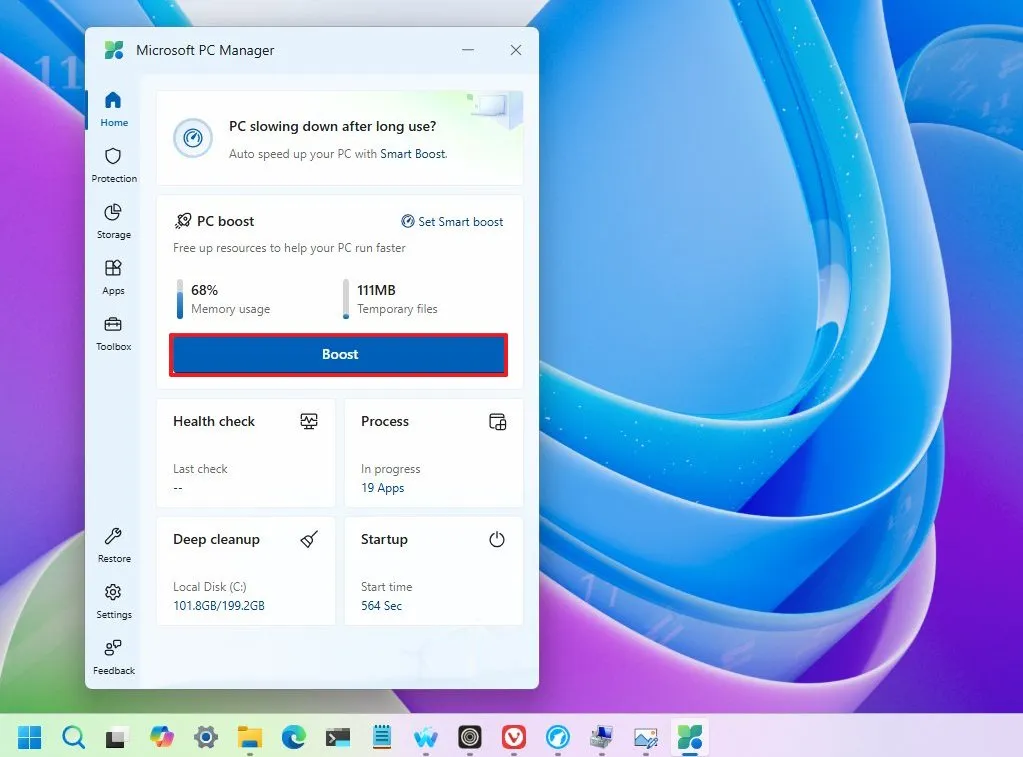
Nhấp vào nút Boost.
-
(Tùy chọn) Nhấp vào tùy chọn “Set Smart boost”.
-
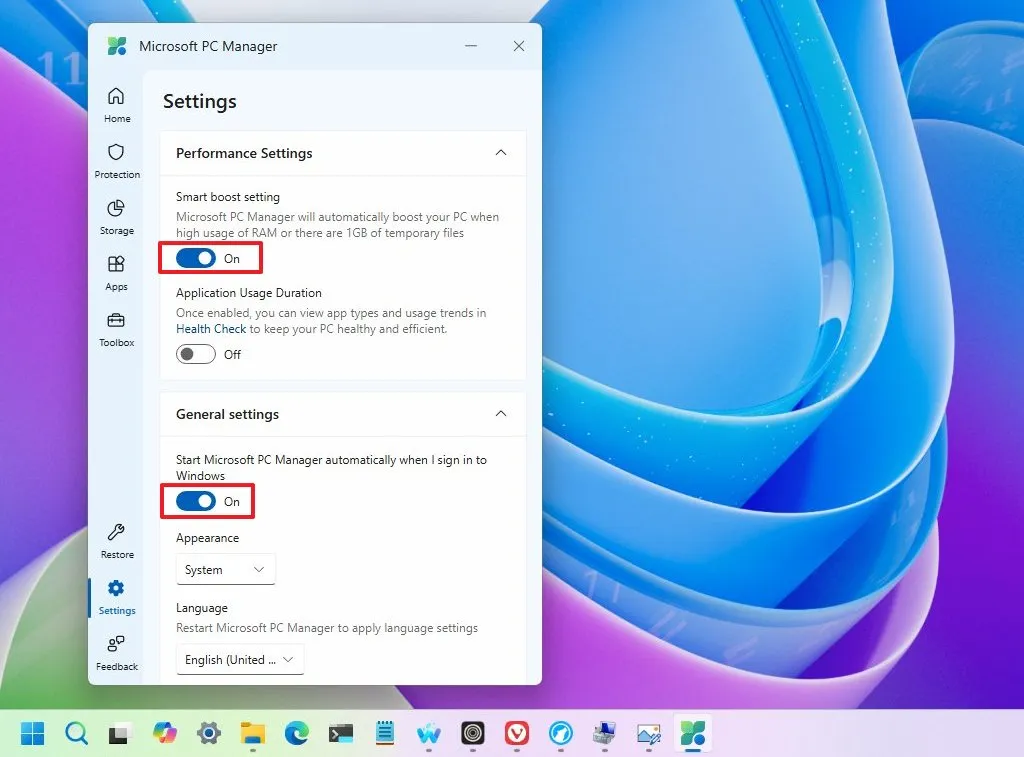
Bật công tắc chuyển đổi “Smart boost setting” để chạy tính năng tối ưu hóa bộ nhớ tự động.
-
(Tùy chọn) Bật tùy chọn khởi động PC Manager tự động cùng hệ thống.
Sau khi hoàn tất các bước, ứng dụng sẽ áp dụng các thay đổi cần thiết để giảm thiểu mức sử dụng bộ nhớ và xóa các tệp tạm thời.
Nếu bạn chọn bật các cài đặt tùy chọn, ứng dụng Microsoft PC Manager sẽ khởi động và tự động tối ưu hóa mức sử dụng bộ nhớ.
Một điều tôi nhận thấy là sau khi tính năng boost xóa hầu như mọi tệp tạm thời — bao gồm cả các tệp trong trình duyệt web của bạn — có thể làm chậm trải nghiệm lướt web cho đến khi ứng dụng lưu lại (cache) các tệp đó. Nếu việc tải một trang web dẫn đến lỗi hình ảnh hoặc bạn thấy có điều gì đó bất thường, chỉ cần tải lại trang web đó là được.
Nếu bạn sử dụng máy tính để chơi game, bạn cũng có thể giảm mức sử dụng bộ nhớ (khoảng 2GB) bằng cách bật tính năng Xbox Full Screen Experience.
Ngoài ra, bạn có thể cài đặt ứng dụng Microsoft PC Manager bằng câu lệnh winget install --id 9PM860492SZD trong Command Prompt hoặc PowerShell (với quyền quản trị viên – Administrator).
Câu hỏi thường gặp về cách giảm dung lượng RAM trên Windows 11
Dưới đây là danh sách các câu hỏi thường gặp (FAQs) và câu trả lời về việc giải phóng bộ nhớ hệ thống trên Windows 11.
Microsoft PC Manager trên Windows 11 là gì?
PC Manager là một tiện ích miễn phí từ Microsoft giúp quản lý hiệu suất hệ thống, dung lượng lưu trữ, ứng dụng khởi động và bảo mật từ một bảng điều khiển duy nhất trên Windows 11.
PC Manager giảm dung lượng RAM bằng cách nào?
PC Manager giảm mức sử dụng RAM bằng cách buộc Windows 11 giải phóng bộ nhớ bị chiếm giữ bởi các ứng dụng và tiến trình nền không cần thiết tại thời điểm đó, mà không làm thay đổi cài đặt hệ thống.
Tính năng Boost trong Microsoft PC Manager có tác dụng gì?
Tính năng Boost giúp giải phóng ngay lập tức bộ nhớ hệ thống và xóa các tệp tạm thời, dẫn đến việc giảm đáng kể mức sử dụng bộ nhớ trong phiên làm việc hiện tại.
Tính năng Boost của PC Manager có thay đổi vĩnh viễn cài đặt hệ thống không?
Không, tính năng Boost không chỉnh sửa cấu hình hệ thống. Nó chỉ áp dụng tối ưu hóa bộ nhớ tạm thời cho đến khi các ứng dụng chiếm lại bộ nhớ.
Sử dụng PC Manager để giải phóng RAM có an toàn không?
Có, PC Manager được phát triển bởi Microsoft và hoàn toàn an toàn để sử dụng. Nó dựa trên các cơ chế có sẵn của hệ điều hành thay vì sử dụng các phần mềm can thiệp bộ nhớ của bên thứ ba.
Smart Boost trong Microsoft PC Manager là gì?
Smart Boost là một tính năng tùy chọn giúp tự động tối ưu hóa mức sử dụng bộ nhớ ở chế độ nền khi bộ nhớ hệ thống đạt đến một ngưỡng nhất định.
Tôi có nên bật Smart Boost trên Windows 11 không?
Smart Boost rất hữu ích trên các hệ thống có RAM hạn chế hoặc phải xử lý đa nhiệm nặng, tuy nhiên đây là tính năng tùy chọn và không bắt buộc nếu bạn chỉ muốn tối ưu hóa thủ công thỉnh thoảng.
PC Manager có hỗ trợ cải thiện hiệu năng chơi game không?
Có, việc giải phóng RAM có thể giúp giảm áp lực bộ nhớ nền. Bật tính năng Xbox Full Screen Experience có thể giúp giảm thêm khoảng 2GB dung lượng bộ nhớ trong quá trình chơi game.
PC Manager có tốt hơn việc tắt các ứng dụng khởi động cùng Windows không?
PC Manager không thay thế việc tối ưu hóa khởi động. Quản lý ứng dụng khởi động giúp giảm mức sử dụng RAM về lâu dài, trong khi tính năng Boost mang lại hiệu quả giải phóng tức thời và tạm thời.
Tôi nên sử dụng tính năng Boost bao lâu một lần?
Bạn có thể sử dụng Boost bất cứ khi nào hệ thống có cảm giác chậm chạp, đặc biệt là sau khi mở nhiều ứng dụng hoặc tab trình duyệt.





Chưa có bình luận nào! Hãy là người đầu tiên.