





Tổng hợp các tùy chọn khôi phục trên Windows 11: Khi nào nên sử dụng công cụ nào?
Windows 11 cung cấp nhiều công cụ để sửa lỗi, khôi phục hệ thống và bảo vệ dữ liệu. Bài viết này sẽ hướng dẫn chi tiết từng tùy chọn khôi phục để bạn biết cách xử lý khi máy tính gặp sự...

- Giọng nữ Bắc
Windows 11 được trang bị nhiều tính năng khôi phục giúp bạn sửa lỗi hệ thống, gỡ bỏ các bản cập nhật gây lỗi, khôi phục trạng thái máy tính hoặc cài đặt lại hệ điều hành. Tuy nhiên, mỗi công cụ lại có mục đích khác nhau. Việc chọn sai phương pháp có thể khiến bạn mất thời gian hoặc thậm chí mất dữ liệu quan trọng.
Table Of Content
Các tùy chọn khôi phục trong Settings
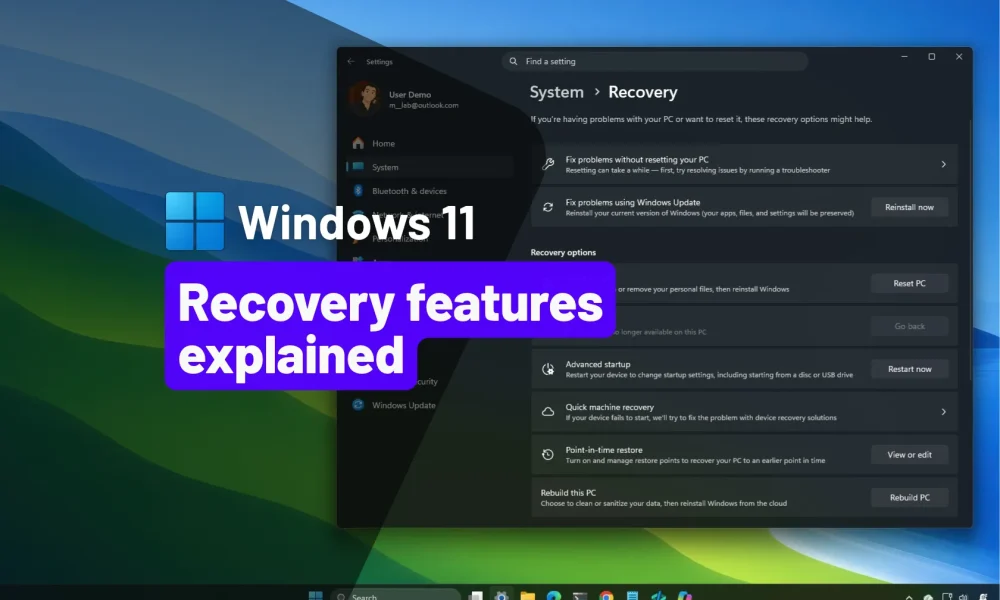
Khi Windows 11 vẫn khởi động được nhưng hoạt động không ổn định, ứng dụng Settings là nơi đầu tiên bạn nên kiểm tra. Truy cập vào Settings > System > Recovery để xem các tùy chọn khả dụng.
Fix problems using Windows Update
Đây là lựa chọn tốt nhất để sửa lỗi hệ thống hiện tại mà không làm mất tệp cá nhân, ứng dụng hay cài đặt. Tính năng này sẽ cài đặt lại phiên bản Windows 11 hiện tại bằng cách tải xuống các tệp từ Windows Update, thay thế các tệp hệ thống bị hỏng.
- Cách thực hiện: Vào Settings > System > Recovery, tìm mục Fix problems using Windows Update và chọn Reinstall now.
Reset this PC
Tính năng này cài đặt lại Windows 11 với hai lựa chọn chính:
- Keep my files: Cài đặt lại Windows nhưng giữ lại tệp cá nhân. Tuy nhiên, các ứng dụng đã cài đặt và cài đặt hệ thống sẽ bị xóa.
- Remove everything: Xóa sạch tệp cá nhân, ứng dụng và cài đặt. Đây là lựa chọn phù hợp khi bạn muốn làm mới hoàn toàn máy tính hoặc chuẩn bị bán máy.
Bạn có thể chọn Cloud download (tải bản mới từ máy chủ Microsoft) hoặc Local reinstall (dùng tệp có sẵn trên máy).
Cloud Rebuild
Cloud Rebuild cài đặt lại hệ điều hành bằng một bản sao Windows mới và các driver tương thích thông qua Windows Update. Khác với cài đặt cục bộ, phương pháp này hữu ích khi các tệp khôi phục trên máy đã bị hỏng. Lưu ý: Tùy chọn này sẽ xóa dữ liệu cá nhân và ứng dụng.
Go back to the previous version of Windows
Nếu bạn vừa cập nhật Windows và gặp lỗi, tính năng này cho phép quay lại phiên bản trước đó. Tùy chọn này chỉ khả dụng trong vòng 10 ngày sau khi cập nhật và giữ lại các tệp cá nhân của bạn.
Các tùy chọn trong Windows Recovery Environment (WinRE)
WinRE là môi trường khôi phục độc lập, cho phép bạn sửa lỗi ngay cả khi Windows không thể khởi động vào màn hình desktop.
- Cách truy cập: Vào Settings > System > Recovery và chọn Restart now bên cạnh mục Advanced startup.
Startup Repair
Công cụ này tự động chẩn đoán và sửa chữa các vấn đề liên quan đến tệp khởi động, cấu hình boot hoặc các thành phần cần thiết để tải hệ điều hành. Đây là bước đầu tiên bạn nên thử nếu máy tính bị kẹt ở màn hình khởi động hoặc liên tục tự khởi động lại.
Point-in-time restore
Đây là tính năng khôi phục mạnh mẽ trên các phiên bản Windows 11 mới (từ 24H2 trở đi). Nó cho phép đưa hệ điều hành, ứng dụng, cài đặt và tệp cục bộ về trạng thái tại một thời điểm cụ thể trước khi xảy ra sự cố. Bạn có thể kiểm tra cấu hình tại Settings > System > Recovery > Point-in-time restore.
Lưu ý: Luôn đảm bảo bạn đã sao lưu dữ liệu quan trọng ra ổ cứng ngoài hoặc dịch vụ lưu trữ đám mây trước khi thực hiện bất kỳ thao tác khôi phục hệ thống nào.
Nguồn tham khảo: Pureinfotech Windows 11






Chưa có bình luận nào! Hãy là người đầu tiên.