





Hướng dẫn cách thay đổi kích thước Start menu mới trên Windows 11
Tìm hiểu cách thu nhỏ hoặc thay đổi kích thước giao diện Start menu mới trên Windows 11 về kích thước ban đầu bằng công cụ Windhawk.

- Giọng nữ Bắc
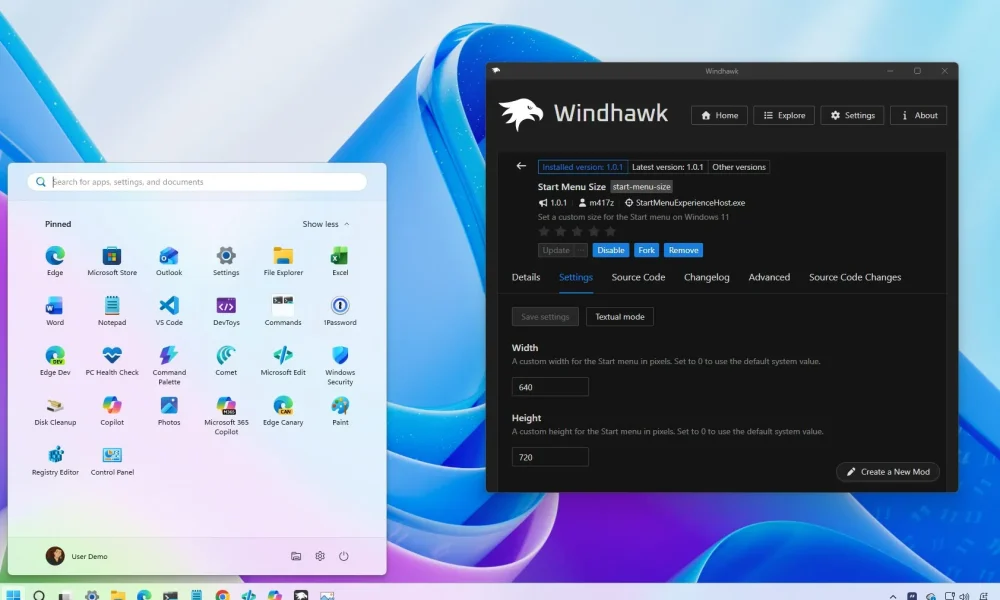
- Windows 11 hiện tích hợp giao diện Start menu mới có cảm giác hơi quá khổ, mặc dù nó tự động điều chỉnh theo kích thước màn hình.
- Bạn có thể khôi phục kích thước ban đầu của Start menu hoặc sử dụng kích thước tùy chỉnh bằng cách dùng mod Windhawk.
- Microsoft đang mang lại tính năng thu nhỏ Taskbar trong sáng kiến Windows K2. Xem liên kết trong bài viết.
Trên Windows 11, các bản cập nhật gần đây giới thiệu một giao diện Start menu được thiết kế lại, kết hợp các mục Đã ghim (Pinned), Đề xuất (Recommended) và Tất cả ứng dụng (All) thành một bố cục cuộn duy nhất. Giao diện này tự động thích ứng với các kích thước màn hình khác nhau, tạo ra trải nghiệm mượt mà và đồng nhất hơn.
Mặc dù thiết kế mới gọn gàng hơn và cho phép bạn xóa phần “Đề xuất”, nhưng nó vẫn có điểm hạn chế. Menu có cảm giác quá khổ, đặc biệt là trên các màn hình nhỏ. Mặc dù có khả năng chia tỉ lệ động, Windows 11 không còn cung cấp tùy chọn thủ công để thay đổi kích thước Start menu như các phiên bản hệ điều hành trước đây từng có.
Nếu bố cục lớn này không phù hợp với bạn, các công cụ của bên thứ ba có thể giúp ích. Ví dụ: Windhawk cho phép bạn khôi phục kích thước Start menu gọn gàng hơn.
Windhawk hoạt động như một nền tảng tùy chỉnh dạng mô-đun. Thay vì cài đặt một ứng dụng cồng kềnh cố gắng sửa đổi mọi khía cạnh của hệ thống, bạn có thể duyệt, tải xuống và áp dụng từng bản mod riêng lẻ để tinh chỉnh các hành vi cụ thể và các yếu tố trực quan trong Windows 11.
Trong hướng dẫn này, tôi sẽ phác thảo các bước sử dụng bản mod “Start Menu Size” trong Windhawk để khôi phục kích thước ban đầu của Start menu trên Windows 11.
Thay đổi kích thước Start menu trên Windows 11
Để thay đổi kích thước giao diện Start menu trên Windows 11, hãy làm theo các bước sau:
-
Mở Start trên Windows 11.
-
Tìm kiếm Command Prompt, nhấp chuột phải vào kết quả đầu tiên và chọn tùy chọn Run as administrator.
-
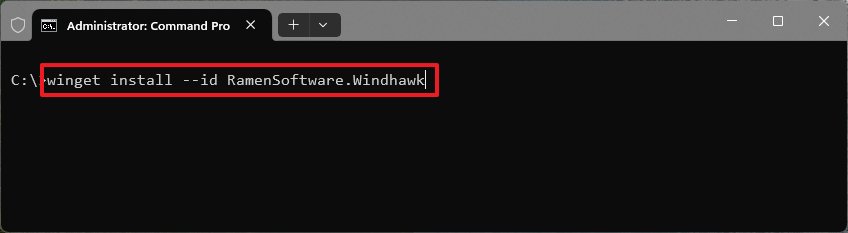
Nhập lệnh sau để cài đặt Windhawk và nhấn Enter:
winget install --id RamenSoftware.Windhawk
-
Mở ứng dụng Windhawk từ menu Start.
-
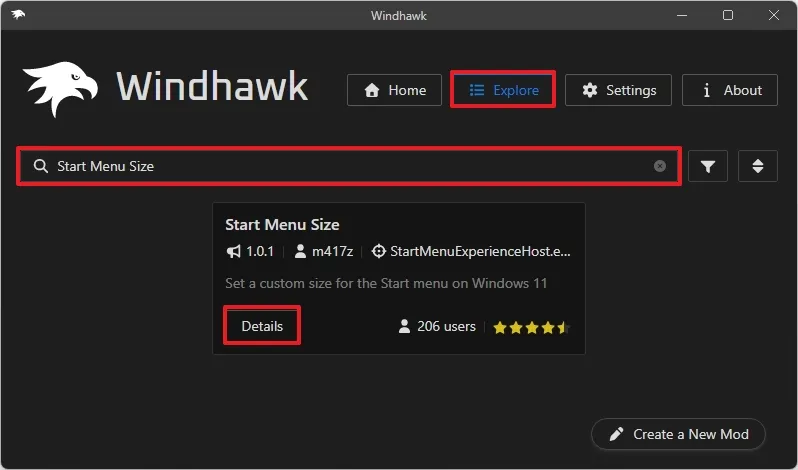
Nhấp vào nút Explore ở góc trên bên phải.
-
Tìm kiếm “Start Menu Size” và nhấp vào nút Details.
-
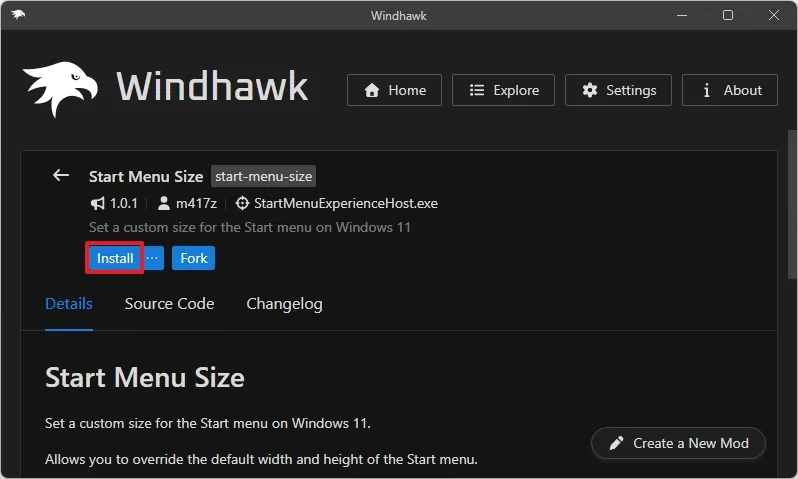
Nhấp vào nút Install.
-
Nhấp vào nút “Accept Risk and Install”.
-
Mở tab Home.
-
Bật công tắc chuyển đổi cho bản mod “Start Menu Size” (nếu có).
-
Nhấp vào nút Details.
-
Nhấp vào tab Settings.
-
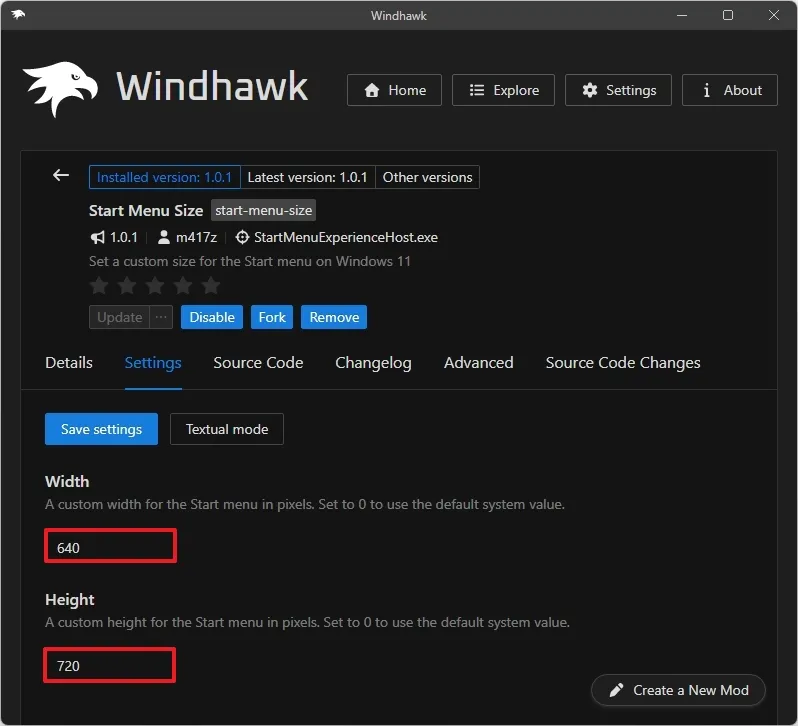
(Tùy chọn 1) Đặt chiều rộng và chiều cao (tính bằng pixel) để thay đổi kích thước Start menu.
-
(Tùy chọn 2) Đặt chiều rộng và chiều cao thành 640 và 720 pixel để tái tạo kích thước bố cục ban đầu cho tỷ lệ phóng to 100 phần trăm.
-
(Tùy chọn 3) Đặt chiều rộng và chiều cao thành 0 (số không) để đặt lại và sử dụng cài đặt mặc định.
-
Nhấp vào nút Save settings để áp dụng các thay đổi.
Sau khi hoàn tất các bước, bạn sẽ có thể khôi phục kích thước ban đầu của Start menu hoặc bất kỳ kích thước nào bạn muốn trong bố cục.
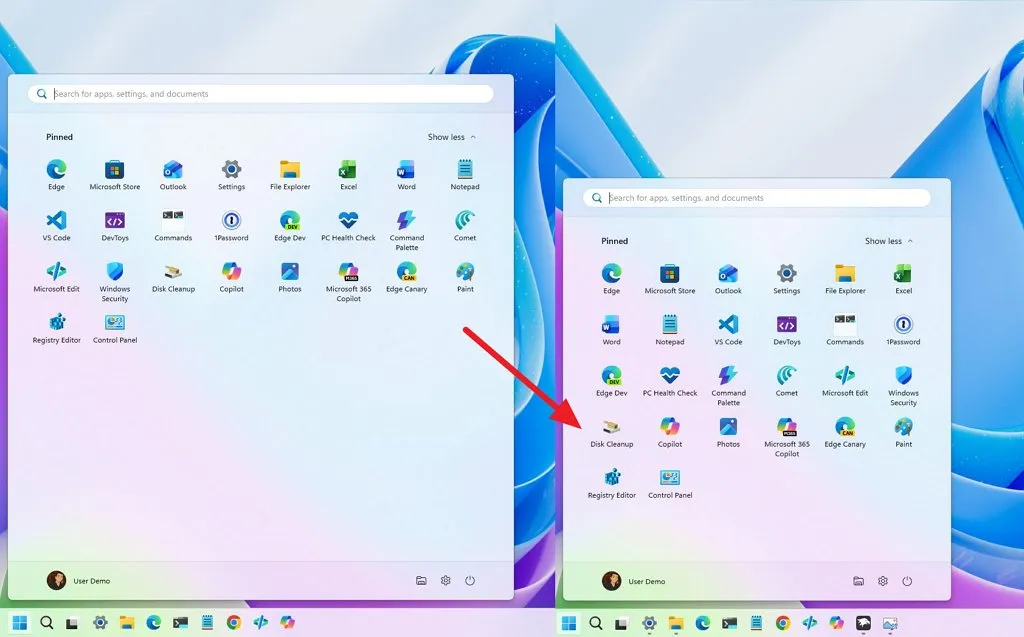
Đây là so sánh giữa bố cục mới và bố cục cũ của Start menu.





Chưa có bình luận nào! Hãy là người đầu tiên.