





Cách sử dụng RyTuneX để tắt tính năng thu thập dữ liệu (telemetry), tăng cường quyền riêng tư trên Windows 11
Hướng dẫn chi tiết cách sử dụng công cụ mã nguồn mở RyTuneX để vô hiệu hóa tính năng thu thập dữ liệu telemetry và bảo vệ quyền riêng tư tốt hơn trên Windows...

- Giọng nữ Bắc
- RyTuneX là một tiện ích mã nguồn mở giúp tăng cường quyền riêng tư và dọn dẹp hệ thống (debloat) cho Windows 11.
- Công cụ này tập trung các thiết lập quyền riêng tư vốn thường nằm rải rác trong ứng dụng Cài đặt (Settings), Group Policy, Dịch vụ (Services) và Registry.
- Bạn có thể tắt ID quảng cáo, trải nghiệm cá nhân hóa, các dịch vụ telemetry, telemetry của Edge, chẩn đoán, theo dõi vị trí và nhiều tính năng khác.
Trên Windows 11, việc hoàn toàn dừng quá trình thu thập dữ liệu telemetry của Microsoft là điều không thể thực tế. Tuy nhiên, bạn có thể giảm đáng kể lượng dữ liệu chẩn đoán và sử dụng mà hệ thống gửi đi bằng cách vô hiệu hóa hàng loạt cài đặt theo dõi. Trong hướng dẫn này, tôi sẽ chỉ cho bạn cách đơn giản nhất để làm điều đó bằng sử dụng RyTuneX.
Table Of Content
- Tắt telemetry bằng RyTuneX trên Windows 11
- Các câu hỏi thường gặp về việc tắt telemetry với RyTuneX trên Windows 11
- Bạn có thể hoàn toàn tắt telemetry trên Windows 11 không?
- RyTuneX vô hiệu hóa những gì trên Windows 11?
- Việc tắt telemetry trên Windows 11 có an toàn không?
- Tôi có thể bật lại telemetry sau khi đã tắt không?
- Việc tắt telemetry có đồng thời dừng theo dõi của bên thứ ba như telemetry trình duyệt không?
- Windows 11 Home có cho phép giảm telemetry không?
- Bạn có nên tắt mọi tùy chọn telemetry không?
RyTuneX là một tiện ích tối ưu hóa và dọn dẹp mã nguồn mở, giúp tập trung các điều khiển quyền riêng tư nâng cao vào một nơi duy nhất. Ngoài việc loại bỏ các thành phần không cần thiết, nó còn đi kèm các tùy chọn chuyên dụng để tắt telemetry của Windows 11, thu thập dữ liệu ngầm và các dịch vụ liên quan, giúp bạn cải thiện quyền riêng tư đồng thời giảm tải cho hệ thống.
Mặc dù bạn có thể cấu hình thủ công nhiều cài đặt này thông qua ứng dụng Cài đặt, Group Policy, Registry và bảng điều khiển Services, nhưng quá trình này khá rời rạc và mất thời gian. RyTuneX tổng hợp các tính năng điều khiển đó vào một giao diện duy nhất, có tổ chức, giúp bạn dễ dàng xem xét và áp dụng các thay đổi một cách an toàn.
Trong hướng dẫn này, tôi sẽ hướng dẫn bạn các bước để giảm thiểu telemetry trên Windows 11 và giành lại quyền kiểm soát dữ liệu được chia sẻ với Microsoft.
- Tắt telemetry bằng RyTuneX trên Windows 11
- Các câu hỏi thường gặp về việc tắt telemetry bằng RyTuneX trên Windows 11
Tắt telemetry bằng RyTuneX trên Windows 11
Để sử dụng RyTuneX nhằm vô hiệu hóa telemetry nhằm cải thiện quyền riêng tư trên Windows 11, hãy làm theo các bước sau:
-
Mở Start trên Windows 11.
-
Tìm kiếm Command Prompt (hoặc Terminal), nhấp chuột phải vào kết quả hàng đầu và chọn tùy chọn Run as administrator.
-
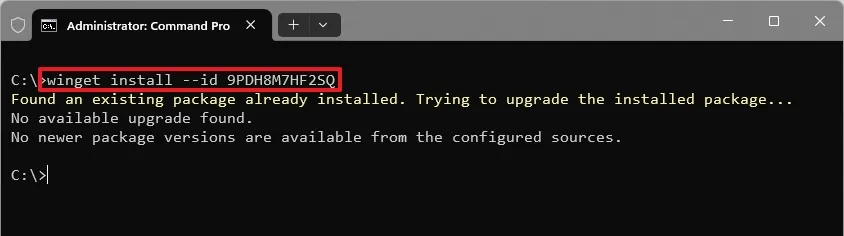
Nhập lệnh sau để cài đặt công cụ RyTuneX trên Windows 11 và nhấn Enter:
winget install --id 9PDH8M7HF2S
-
Mở Start.
-
Tìm kiếm RyTuneX và nhấp vào kết quả hàng đầu để mở ứng dụng.
-
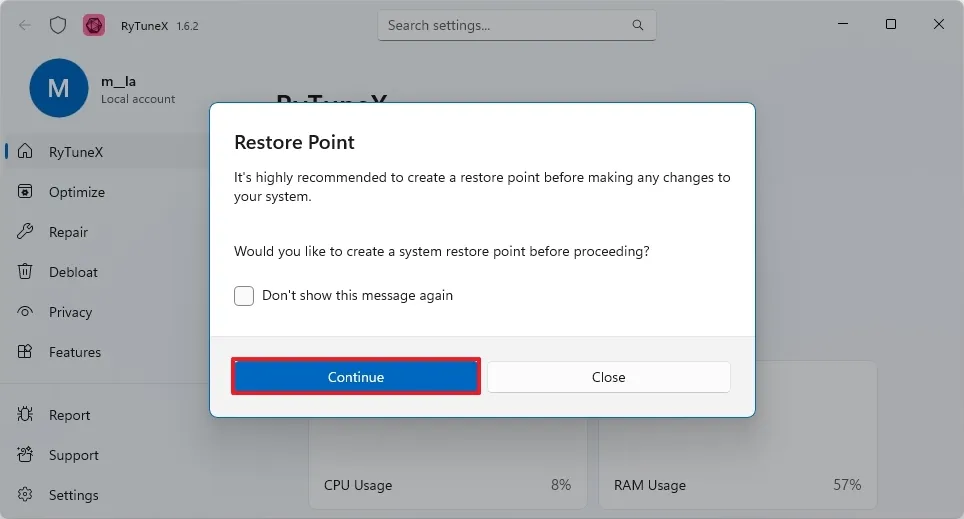
Nhấp vào nút Continue để tạo điểm khôi phục (restore point).
-
Chọn ổ đĩa hệ thống.
-
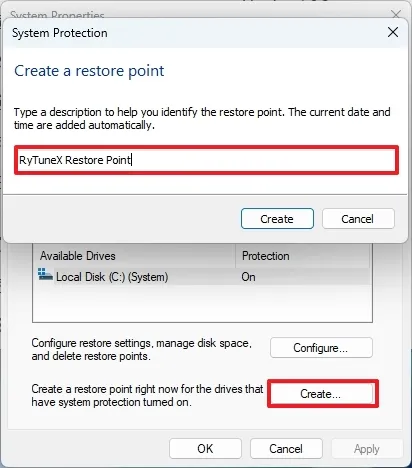
Nhấp vào nút Create.
-
Xác nhận tên cho điểm khôi phục.
-
Nhấp vào nút Create.
-
Nhấp vào nút Close.
-
Nhấp vào nút OK.
-
Trên giao diện RyTuneX, nhấp vào mục Privacy.
-
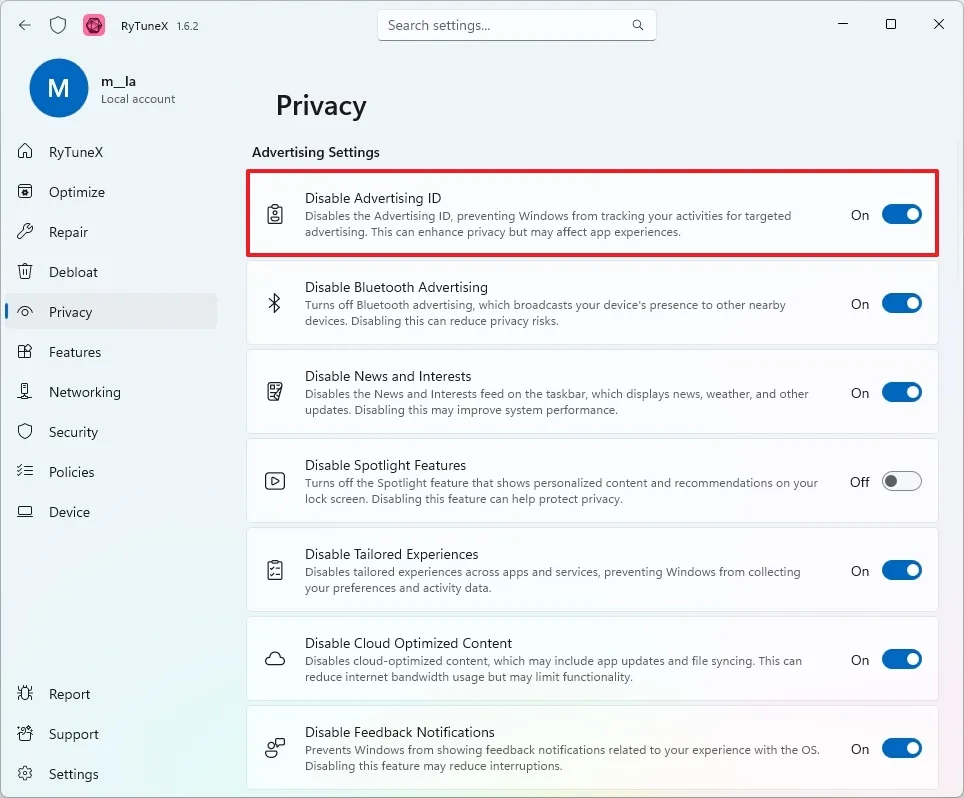
Dưới phần Advertising Settings, bạn có thể tắt:
- Advertising ID (ID quảng cáo).
- Bluetooth Advertising.
- News and Interests (Tin tức và quan tâm).
- Spotlight Features (Tính năng Spotlight).
- Tailored Experiences (Trải nghiệm cá nhân hóa).
- Cloud Optimized Content.
- Feedback Notifications (Thông báo phản hồi).
-
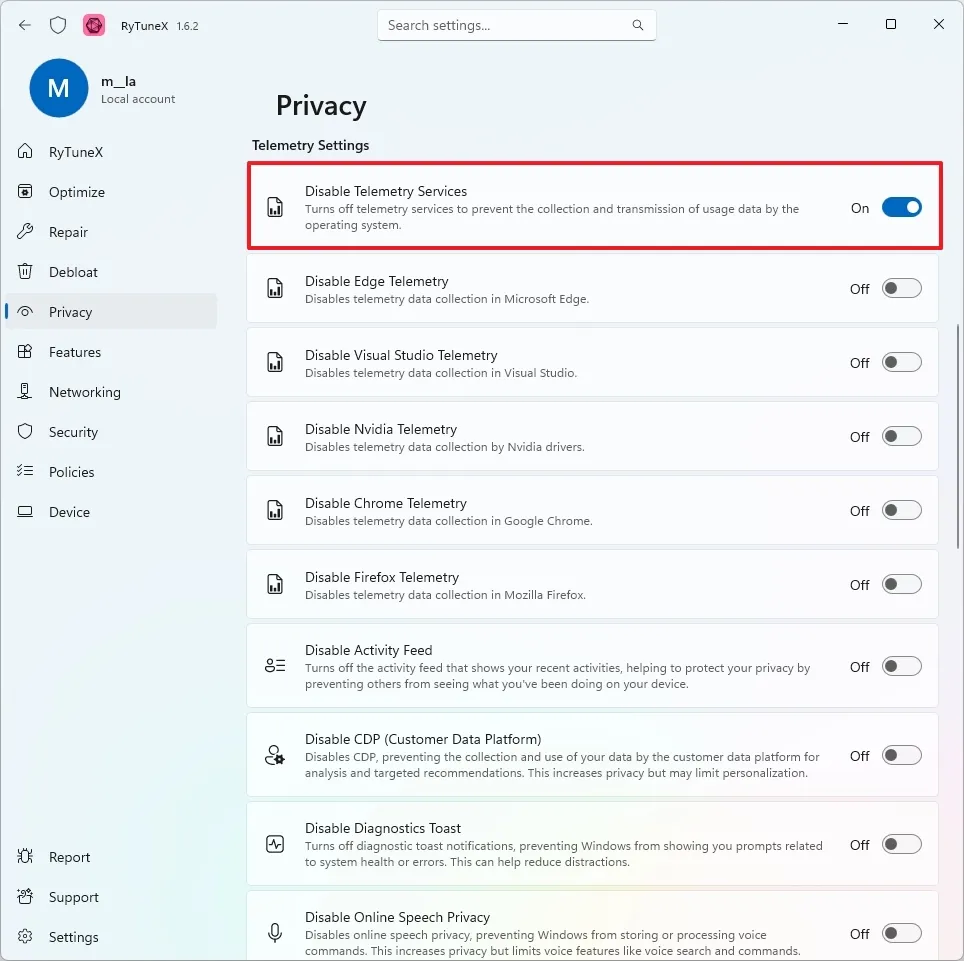
Dưới phần Telemetry Settings, bạn có thể tắt:
- Telemetry Services (Dịch vụ thu thập dữ liệu).
- Edge Telemetry.
- Visual Studio Telemetry.
- Nvidia Telemetry.
- Chrome Telemetry.
- Firefox Telemetry.
- Activity Feed (Nhật ký hoạt động).
- CDP (Customer Data Platform).
- Diagnostics Toast (Thông báo chẩn đoán).
- Online Speech Privacy (Quyền riêng tư giọng nói trực tuyến).
- Location Features (Tính năng vị trí).
- Biometrics features (Tính năng sinh trắc học).
-
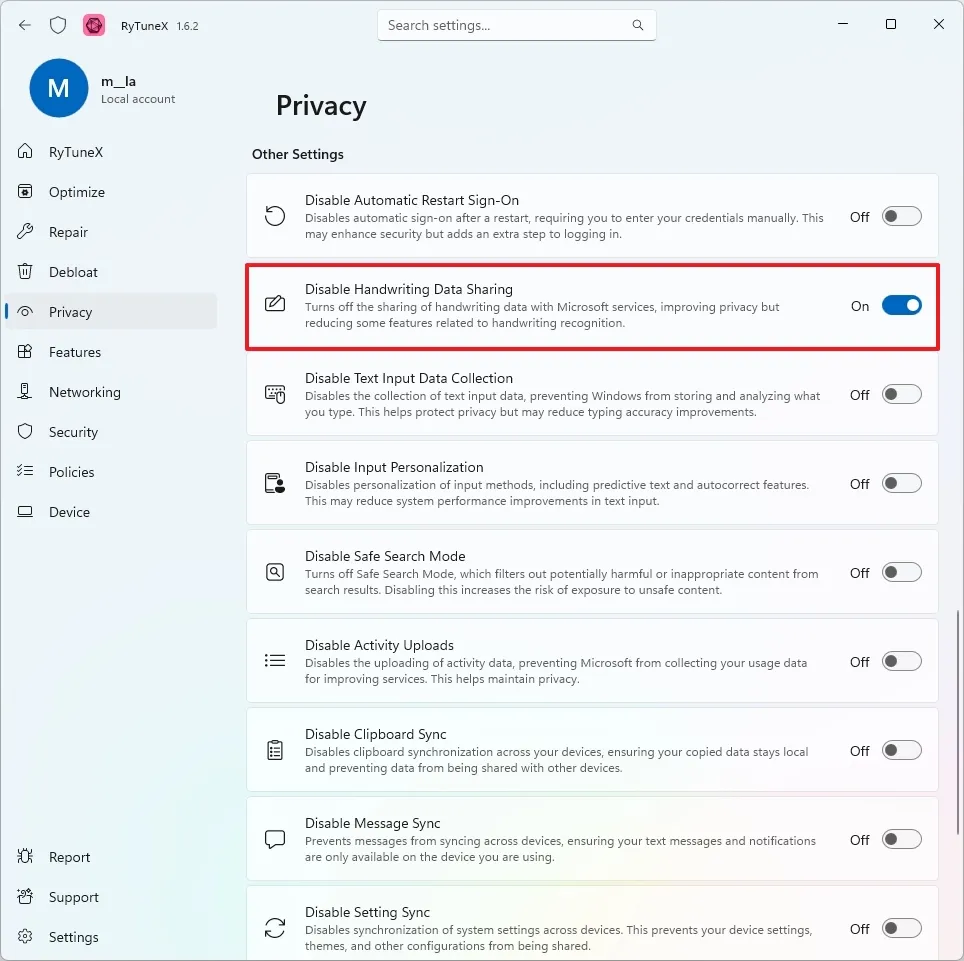
Dưới phần Other Settings, bạn có thể tắt:
- Automatic Restart Sign-On.
- Handwriting Data Sharing (Chia sẻ dữ liệu chữ viết tay).
- Text Input Data Collection (Thu thập dữ liệu nhập văn bản).
- Input Personalization (Cá nhân hóa đầu vào).
- Save Search Mode.
- Activity Uploads (Tải lên hoạt động).
- Clipboard Sync (Đồng bộ bảng nhớ tạm).
- Message Sync (Đồng bộ tin nhắn).
- Setting Sync (Đồng bộ cài đặt).
- Voice Activation (Kích hoạt bằng giọng nói).
- Find My Device (Tìm thiết bị của tôi).
- SMBv1.
- SMBv2.
Sau khi hoàn tất các bước, cấu hình mới sẽ có hiệu lực, giúp giảm lượng dữ liệu mà Windows 11 chia sẻ với Microsoft.
Các câu hỏi thường gặp về việc tắt telemetry với RyTuneX trên Windows 11
Dưới đây là danh sách các câu hỏi thường gặp (FAQs) và câu trả lời về việc giảm lượng thu thập dữ liệu của Microsoft trên Windows 11.
Bạn có thể hoàn toàn tắt telemetry trên Windows 11 không?
Không. Windows 11 yêu cầu mức dữ liệu chẩn đoán tối thiểu để hoạt động và nhận các bản cập nhật. Tuy nhiên, bạn có thể giảm đáng kể lượng telemetry tùy chọn, chẩn đoán ngầm và việc theo dõi liên quan đến quảng cáo bằng các công cụ như RyTuneX.
RyTuneX vô hiệu hóa những gì trên Windows 11?
RyTuneX có thể tắt ID quảng cáo, trải nghiệm cá nhân hóa, các dịch vụ telemetry, telemetry của Edge, thông báo chẩn đoán, tải lên hoạt động, theo dõi vị trí, chia sẻ dữ liệu giọng nói và các tính năng thu thập dữ liệu nền khác. Nó tập hợp các cài đặt vốn nằm rải rác trong Registry, Group Policy, Services và ứng dụng Cài đặt.
Việc tắt telemetry trên Windows 11 có an toàn không?
Giảm thiểu telemetry tùy chọn nhìn chung là an toàn. Tuy nhiên, việc tắt một số dịch vụ có thể ảnh hưởng đến trải nghiệm cá nhân hóa, tính năng phản hồi, đồng bộ cài đặt hoặc khắc phục sự cố dựa trên chẩn đoán. Bạn nên tạo điểm khôi phục hệ thống (restore point) trước khi thực hiện các thay đổi.
Tôi có thể bật lại telemetry sau khi đã tắt không?
Có. Các thay đổi thực hiện bằng RyTuneX có thể được hoàn tác bằng cách khôi phục lại điểm khôi phục hệ thống đã tạo hoặc bật lại thủ công các cài đặt cụ thể trong ứng dụng.
Việc tắt telemetry có đồng thời dừng theo dõi của bên thứ ba như telemetry trình duyệt không?
RyTuneX bao gồm các tùy chọn để tắt các thành phần telemetry liên quan đến Microsoft Edge và một số tích hợp của bên thứ ba. Tuy nhiên, các cài đặt telemetry riêng của từng trình duyệt có thể vẫn cần được kiểm tra trong phần cài đặt của chính trình duyệt đó.
Windows 11 Home có cho phép giảm telemetry không?
Có. Mặc dù Windows 11 Pro bao gồm các điều khiển Group Policy bổ sung, RyTuneX vẫn cho phép thực hiện nhiều thay đổi liên quan đến quyền riêng tư và telemetry trên cả hai phiên bản Home và Pro.
Bạn có nên tắt mọi tùy chọn telemetry không?
Không nhất thiết. Một số tính năng như vị trí, nhận dạng giọng nói hoặc cài đặt đồng bộ có thể hữu ích tùy thuộc vào quy trình làm việc của bạn. Cách tốt nhất là xem xét từng danh mục và chỉ tắt những gì bạn không cần đến.





Chưa có bình luận nào! Hãy là người đầu tiên.