





Cách thay thế BitLocker bằng VeraCrypt để mã hóa bảo mật hơn trên Windows 11
Hướng dẫn chi tiết cách vô hiệu hóa BitLocker và cài đặt, cấu hình VeraCrypt để mã hóa ổ đĩa hệ thống trên Windows 11 an toàn và độc lập hơn.

- Giọng nữ Bắc
- VeraCrypt là công cụ mã hóa đĩa miễn phí, mã nguồn mở và là phần mềm kế nhiệm của TrueCrypt.
- Nó có thể mã hóa một vùng chứa ảo, một phân vùng hoặc toàn bộ ổ đĩa hệ thống Windows 11.
- Không giống như BitLocker, công cụ này hoạt động trên các phiên bản Home, Pro, cũng như Linux và macOS.
- Hỗ trợ các thuật toán AES, Serpent, Twofish và các kết hợp giúp tăng độ linh hoạt về mật mã học.
- Không yêu cầu chip TPM và không tự động sao lưu khóa khôi phục (recovery key) lên tài khoản đám mây.
Trên Windows 11, thay vì dùng BitLocker, bạn có thể sử dụng VeraCrypt để mã hóa thiết bị. Trong hướng dẫn này, tôi sẽ phác thảo các bước để hoàn tất quá trình cấu hình này.
Table Of Content
VeraCrypt là gì?
VeraCrypt là phần mềm mã hóa ổ đĩa mã nguồn mở và miễn phí. Đây là một nhánh phát triển (fork) kế thừa từ dự án TrueCrypt nổi tiếng. Phần mềm này hoạt động bằng cách tạo một “kho chứa” an toàn cho các tệp của bạn hoặc khóa chặt toàn bộ ổ cứng để không ai có thể truy cập bất cứ thứ gì (ngay cả màn hình đăng nhập Windows 11) nếu không có mật khẩu.
Bằng cách sử dụng giải pháp này, bạn có thể tạo một tệp đơn lẻ hoạt động giống như một ổ cứng ảo. Bạn “gắn kết” (mount) nó bằng mật khẩu, lưu trữ tệp bên trong và “ngắt kết nối” (dismount) để khóa chúng lại.
Nó có thể mã hóa toàn bộ phân vùng Windows 11 của bạn, yêu cầu nhập mật khẩu trước cả khi máy tính bắt đầu khởi động.
Bạn thậm chí có thể sử dụng nó để ẩn một phân vùng bên trong một phân vùng khác. Nếu ai đó ép bạn cung cấp mật khẩu, bạn có thể đưa cho họ mật khẩu “giả”, và họ sẽ chỉ nhìn thấy các tệp vô hại trong khi dữ liệu thực tế của bạn vẫn được giữ nguyên, hoàn toàn vô hình và không thể chứng minh được sự tồn tại của nó về mặt toán học.
Điểm khác biệt so với BitLocker là gì?
VeraCrypt và BitLocker đều cung cấp khả năng bảo vệ dữ liệu mạnh mẽ, nhưng chúng tiếp cận vấn đề bảo mật với các triết lý rất khác nhau. BitLocker chỉ có sẵn trên các phiên bản Windows 11 Pro, Enterprise và Education, trong khi VeraCrypt hoạt động trên mọi phiên bản Windows cũng như Linux và macOS.
BitLocker là mã nguồn đóng và dựa trên sự tin tưởng đối với cách thực thi của Microsoft. Nó tích hợp liền mạch với phần cứng, sử dụng chip TPM để mang lại sự tiện lợi theo kiểu “cài đặt một lần và quên đi”. Tuy nhiên, nó chỉ hỗ trợ chuẩn mã hóa nâng cao (AES).
Mặt khác, VeraCrypt là mã nguồn mở và do cộng đồng duy trì. Nó không yêu cầu chip TPM, cho phép người dùng sử dụng khóa dựa trên phần mềm. Công cụ này cũng hỗ trợ nhiều thuật toán mã hóa, bao gồm AES, Serpent, Twofish và các biến thể kết hợp, mang lại cho người dùng độ linh hoạt về mật mã cao hơn.
BitLocker ưu tiên sự tiện lợi và tính tích hợp, trong khi VeraCrypt đề cao tính minh bạch, quyền kiểm soát và các tùy chọn bảo mật nâng cao, dù đi kèm với mức độ khó làm quen cao hơn.
Điều quan trọng cần lưu ý là BitLocker cũng có thể được cấu hình không cần chip TPM, nhưng không thông qua tính năng “Mã hóa thiết bị” (Device Encryption). Bạn sẽ phải sử dụng phiên bản đầy đủ của BitLocker có sẵn trên Windows 11 Pro.
Tại sao nên chọn VeraCrypt thay vì BitLocker?
VeraCrypt rất “hữu ích” đối với những người dùng cảm thấy hệ sinh thái của Microsoft quá gò bó. Ví dụ: BitLocker thường tự động sao lưu khóa khôi phục của bạn lên tài khoản Microsoft (đám mây). Nếu bạn không muốn khóa của mình nằm trên đám mây, VeraCrypt chính là giải pháp thay thế.
Trong hướng dẫn này, tôi sẽ trình bày các bước để loại bỏ BitLocker và mã hóa ổ đĩa hệ thống bằng VeraCrypt.
Cài đặt mã hóa ổ đĩa VeraCrypt trên Windows 11
Sau khi đã tạo bản sao lưu được khuyến nghị cao này, bạn sẽ cần vô hiệu hóa BitLocker và xóa khóa khôi phục khỏi tài khoản Microsoft. Ngoài ra, bạn cần tắt tính năng Khởi động nhanh (Fast Startup) vì giải pháp mã hóa này có thể gây ra sự cố nếu tính năng đó được bật, sau đó bạn mới có thể tiến hành thiết lập.
Cài đặt VeraCrypt
Để cài đặt VeraCrypt trên Windows 11, hãy làm theo các bước sau:
-
Mở Start trên Windows 11.
-
Tìm kiếm Command Prompt (hoặc Terminal), nhấp chuột phải vào kết quả hàng đầu và chọn Run as administrator.
-
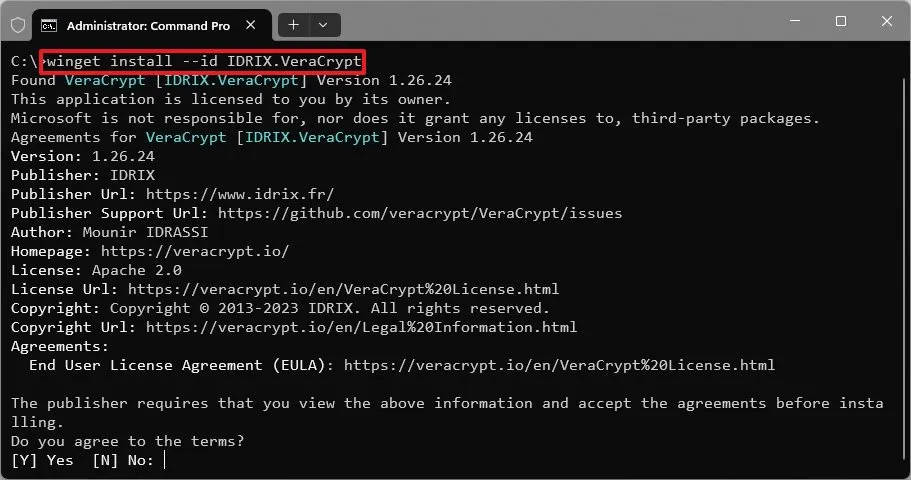
Nhập lệnh sau để cài đặt VeraCrypt trên thiết bị của bạn và nhấn Enter:
winget install --id IDRIX.VeraCrypt
-
Nhập Y và nhấn Enter để chấp nhận các điều khoản.
Sau khi hoàn tất các bước, công cụ sẽ được cài đặt trên máy tính của bạn và bạn có thể tiếp tục vô hiệu hóa các tính năng gây xung đột, chẳng hạn như BitLocker và Khởi động nhanh.
Vô hiệu hóa BitLocker
Để tắt BitLocker trên Windows 11, hãy làm theo các bước sau:
-
Mở Settings trên Windows 11.
-
Nhấp vào Privacy & security.
-
Nhấp vào cài đặt Device encryption.
-
Tắt công tắc chuyển đổi của tính năng Device encryption.
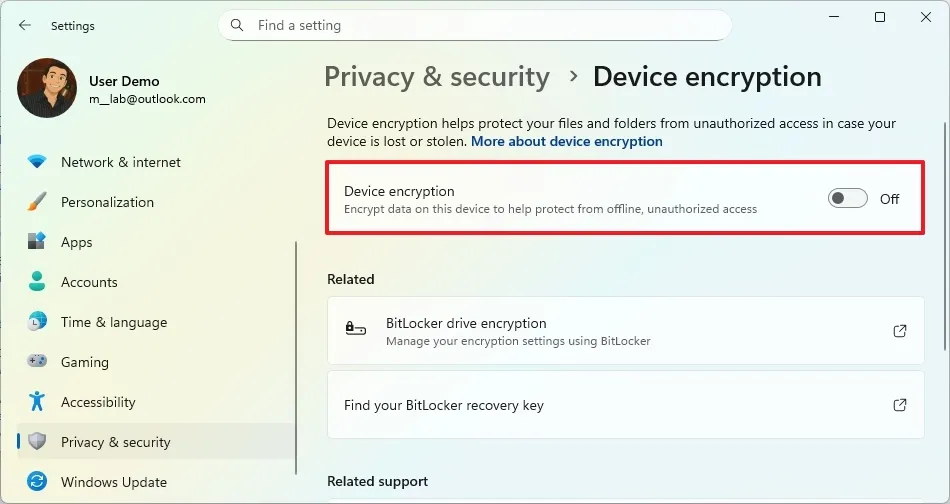
- Nhấp vào nút Turn off.
Các hướng dẫn này áp dụng cho Windows 11 Home và Pro, nhưng nếu bạn đã định cấu hình Mã hóa thiết bị bằng cài đặt BitLocker, bạn có thể áp dụng các hướng dẫn tương ứng.
Vô hiệu hóa tính năng Khởi động nhanh (Fast Startup)
Để tắt Fast Startup trên Windows 11, hãy làm theo các bước sau:
-
Mở Start.
-
Tìm kiếm Control Panel và nhấp vào kết quả đầu tiên để mở ứng dụng.
-
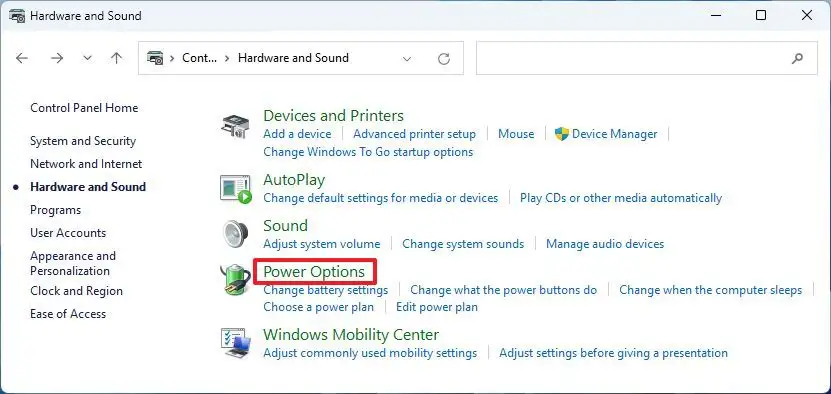
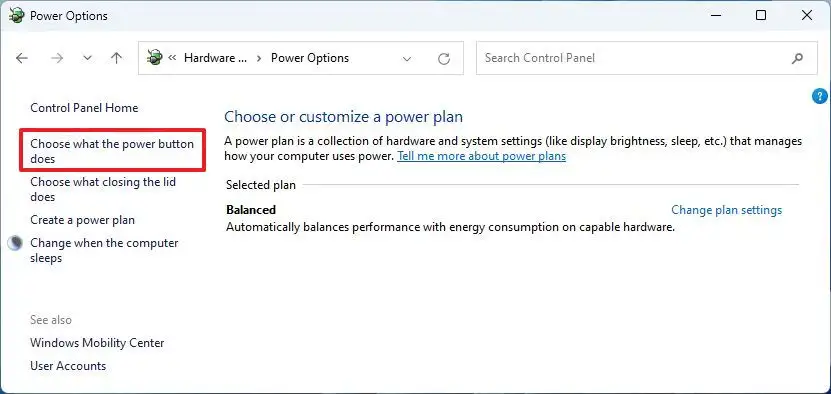
Nhấp vào Hardware and Sound (ở chế độ xem “Category”).
-
Nhấp vào Power Options.
-
Nhấp vào tùy chọn “Choose what the power button does” ở khung bên trái.
-
Nhấp vào tùy chọn “Change settings that are currently unavailable”.
-
Bỏ chọn tùy chọn “Turn on fast startup” để tắt tính năng này.
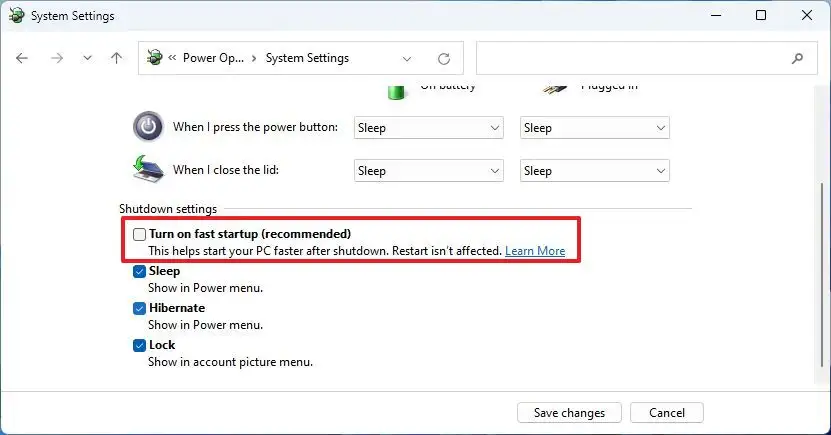
Sau khi hoàn tất các bước, tính năng cho phép hệ điều hành khởi động nhanh hơn sẽ bị vô hiệu hóa và bạn có thể tiếp tục thiết lập ứng dụng VeraCrypt.
Cấu hình VeraCrypt
Để mã hóa ổ cứng máy tính của bạn bằng VeraCrypt, hãy làm theo các bước sau:
-
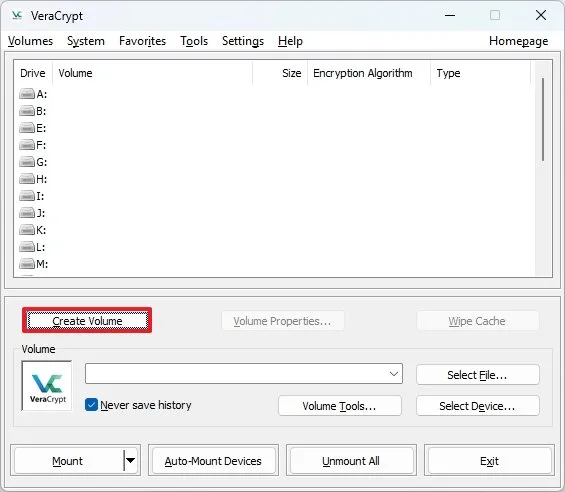
Mở ứng dụng VeraCrypt.
-
Nhấp vào nút Create Volume.
-
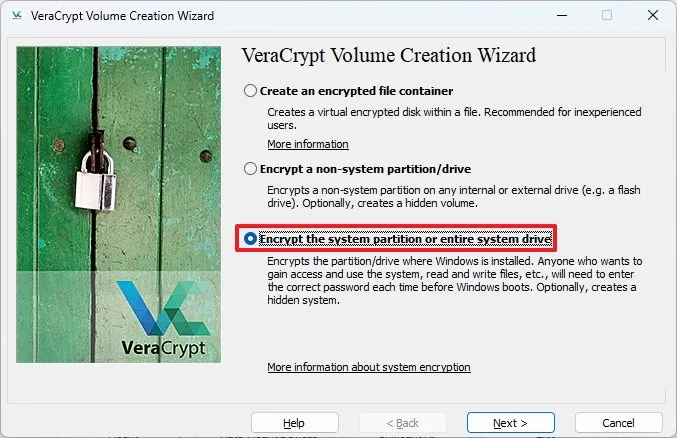
Chọn tùy chọn “Encrypt the system partition or entire system drive”.
-
Nhấp vào nút Next.
-
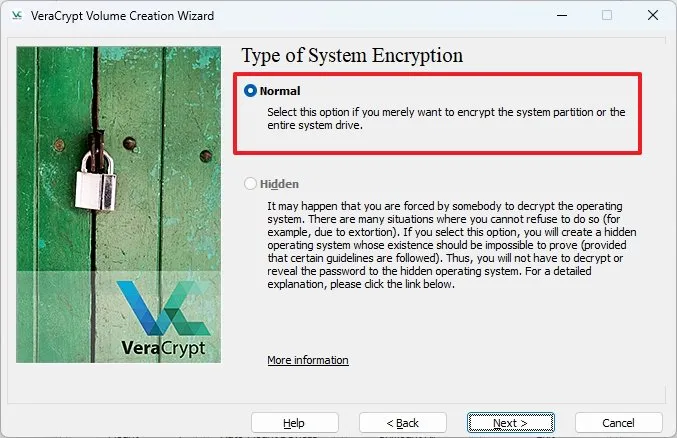
Chọn tùy chọn Normal.
-
Nhấp vào nút Next.
-
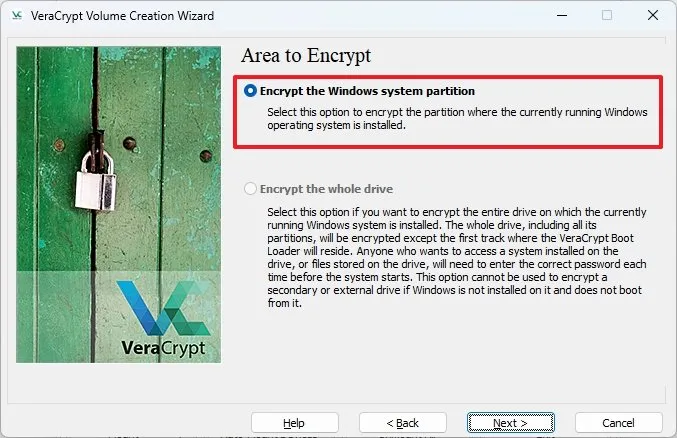
Chọn tùy chọn “Encrypt the Windows system partition”.
-
Nhấp vào nút Next.
-
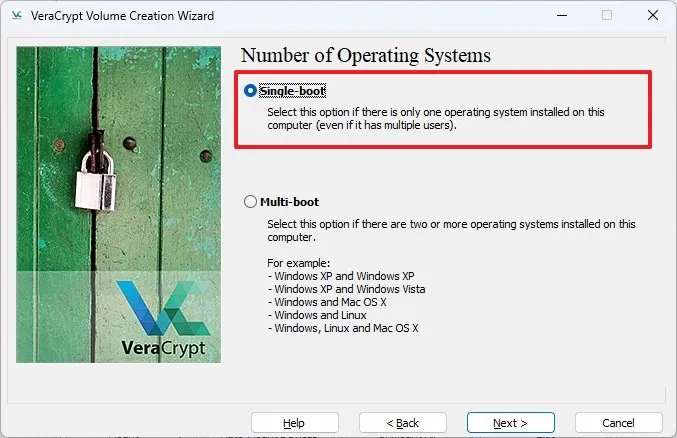
Chọn tùy chọn Single-boot nếu thiết bị chỉ chạy Windows 11 và không có hệ điều hành nào khác được cấu hình trong chế độ đa khởi động (dual-boot).
-
Nhấp vào nút Next.
-
Chọn thuật toán mã hóa, ví dụ: AES và sử dụng cấu hình mặc định.
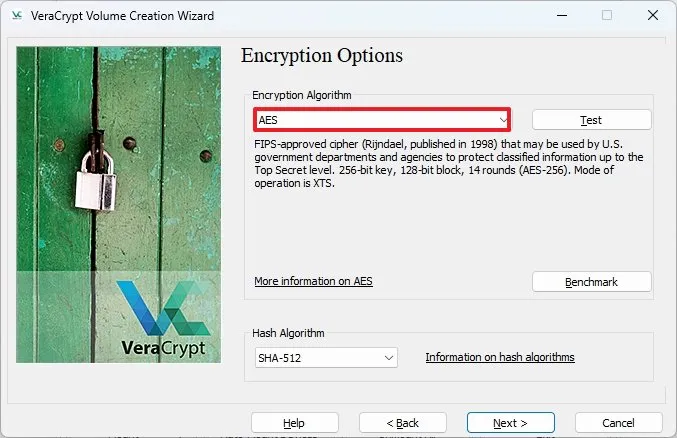 Lưu ý nhanh: Đối với hầu hết người dùng, tùy chọn AES là quá đủ. Đây cũng là thuật toán được sử dụng bởi BitLocker. Chỉ chọn thuật toán mã hóa khác nếu bạn thực sự hiểu về nó.
-
Nhấp vào nút Next.
-
Xác nhận mật khẩu mã hóa để mở khóa ổ đĩa trong quá trình khởi động.
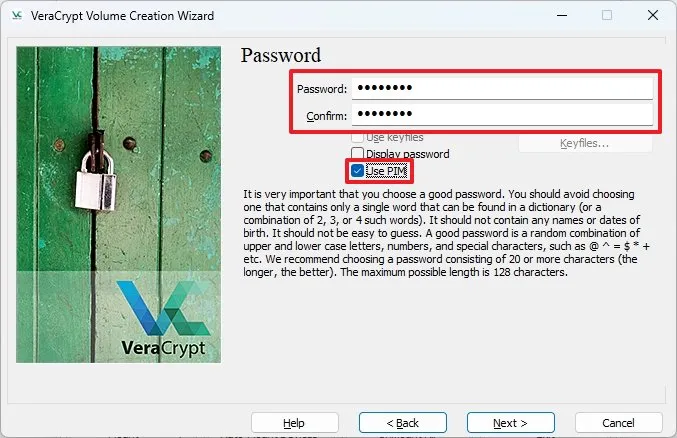 Lưu ý nhanh: Vì bạn sẽ sử dụng giải pháp mã hóa của bên thứ ba, không có thông tin nào được lưu trữ bên trong Secure Boot, vì vậy bạn sẽ phải nhập mật khẩu giải mã mỗi khi máy tính khởi động.
-
(Tùy chọn) Chọn tùy chọn Use PIM.
-
Nhấp vào nút Next.
-
Nhấp vào nút Next thêm một lần nữa.
-
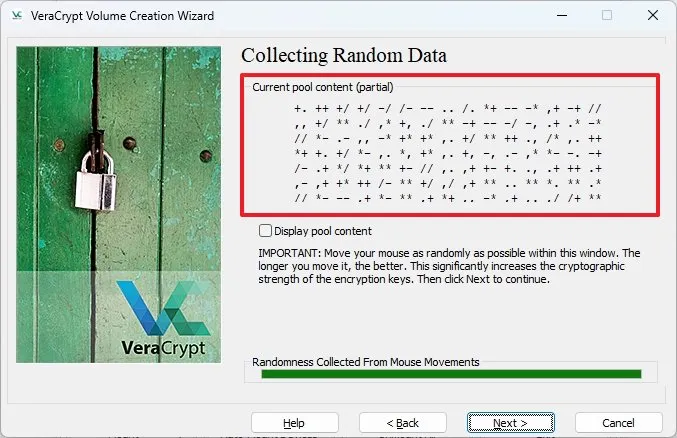
Di chuyển con trỏ chuột vào vùng “Current pool content” để tạo khóa mã hóa bằng dữ liệu ngẫu nhiên.
-
Nhấp vào nút Next sau khi dữ liệu ngẫu nhiên thu thập từ chuyển động chuột đạt mức tối đa.
-
Nhấp vào nút Next thêm một lần nữa.
-
Nhấp vào nút Next để tạo Đĩa cứu hộ VeraCrypt (VeraCrypt Rescue Disk).
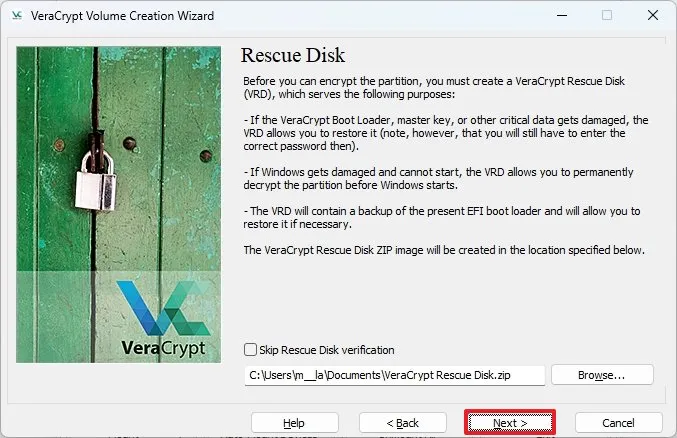 Quan trọng: Nếu bạn làm mất đĩa cứu hộ này, bạn sẽ không thể truy cập vào ổ đĩa nếu quên mật khẩu.
-
(Quan trọng) Giải nén nội dung của tệp “.Zip” chứa đĩa cứu hộ VeraCrypt vào một ổ đĩa flash USB được định dạng ở định dạng FAT32.
-
Nhấp vào nút Next để xác minh đĩa cứu hộ.
-
(Tùy chọn) Chọn tùy chọn chế độ xóa Wipe mode.
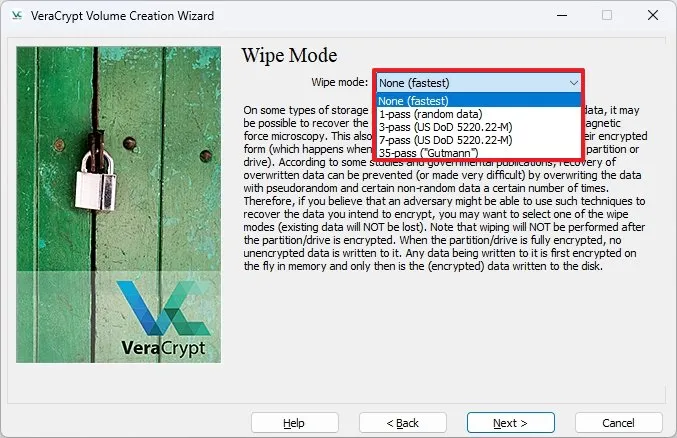 Lưu ý nhanh: Khi sử dụng VeraCrypt, dữ liệu đã xóa sẽ không được mã hóa tự động, nhưng bạn có thể sử dụng chế độ xóa an toàn để ghi đè các số không lên dữ liệu đã xóa nhằm khiến chúng không thể khôi phục.
-
Nhấp vào tùy chọn Next.
-
Nhấp vào nút Test để kiểm tra quá trình mã hóa trước khi tiến hành mã hóa thực tế.
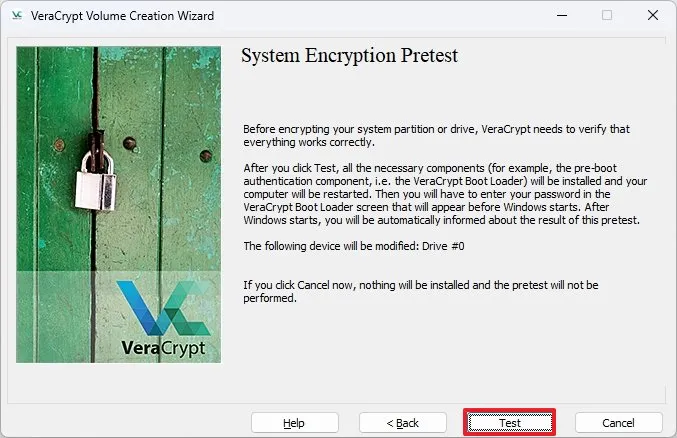
-
(Quan trọng) Xác nhận các lưu ý, vì chúng bao gồm thông tin về những việc cần làm nếu bạn không thể khởi động máy tính sau khi mã hóa.
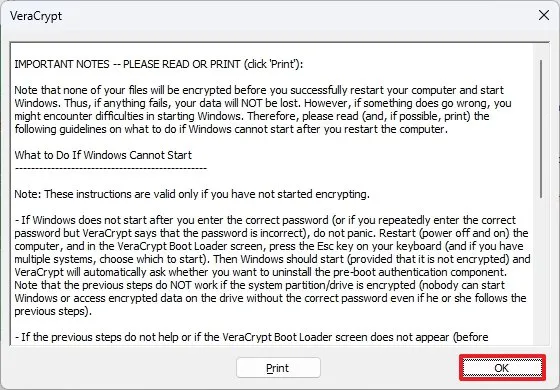
-
Nhấp vào nút OK.
-
Nhấp vào nút Restart.
Sau khi hoàn tất các bước, máy tính sẽ khởi động lại và bạn sẽ thấy màn hình nhắc đăng nhập trước khi vào Windows 11.
Khi vào được tài khoản của mình, VeraCrypt sẽ tự động khởi động để xác nhận quá trình kiểm tra đã hoàn tất thành công, và sau đó bạn phải nhấp vào nút “Encrypt” để tiến hành mã hóa ổ đĩa thực tế.
Tuy nhiên, hãy lưu ý rằng việc ngắt quá trình mã hóa do mất điện hoặc sự cố hệ thống sẽ gây ra tình trạng hỏng hoặc mất dữ liệu.





Chưa có bình luận nào! Hãy là người đầu tiên.