





Cách tắt ứng dụng bị đơ, không phản hồi trên Windows 11 nhanh chóng
Hướng dẫn chi tiết các cách buộc đóng ứng dụng bị đơ (Not responding) trên Windows 11 bằng phím tắt, Task Manager, Command Prompt và PowerShell.

- Giọng nữ Bắc
- Để đóng một ứng dụng không phản hồi trên Windows 11, hãy sử dụng phím tắt “Alt + F4” hoặc nhấp chuột phải vào ứng dụng trên thanh Taskbar và chọn tùy chọn “End task”.
- Ngoài ra, bạn có thể mở tab “Processes” trong Task Manager và kết thúc tác vụ (end task).
- Nếu bạn muốn sử dụng Command Prompt, hãy chạy lệnh “taskkill /im AppName /t /f”. Trong PowerShell, hãy chạy lệnh “Stop-Process -Name ProcessName”.
Trên Windows 11, có một số cách đơn giản để đóng một ứng dụng đã ngừng phản hồi. Hướng dẫn này sẽ đưa bạn qua các phương pháp đáng tin cậy nhất để buộc đóng ứng dụng bị đơ và lấy lại quyền kiểm soát hệ thống của bạn.
Table Of Content
- Cách đóng ứng dụng không phản hồi trên Windows 11
- 1. Buộc đóng ứng dụng không phản hồi bằng phím tắt
- 2. Buộc đóng ứng dụng không phản hồi từ thanh Taskbar
- 3. Buộc đóng ứng dụng không phản hồi từ Task Manager
- 4. Buộc đóng ứng dụng không phản hồi từ ứng dụng Settings
- 5. Buộc đóng ứng dụng không phản hồi từ Command Prompt
- 6. Buộc đóng ứng dụng không phản hồi từ PowerShell
- Các câu hỏi thường gặp (FAQs) về việc đóng ứng dụng không phản hồi trên Windows 11
- Làm thế nào để đóng một ứng dụng không phản hồi trên Windows 11?
- Cách nhanh nhất để buộc đóng ứng dụng không phản hồi trên Windows 11 là gì?
- Tại sao các ứng dụng ngừng phản hồi trên Windows 11?
- Làm cách nào để buộc thoát ứng dụng bằng Task Manager trên Windows 11?
- Tôi có thể đóng ứng dụng bị đơ từ thanh Taskbar trên Windows 11 không?
- Làm cách nào để buộc đóng ứng dụng bằng Command Prompt trên Windows 11?
- Làm cách nào để dừng một ứng dụng không phản hồi bằng PowerShell?
- Tôi có thể đóng ứng dụng Microsoft Store từ ứng dụng Settings không?
- Việc buộc đóng ứng dụng trên Windows 11 có an toàn không?
- Tôi nên làm gì nếu không có phương pháp buộc đóng nào hoạt động?
- Việc buộc đóng ứng dụng có cải thiện hiệu suất hệ thống không?
Mặc dù các ứng dụng thường chạy suôn sẻ, chúng có thể trở nên không phản hồi vì nhiều lý do khác nhau. Một lỗi (bug) xuất hiện từ bản cập nhật có thể khiến ứng dụng bị đóng băng bất ngờ. Các ứng dụng phụ thuộc vào kết nối internet có thể bị treo khi khởi động nếu kết nối thất bại. Trong các trường hợp khác, một hành động cụ thể hoặc khối lượng công việc nặng có thể làm quá tải ứng dụng, kích hoạt trạng thái “Not responding” quen thuộc.
Khi hệ điều hành không cung cấp tùy chọn trên màn hình để đóng ứng dụng, nó vẫn cung cấp nhiều công cụ tích hợp sẵn để kết thúc ứng dụng theo cách thủ công. Bạn có thể buộc đóng một chương trình không phản hồi bằng phím tắt, Task Manager, ứng dụng Settings, Command Prompt hoặc PowerShell.
Trong hướng dẫn này, tôi sẽ chỉ cho bạn năm cách tốt nhất để đóng các chương trình không phản hồi trên Windows 11.
Cách đóng ứng dụng không phản hồi trên Windows 11
Bạn có nhiều cách để đóng một ứng dụng có vẻ bị đơ hoặc không phản hồi.
1. Buộc đóng ứng dụng không phản hồi bằng phím tắt
Để buộc đóng ứng dụng bằng phím tắt trên Windows 11, hãy làm theo các bước sau:
-
Nhấp vào thanh tiêu đề của ứng dụng để đưa nó về trạng thái tập trung (focus).
-
Nhấn tổ hợp phím Alt + F4.
Lưu ý nhanh: Tùy thuộc vào bàn phím của bạn, bạn có thể cần nhấn tổ hợp phím “Alt + Fn + F4”.
2. Buộc đóng ứng dụng không phản hồi từ thanh Taskbar
Để đóng ứng dụng không phản hồi từ thanh Taskbar, hãy làm theo các bước sau:
-
Nhấp chuột phải vào ứng dụng trên thanh Taskbar và chọn tùy chọn “End task”.
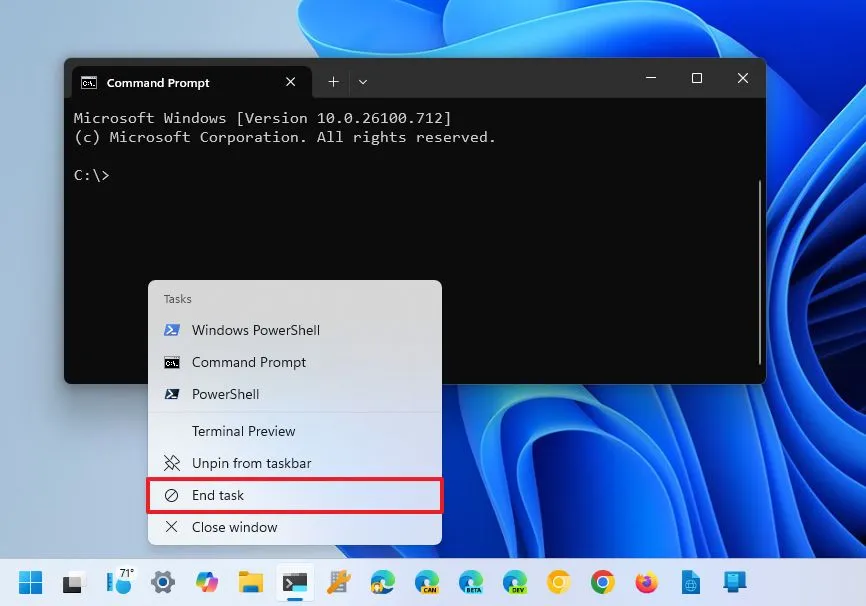
Nếu tùy chọn này không khả dụng, bạn phải bật nó thủ công trong Settings > Advanced bằng cách bật công tắc “End task”.
3. Buộc đóng ứng dụng không phản hồi từ Task Manager
Để buộc thoát các ứng dụng không phản hồi từ Task Manager, hãy làm theo các bước sau:
-
Mở Start.
-
Tìm kiếm Task Manager và nhấp vào kết quả đầu tiên để mở ứng dụng.
-
Nhấp vào mục Processes.
-
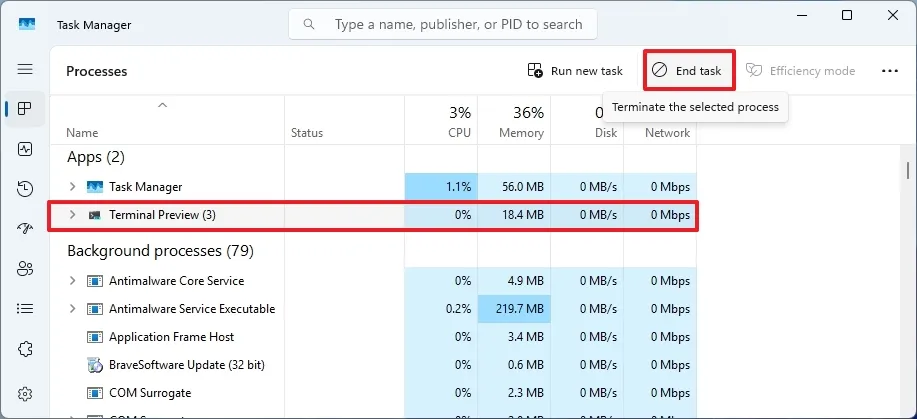
Chọn ứng dụng cần tắt.
-
Nhấp vào nút End task (hoặc Restart task).
4. Buộc đóng ứng dụng không phản hồi từ ứng dụng Settings
Để đóng một ứng dụng Microsoft Store bị đơ trên Windows 11, hãy làm theo các bước sau:
-
Mở Settings.
-
Nhấp vào Apps.
-
Nhấp vào trang Installed apps.
-
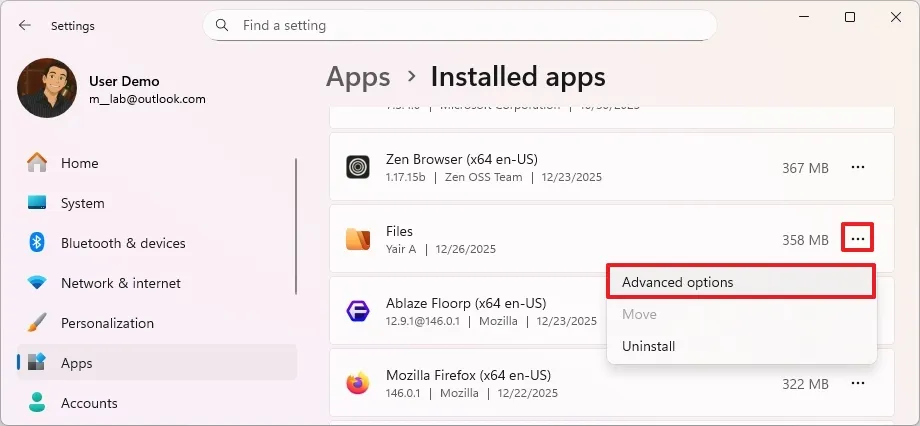
Nhấp vào nút menu (ba dấu chấm) bên cạnh ứng dụng và chọn Advanced Options.
-
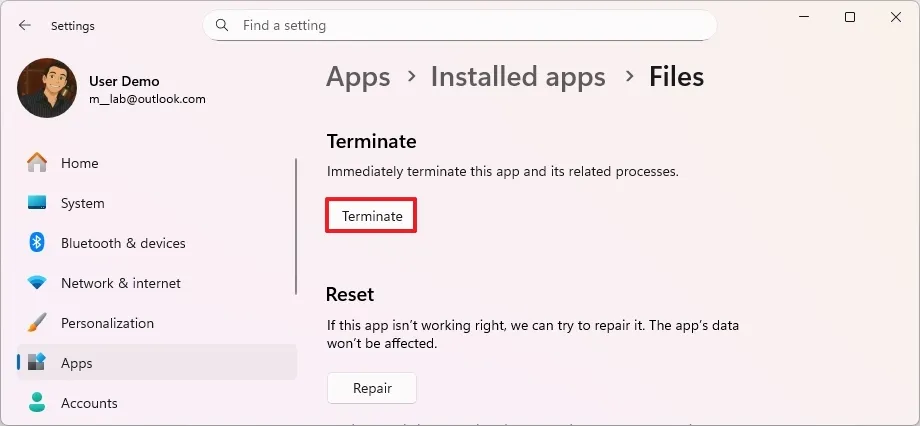
Nhấp vào nút Terminate.
5. Buộc đóng ứng dụng không phản hồi từ Command Prompt
Để đóng ứng dụng không phản hồi từ Command Prompt trên Windows 11, hãy làm theo các bước sau:
-
Mở Start.
-
Tìm kiếm Command Prompt, nhấp chuột phải vào kết quả đầu tiên và chọn tùy chọn Run as administrator.
-
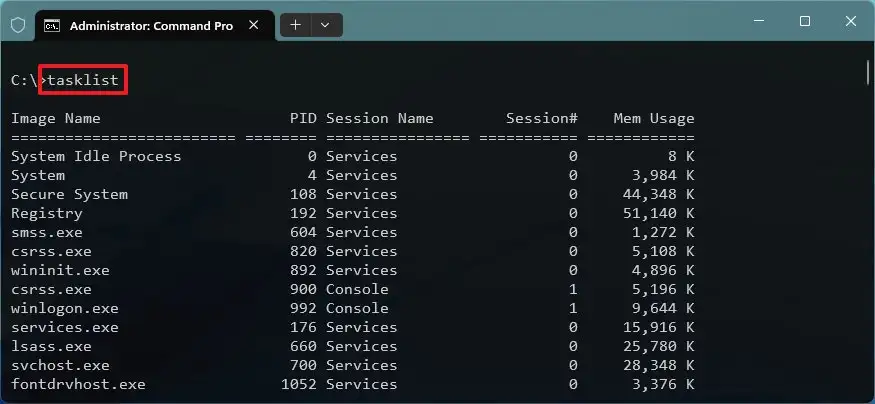
Nhập lệnh sau để xem các ứng dụng đang chạy và nhấn Enter:
tasklist
-
Nhập lệnh sau để buộc thoát ứng dụng và nhấn Enter:
taskkill /im AppName /t /f
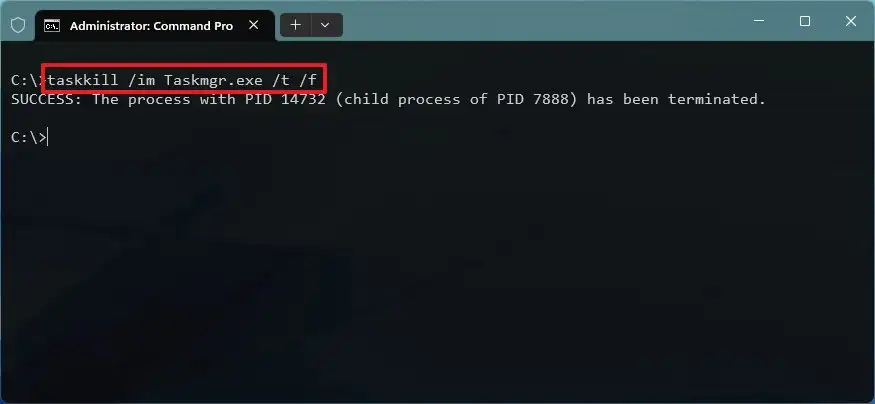
Trong câu lệnh, thay thế “AppName” bằng tên ứng dụng được hiển thị ở bước trước. Ví dụ, lệnh này sẽ đóng Task Manager:
taskkill /im Taskmgr.exe /t /f
6. Buộc đóng ứng dụng không phản hồi từ PowerShell
Để buộc đóng ứng dụng không phản hồi từ PowerShell trên Windows 11, hãy làm theo các bước sau:
-
Mở Start.
-
Tìm kiếm PowerShell, nhấp chuột phải vào kết quả đầu tiên và chọn tùy chọn Run as administrator.
-
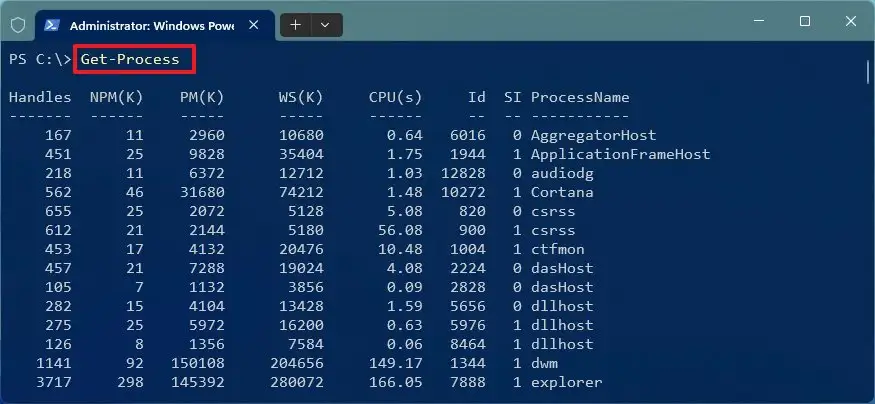
Nhập lệnh sau để xem các ứng dụng đang chạy và nhấn Enter:
Get-Process
-
Nhập lệnh sau để đóng ứng dụng không phản hồi và nhấn Enter:
Stop-Process -Name ProcessName
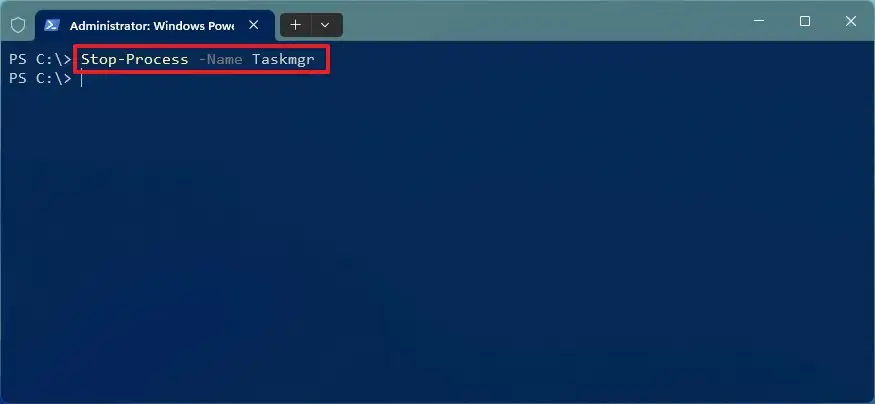
Trong câu lệnh, thay thế “ProcessName” bằng tên tiến trình được hiển thị ở bước trước. Ví dụ, lệnh này sẽ đóng Task Manager:
Stop-Process -Name Taskmgr
Sau khi hoàn thành các bước, hệ thống sẽ chấm dứt hoạt động của ứng dụng đó.
Nếu không có phương pháp nào ở trên hoạt động, bạn có thể cần phải khởi động lại máy tính của mình.
Các câu hỏi thường gặp (FAQs) về việc đóng ứng dụng không phản hồi trên Windows 11
Dưới đây là danh sách các câu hỏi thường gặp (FAQs) và câu trả lời về việc đóng ứng dụng không phản hồi trên Windows 11.
Làm thế nào để đóng một ứng dụng không phản hồi trên Windows 11?
Bạn có thể đóng một ứng dụng bị đơ trên Windows 11 bằng cách nhấn “Alt + F4,” nhấp chuột phải vào ứng dụng trên thanh Taskbar và chọn “End Task,” hoặc kết thúc nó từ Task Manager, Command Prompt, hoặc PowerShell.
Cách nhanh nhất để buộc đóng ứng dụng không phản hồi trên Windows 11 là gì?
Phương pháp nhanh nhất là nhấn “Alt + F4” khi ứng dụng đang được chọn (focus). Nếu cách đó không hiệu quả, hãy nhấp chuột phải vào ứng dụng trên thanh Taskbar và chọn End task.
Tại sao các ứng dụng ngừng phản hồi trên Windows 11?
Các ứng dụng có thể trở nên không phản hồi do lỗi phần mềm sau khi cập nhật, kết nối internet bị lỗi, mức sử dụng tài nguyên hệ thống cao hoặc các tác vụ làm quá tải ứng dụng.
Làm cách nào để buộc thoát ứng dụng bằng Task Manager trên Windows 11?
Mở Task Manager, chọn ứng dụng trong tab Processes và nhấp vào End task. Thao tác này sẽ ngay lập tức chấm dứt ứng dụng.
Tôi có thể đóng ứng dụng bị đơ từ thanh Taskbar trên Windows 11 không?
Có. Nhấp chuột phải vào biểu tượng ứng dụng trên thanh Taskbar và chọn End task. Nếu tùy chọn này bị thiếu, hãy bật nó trong Settings > System > Advanced bằng cách bật “End Task.”
Làm cách nào để buộc đóng ứng dụng bằng Command Prompt trên Windows 11?
Mở Command Prompt với quyền quản trị viên (administrator), chạy lệnh tasklist để tìm tên ứng dụng, sau đó sử dụng taskkill /im AppName /t /f để buộc đóng nó.
Làm cách nào để dừng một ứng dụng không phản hồi bằng PowerShell?
Mở PowerShell với quyền quản trị viên, chạy Get-Process để xác định ứng dụng, sau đó sử dụng Stop-Process -Name ProcessName để chấm dứt nó.
Tôi có thể đóng ứng dụng Microsoft Store từ ứng dụng Settings không?
Có. Mở Settings > Apps > Installed apps, mở tùy chọn Advanced của ứng dụng và nhấp vào “Terminate” để đóng ứng dụng Store bị đơ.
Việc buộc đóng ứng dụng trên Windows 11 có an toàn không?
Việc buộc đóng ứng dụng nhìn chung là an toàn, nhưng bất kỳ công việc chưa được lưu nào trong ứng dụng đó sẽ bị mất. Chỉ sử dụng tính năng này khi ứng dụng không thể đóng lại theo cách bình thường.
Tôi nên làm gì nếu không có phương pháp buộc đóng nào hoạt động?
Nếu ứng dụng không thể đóng bằng bất kỳ phương pháp nào, khởi động lại máy tính của bạn là lựa chọn cuối cùng và đáng tin cậy nhất để xóa tiến trình bị kẹt.
Việc buộc đóng ứng dụng có cải thiện hiệu suất hệ thống không?
Buộc đóng một ứng dụng bị đơ có thể ngay lập tức giải phóng tài nguyên hệ thống như CPU và bộ nhớ, điều này có thể cải thiện hiệu suất tổng thể nếu ứng dụng đó đang tiêu thụ quá nhiều tài nguyên.
Cập nhật ngày 26 tháng 12 năm 2025: Hướng dẫn này đã được cập nhật để đảm bảo tính chính xác và phản ánh các thay đổi mới nhất của quá trình này.






Chưa có bình luận nào! Hãy là người đầu tiên.