




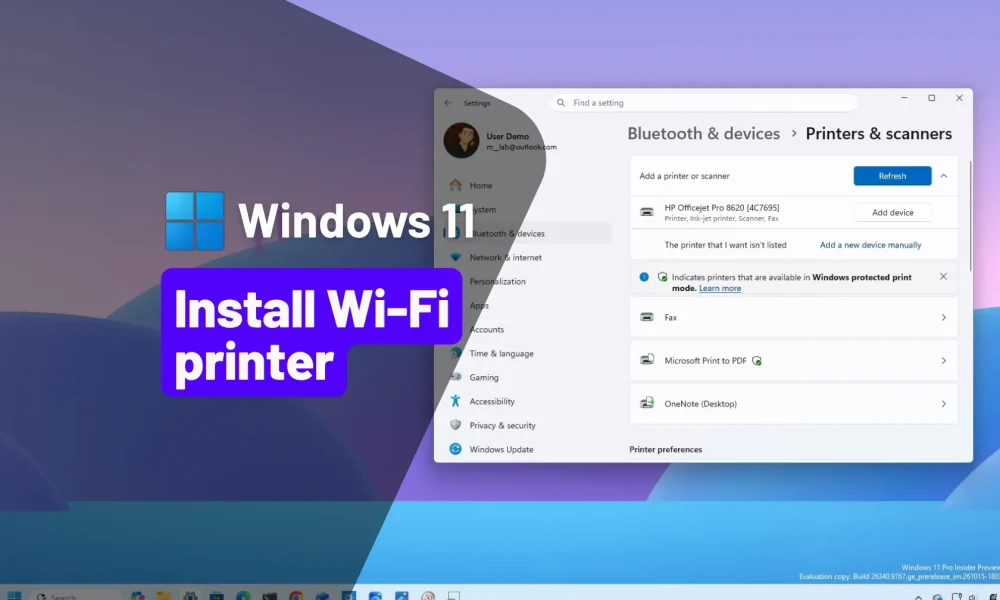
Hướng dẫn cài đặt máy in không dây (Wi-Fi) trên Windows 11
Windows 11 cho phép bạn thêm máy in mạng tự động qua Cài đặt hoặc thủ công bằng địa chỉ IP của nó. Bài viết này sẽ hướng dẫn chi tiết cách kết nối máy in không dây với máy tính Windows 11 của...

- Giọng nữ Bắc
- Windows 11 cho phép bạn thêm máy in mạng tự động thông qua Cài đặt hoặc thủ công bằng cách sử dụng địa chỉ IP của nó.
- Trước khi thêm máy in không dây, hãy kết nối nó với Wi-Fi bằng màn hình của máy in hoặc ứng dụng di động của nhà sản xuất.
- Nếu Windows 11 không thể phát hiện máy in, hãy sử dụng địa chỉ IP của nó để thiết lập kết nối thủ công và cài đặt trình điều khiển phù hợp, nếu cần.
- In một trang kiểm tra để xác minh kết nối và cài đặt phần mềm của nhà sản xuất để truy cập các tính năng bổ sung như quét và theo dõi mức mực.
Trên Windows 11, bạn có thể kết nối máy in không dây theo nhiều cách, bao gồm tự động phát hiện thông qua Cài đặt hoặc thêm thủ công bằng địa chỉ IP của nó.
Table Of Content
Trước khi thêm máy in không dây, hãy kết nối nó với mạng Wi-Fi của bạn. Các bước thực hiện khác nhau tùy theo nhà sản xuất và kiểu máy, nhưng hầu hết các máy in đều cho phép bạn cấu hình kết nối mạng thông qua màn hình tích hợp của máy in. Một số nhà sản xuất cũng cung cấp ứng dụng di động để thiết lập máy in trên điện thoại Android hoặc iPhone.
Ví dụ, trên một số máy in HP, bạn có thể mở Setup > Network Setup > Wireless Settings và làm theo hướng dẫn trên màn hình để kết nối với mạng không dây của bạn. Trên các máy in Epson tương thích, bạn có thể sử dụng ứng dụng Epson Smart Panel để cấu hình kết nối mạng và thiết lập máy in.
Nếu máy in của bạn được kết nối với mạng qua cáp Ethernet, bạn có thể bỏ qua bước thiết lập không dây. Tuy nhiên, nếu Windows 11 không tự động phát hiện máy in, bạn có thể cần tìm địa chỉ IP của nó để thêm thủ công. Bạn thường có thể tìm thấy thông tin này trên màn hình cài đặt mạng của máy in hoặc bằng cách in báo cáo trạng thái mạng. Một số kiểu máy cũng hiển thị chi tiết mạng trên màn hình tích hợp hoặc trong ứng dụng đi kèm.
Khi máy in đã được kết nối với mạng, bạn có thể thêm nó vào Windows 11 thông qua cài đặt “Máy in & máy quét”. Nếu tính năng tự động phát hiện không hoạt động, bạn có thể cấu hình kết nối thủ công bằng địa chỉ IP của máy in.
Để biết hướng dẫn cụ thể theo kiểu máy, hãy kiểm tra trang web hỗ trợ chính thức của nhà sản xuất máy in của bạn.
Trong hướng dẫn này, tôi sẽ chỉ cho bạn cách thêm máy in không dây trên Windows 11.
Cài đặt máy in không dây trên Windows 11
Trên Windows 11, bạn có thể sử dụng cài đặt “Máy in & máy quét” để thêm máy in tự động hoặc thủ công bằng địa chỉ IP của nó. Hãy sử dụng phương pháp tự động, và các bước dùng địa chỉ IP nếu hệ thống không tìm thấy thiết bị trên mạng. Các hướng dẫn này cũng có thể khắc phục các sự cố máy in phổ biến nhất.
Tùy chọn 1: Cài đặt máy in Wi-Fi tự động
Để thêm máy in mạng không dây trên Windows 11, hãy làm theo các bước sau:
-
Mở Cài đặt (Settings).
-
Nhấp vào Bluetooth & Thiết bị (Bluetooth & Devices).
-
Nhấp vào trang Máy in & máy quét (Printers & scanners).
-
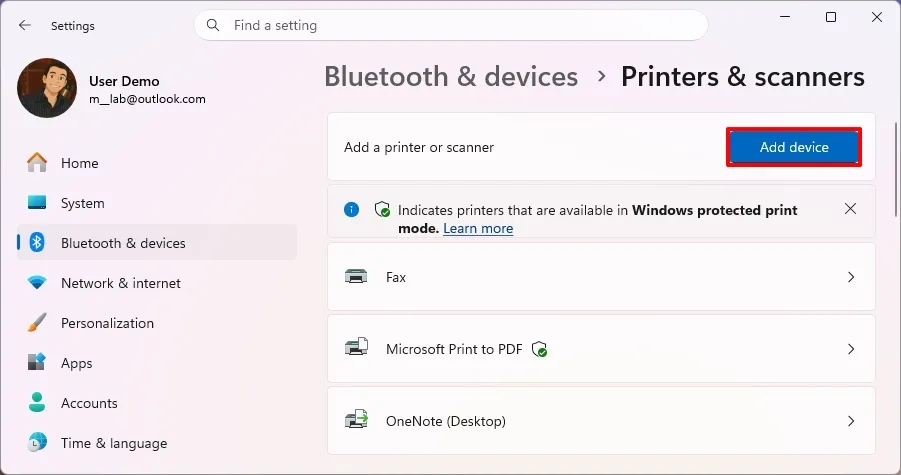
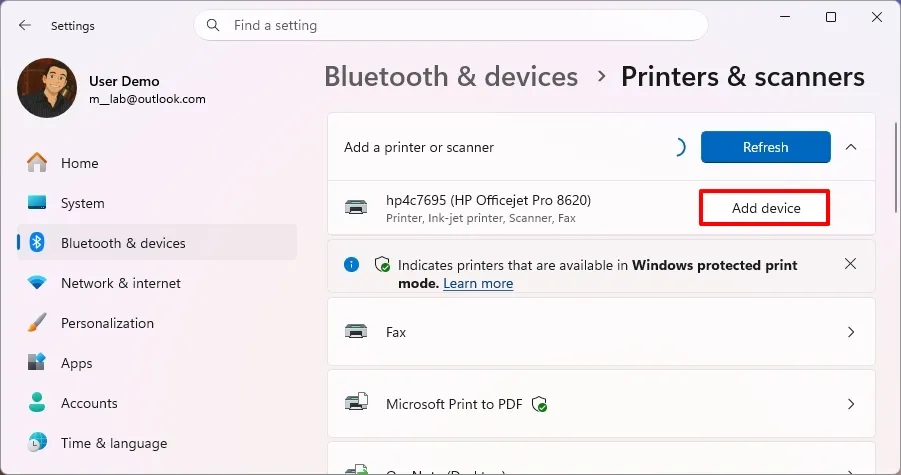
Nhấp vào nút “Thêm thiết bị” (Add device) trong cài đặt “Thêm máy in hoặc máy quét”.
-
Nhấp vào Thêm thiết bị (Add device) để cài đặt máy in không dây vào Windows 11.
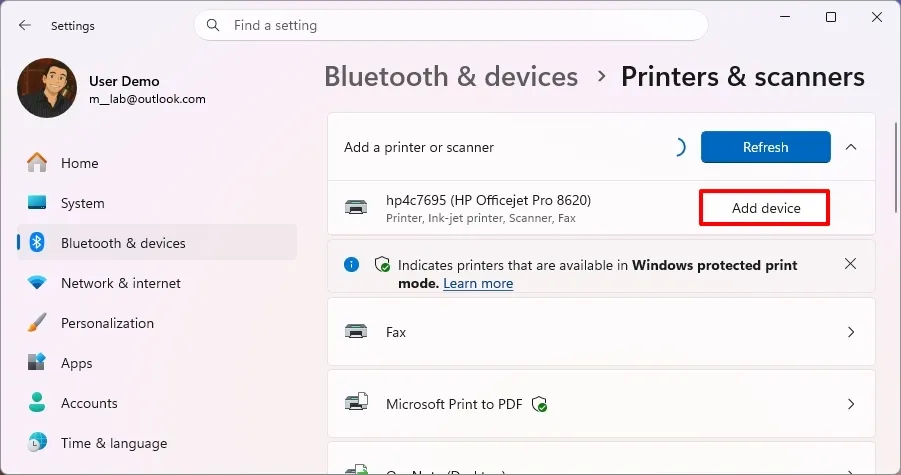
Sau khi hoàn thành các bước, Windows 11 sẽ tự động thiết lập máy in không dây.
Tùy chọn 2: Cài đặt máy in Wi-Fi bằng địa chỉ IP
Nếu Windows 11 không thể tìm thấy máy in không dây, bạn có thể thêm thiết bị bằng địa chỉ IP và làm theo các bước sau:
-
Mở Cài đặt (Settings).
-
Nhấp vào Bluetooth & Thiết bị (Bluetooth & Devices).
-
Nhấp vào trang Máy in & máy quét (Printers & scanners).
-
Nhấp vào nút “Thêm thiết bị” (Add device) trong cài đặt “Thêm máy in hoặc máy quét”.
-
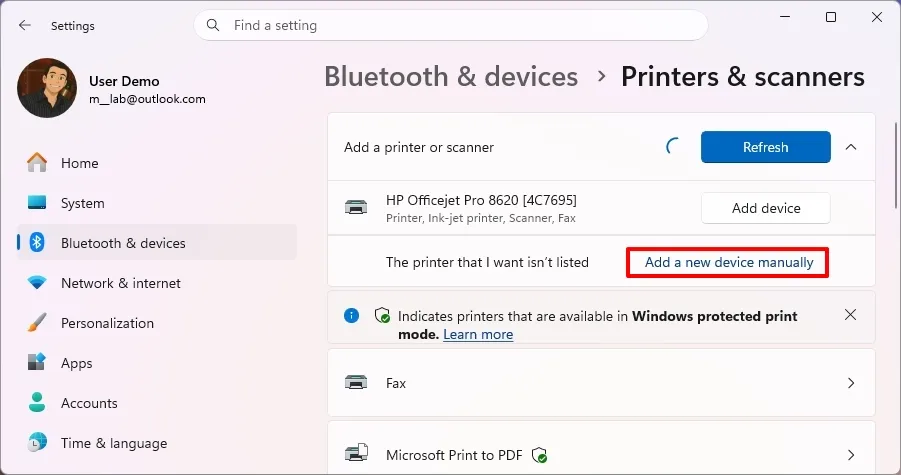
Nhấp vào tùy chọn “Thêm thiết bị mới theo cách thủ công” (Add a new device manually) cho mục “Máy in tôi muốn không có trong danh sách” (The printer that I want isn’t listed).
-
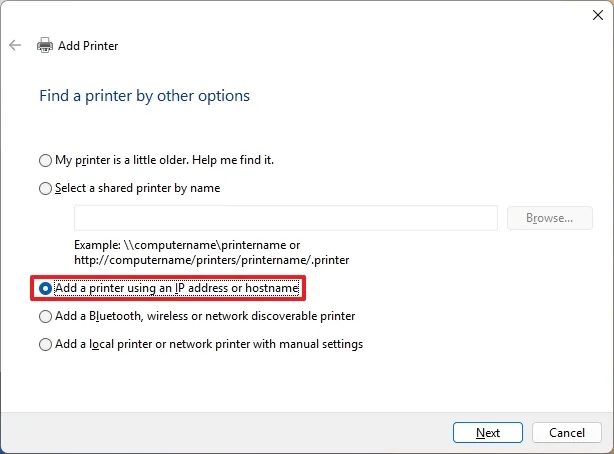
Chọn tùy chọn “Thêm máy in bằng địa chỉ TCP/IP hoặc tên máy chủ” (Add a printer using a TCP/IP address or hostname).
-
Nhấp vào nút Tiếp theo (Next).
-
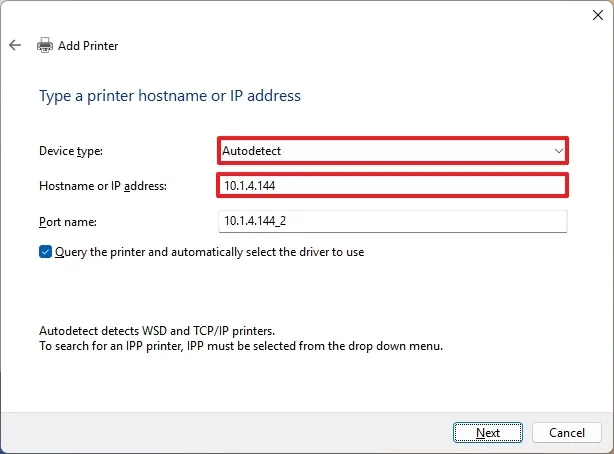
Chọn tùy chọn Tự động phát hiện (Autodetect) trong cài đặt “Loại thiết bị” (Device type).
-
Chọn tùy chọn “Truy vấn máy in và tự động chọn trình điều khiển để sử dụng” (Query the printer and automatically select the driver to use).
-
Xác nhận địa chỉ IP của máy in.
Mẹo nhanh: Thông tin này có thể được tìm thấy trong cài đặt của máy in. -
Nhấp vào nút Tiếp theo (Next) để cài đặt máy in không dây trên Windows 11.
Lưu ý nhanh: Nếu quá trình thiết lập không nhận diện được máy in, bạn có thể phải chọn thương hiệu và kiểu máy từ trình hướng dẫn để cài đặt đúng trình điều khiển. Nếu bạn không tìm thấy máy in, hãy nhấp vào nút “Windows Update” để tải xuống thư viện trình điều khiển. (Hành động này có thể mất nhiều thời gian.) -
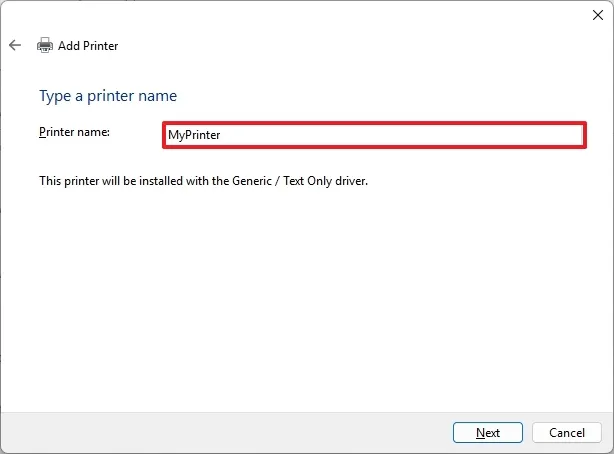
Xác nhận tên máy in.
-
Nhấp vào nút Tiếp theo (Next).
-
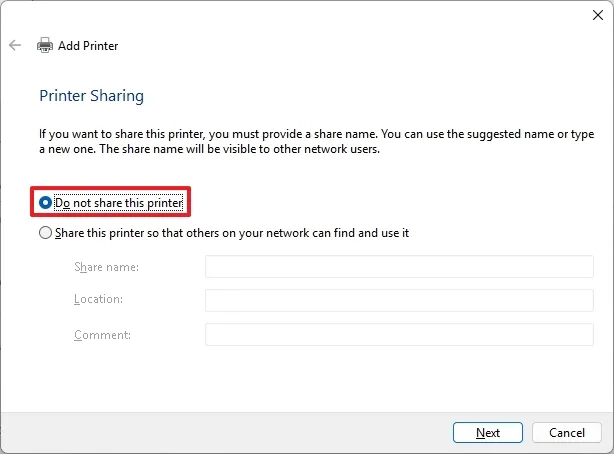
Chọn tùy chọn “Không chia sẻ máy in này” (Do not share this printer).
-
Nhấp vào nút Tiếp theo (Next).
-
(Tùy chọn) Nhấp vào nút “In trang kiểm tra” (Print a test page) để kiểm tra kết nối máy in.
-
Nhấp vào nút Hoàn tất (Finish).
Sau khi hoàn thành các bước, bạn có thể bắt đầu in từ máy tính xách tay hoặc máy tính để bàn của mình.
Nếu bạn không còn cần thiết bị, bạn có thể gỡ bỏ máy in không dây khỏi Cài đặt (Settings) > Thiết bị (Devices) > Máy in & máy quét (Printers & scanners) bằng cách chọn máy in và nhấp vào tùy chọn “Gỡ bỏ” (Remove).
Cài đặt máy in thông qua ứng dụng Cài đặt chỉ cài đặt trình điều khiển cơ bản để in. Để sử dụng các tính năng in bổ sung, bạn phải cài đặt phần mềm của nhà sản xuất.
Tổng kết
Sau khi thêm máy in, hãy in một trang kiểm tra để xác nhận Windows 11 có thể giao tiếp với thiết bị. Nếu máy in hoạt động nhưng thiếu một số tính năng, hãy cài đặt phần mềm của nhà sản xuất để truy cập các chức năng bổ sung, chẳng hạn như quét, theo dõi mức mực và các tùy chọn in nâng cao.
Nếu Windows 11 không thể tìm thấy máy in hoặc việc in không hoạt động, hãy đảm bảo máy tính và máy in đang ở trên cùng một mạng và địa chỉ IP của máy in là chính xác.







Chưa có bình luận nào! Hãy là người đầu tiên.