





Hướng dẫn cài đặt và cấu hình OBS Studio trên Windows 11 để quay video và livestream
Tìm hiểu cách tải xuống, cài đặt và thiết lập cơ bản phần mềm OBS Studio trên Windows 11 để quay màn hình và livestream mượt mà, hiệu quả.

- Giọng nữ Bắc
- OBS Studio là công cụ mã nguồn mở miễn phí, không có gói đăng ký, không dán logo (watermark) và không giới hạn tính năng.
- Giao diện sử dụng mô hình “Cảnh và Nguồn” (Scenes and Sources) đòi hỏi người dùng tự thiết lập bố cục thủ công.
- Trình hướng dẫn tự động cấu hình (Auto-Configuration Wizard) giúp tối ưu hóa cài đặt ngay trong lần khởi động đầu tiên.
- OBS có thể được cài đặt trên Windows 11 thông qua lệnh winget, Microsoft Store hoặc bộ cài truyền thống.
Trên Windows 11, việc thiết lập tính năng quay màn hình và phát trực tiếp (live stream) đáng tin cậy bắt đầu bằng việc cài đặt phần mềm phù hợp, và OBS Studio vẫn là một trong những lựa chọn được tin cậy nhất. Công cụ này được sử dụng rộng rãi bởi các nhà sáng tạo nội dung, game thủ và chuyên gia vì mang lại hiệu suất ghi hình cao, quản lý cảnh linh hoạt và hỗ trợ nhiều nguồn mà không làm gánh nặng thêm cho hệ thống.
Table Of Content
Trước khi cài đặt, có một số câu hỏi quan trọng mà người dùng thường đặt ra để xác định xem OBS Studio có phù hợp với hệ thống và quy trình làm việc của họ hay không.
Đầu tiên, OBS Studio hoàn toàn miễn phí và là mã nguồn mở. Không có các gói nâng cao (pro), không có phí thuê bao hay logo chìm, và toàn bộ tính năng có sẵn ngay sau khi cài đặt nhờ mô hình phát triển dựa vào cộng đồng.
Hiệu suất là một mối bận tâm phổ biến khác. OBS nhìn chung hoạt động hiệu quả, nhưng tác động đến hệ thống phụ thuộc vào cách sử dụng. Các tác vụ đơn giản như quay cửa sổ trình duyệt hoặc thao tác cơ bản trên máy tính diễn ra mượt mà trên hầu hết laptop và máy bàn hiện đại. Tuy nhiên, chơi game kết hợp với quay phim hoặc phát trực tiếp độ phân giải cao đòi hỏi phải có card đồ họa rời (GPU) để đạt kết quả tốt nhất.
Đường cong học tập cũng là điều người dùng mới nên chú ý. OBS sử dụng cấu trúc “Cảnh và Nguồn”, có nghĩa là bạn tự xây dựng bố cục thủ công bằng cách thêm các yếu tố như màn hình, cửa sổ, webcam hoặc lớp phủ vào khung hình. Mặc định phần mềm không tự động ghi lại mọi thứ. Để đơn giản hóa việc thiết lập, OBS đi kèm với tính năng “Auto-Configuration Wizard” chạy ở lần khởi động đầu tiên, tự động kiểm tra phần cứng của bạn và đề xuất các cài đặt tối ưu.
Khả năng tương thích là một ưu điểm khác. OBS hoạt động trên Windows 11, Windows 10, macOS và Linux. Trên macOS, các phiên bản gần đây đã cải thiện đáng kể khả năng hỗ trợ âm thanh máy tính so với các bản phát hành trước, giảm bớt nhu cầu sử dụng plugin bổ sung.
Trong hướng dẫn này, tôi sẽ phác thảo các bước để cài đặt và bắt đầu cấu hình ban đầu cho ứng dụng OBS Studio trên Windows 11.
Cài đặt OBS Studio trên Windows 11
Trên Windows 11, bạn có thể cài đặt OBS theo nhiều cách, bao gồm sử dụng trình cài đặt chính thức, thông qua Microsoft Store, hoặc thậm chí sử dụng công cụ dòng lệnh Windows Package Manager (winget).
Cài đặt OBS bằng winget
Cách dễ nhất để cài đặt ứng dụng OBS Studio là sử dụng dòng lệnh. Dưới đây là cách thực hiện:
-
Mở Start.
-
Tìm kiếm Command Prompt hoặc PowerShell, nhấp chuột phải vào kết quả đầu tiên và chọn tùy chọn Run as administrator.
-
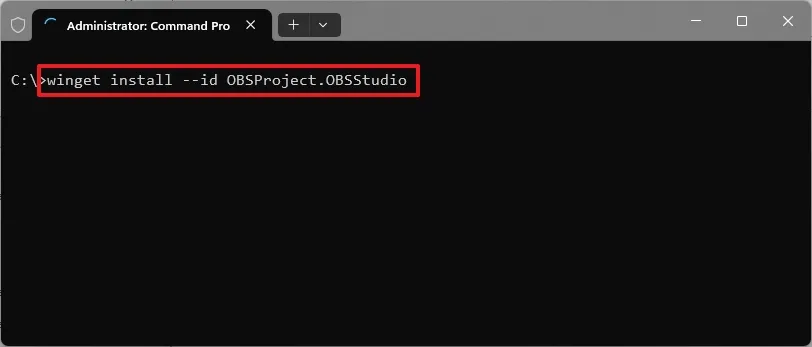
(Tùy chọn 1) Nhập lệnh sau để cài đặt ứng dụng OBS Studio trên Windows 11 bằng winget và nhấn Enter:
winget install --id OBSProject.OBSStudio
-
(Tùy chọn 2) Nhập lệnh sau để cài đặt ứng dụng OBS Studio bằng Store CLI và nhấn Enter:
store install XPFFH613W8V6LV
Sau khi hoàn thành các bước, phần mềm quay video và phát trực tiếp sẽ được cài đặt trên máy tính của bạn.
Cài đặt OBS bằng Microsoft Store
Nếu bạn không thích sử dụng dòng lệnh, bạn có thể cài đặt phần mềm quay video thông qua Microsoft Store. Dưới đây là cách thực hiện:
-
Mở ứng dụng Microsoft Store.
-
Nhấp vào nút Get (hoặc Install).
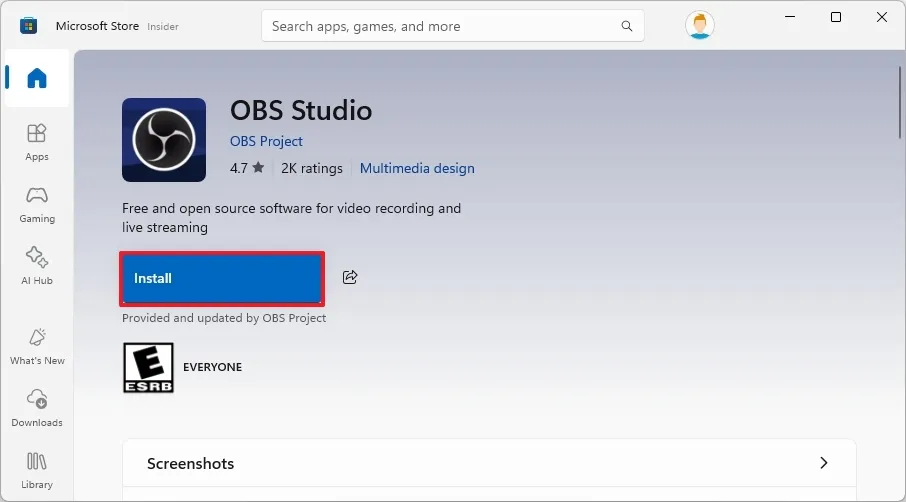
Sau khi hoàn thành các bước, ứng dụng sẽ được tải xuống và cài đặt trên Windows 11.
Thiết lập ban đầu cho OBS Studio
Sau khi cài đặt ứng dụng, bạn có thể khởi chạy nó từ menu Start giống như bất kỳ ứng dụng nào khác, nhưng bạn sẽ cần cấu hình một số cài đặt cơ bản.
Khi bạn lần đầu khởi chạy OBS Studio, bạn sẽ được nhắc chọn cách bạn dự định sử dụng ứng dụng để hiệu chỉnh “engine” nhằm đạt hiệu suất tốt nhất. Các tùy chọn bao gồm:
- Optimize for streaming, recording is secondary: OBS ưu tiên kết nối ổn định và tốc độ khung hình nhất quán để chương trình phát trực tiếp của bạn không bị giật lag, ngay cả khi điều đó đồng nghĩa với việc giảm nhẹ chất lượng bản ghi.
- Optimize just for recording, I will not be streaming: Phần mềm tập trung hoàn toàn vào chi tiết hình ảnh tối đa và tốc độ bit cao hơn, vì nó không phải lo lắng về tốc độ tải lên internet hoặc độ ổn định của luồng phát trực tiếp.
- I will be using the virtual camera: OBS giảm thiểu độ trễ xử lý để biến không gian làm việc của bạn thành nguồn webcam không có độ trễ cho các ứng dụng như Zoom, Teams hoặc Discord.
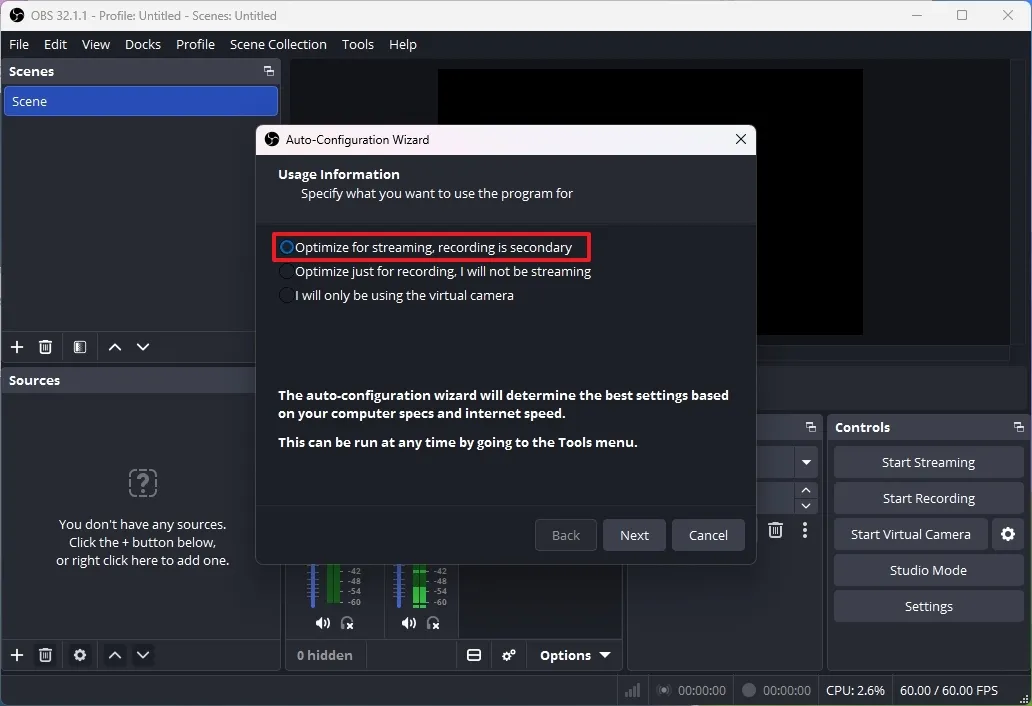
Nhấp vào nút “Next”. Trên trang tiếp theo, bạn có thể thay đổi cài đặt video hiện tại (bạn có thể sử dụng cài đặt mặc định vì bạn sẽ thay đổi các cài đặt này sau), sau đó nhấp vào “Next” và “Apply Settings”.
Nhấp vào menu “File” và chọn tùy chọn “Settings”. Nhấp vào Output từ ngăn bên trái, và tại mục cài đặt “Recording Path”, hãy chỉ định vị trí bạn muốn sử dụng để tự động lưu video của mình.
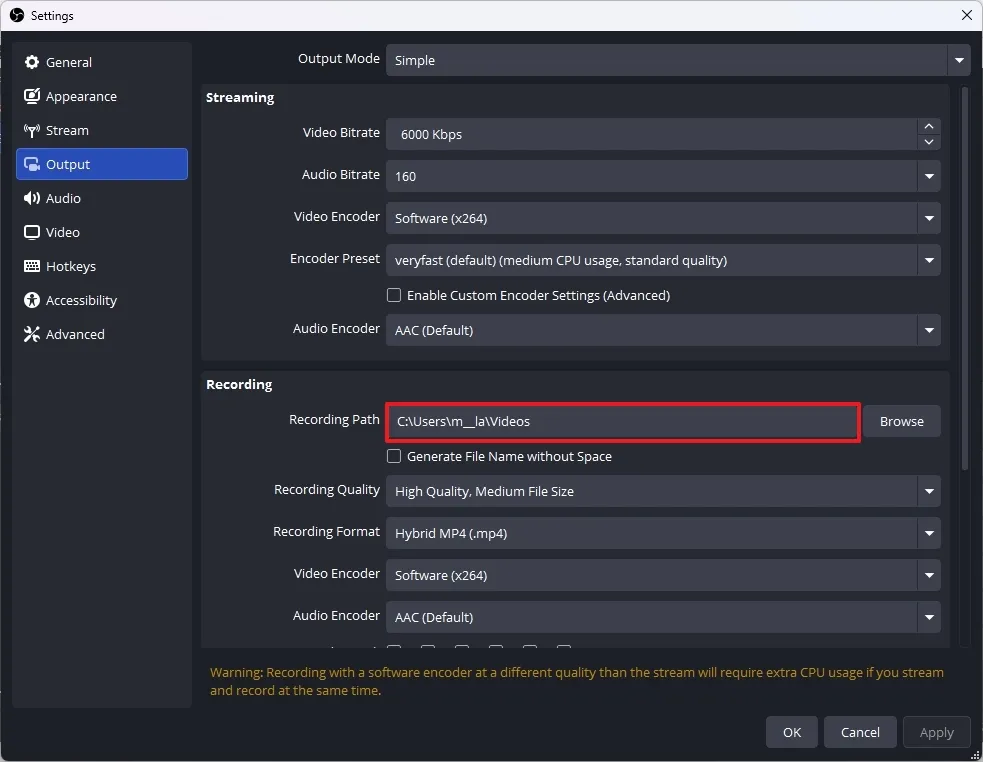
Ngoài ra, trong phần cài đặt “Recording Format”, hãy chọn tùy chọn “Hybrid MP4 (.mp4)”.
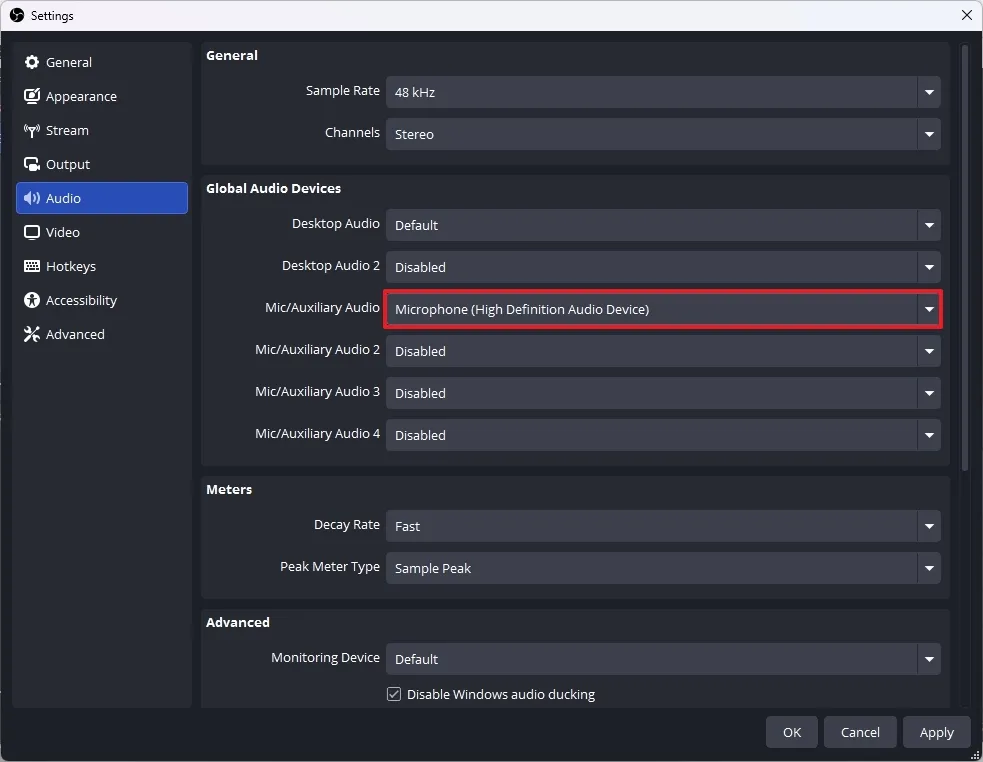
Nhấp vào Audio từ ngăn bên trái, và chọn microphone của bạn trong mục cài đặt “Mic/Auxiliary Audio”.
Nhấp vào Video từ ngăn bên trái, và đặt mục “Base (Canvas) Resolution” thành độ phân giải màn hình máy tính của bạn. Mục “Output (Scaled) Resolution” nên khớp với độ phân giải cơ sở trừ khi bạn muốn nhắm đến một độ phân giải màn hình khác.
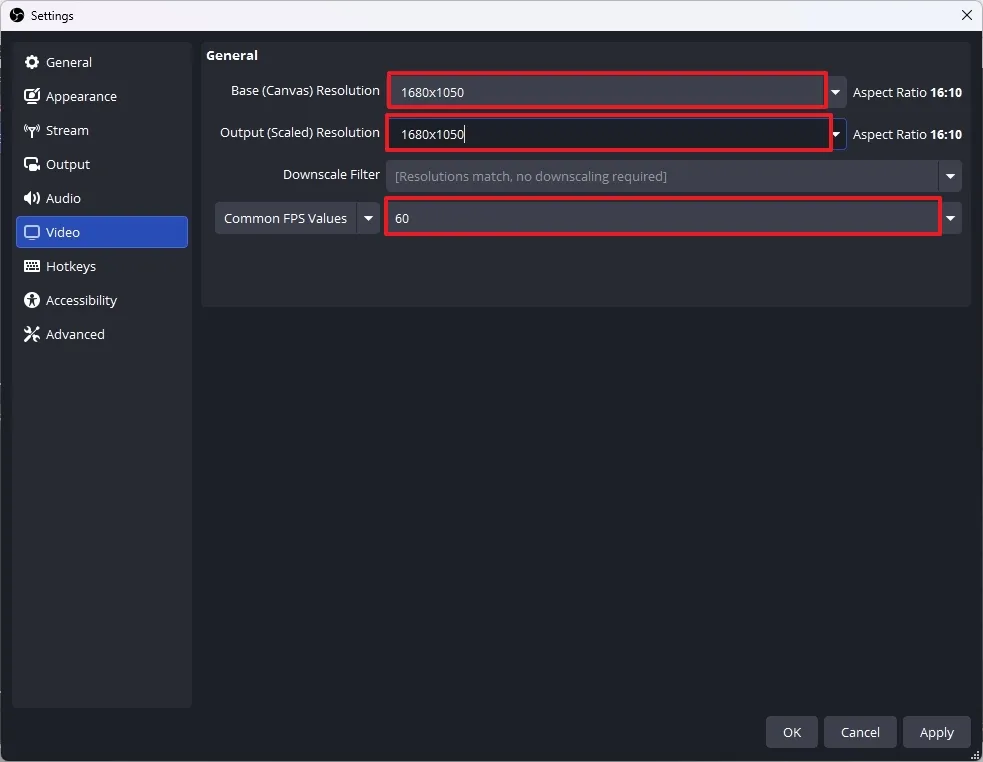
Trong phần này, hãy đặt mục “Common FPS values” thành 60, 30 hoặc tốc độ khung hình bạn muốn sử dụng. Thông thường, giá trị mặc định là đủ dùng. Nếu bạn gặp bất kỳ hiện tượng giật lag nào, bạn có thể thử chọn tùy chọn 30 FPS.
Sau khi đã cấu hình tất cả các cài đặt cơ bản, hãy nhấp vào “Apply”, sau đó nhấp vào “OK”.
Cuối cùng, nhấp vào nút “+” (dấu cộng) bên dưới mục “Sources”, chọn tùy chọn “Display Capture” và nhấp vào nút “OK”. Tiếp theo, chọn tùy chọn “Automatic” trong cài đặt “Capture Method”, chọn màn hình máy tính của bạn trong mục “Display”, và nhấp vào nút “OK”.
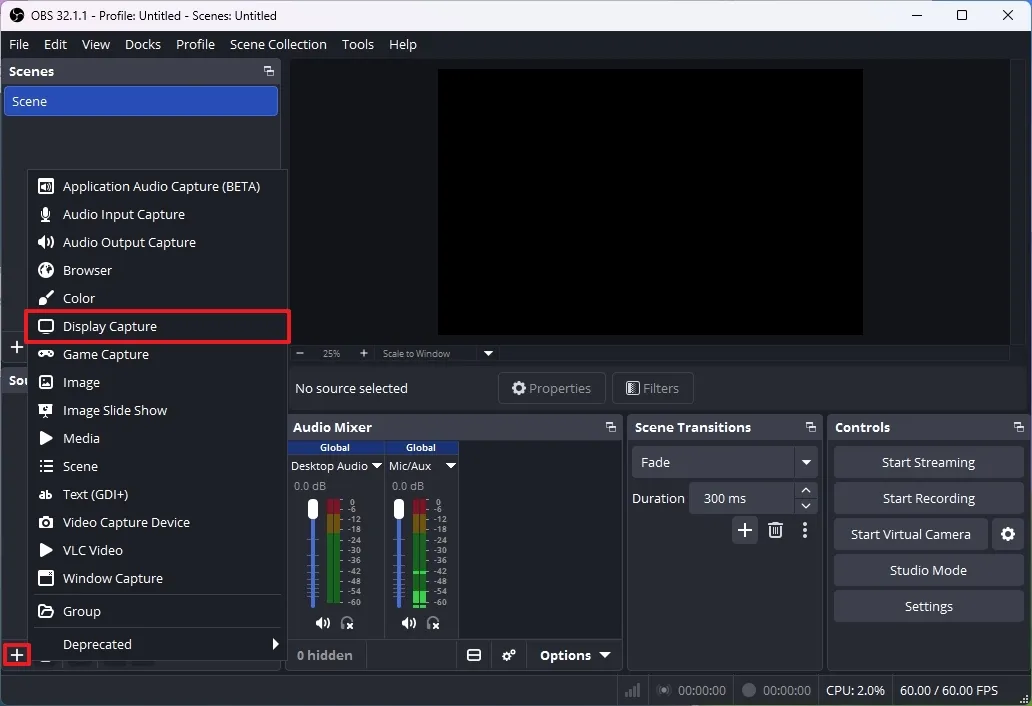
Khi mọi thứ đã được cấu hình xong, nhấp vào nút “Start Recording” để quay lại màn hình của bạn, và sử dụng nút “Stop Recording” để dừng quá trình ghi hình.
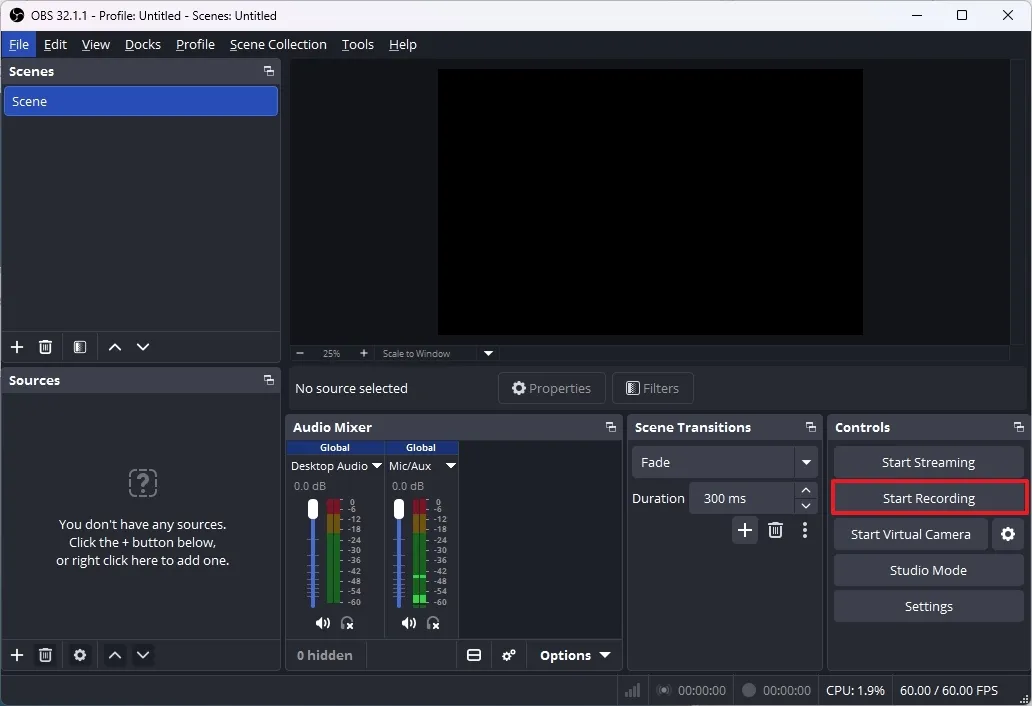
Bạn luôn có thể tìm thấy bản ghi hình của mình tại mục File > Show recordings, và video của bạn sẽ xuất hiện trong thư mục mà bạn đã cấu hình làm thư mục xuất tệp trước đó.
Khi so sánh các giải pháp thay thế, người dùng thường thấy nhắc đến Streamlabs. Tuy nhiên, OBS Studio là phần mềm gốc, nhẹ nhàng với khả năng tùy chỉnh rộng rãi dựa trên plugin, trong khi Streamlabs xây dựng dựa trên nền tảng đó với giao diện thân thiện hơn với người mới bắt đầu và các tiện ích tích hợp sẵn, nhưng phải đánh đổi bằng mức sử dụng tài nguyên hệ thống cao hơn.





Chưa có bình luận nào! Hãy là người đầu tiên.