





Cách sửa lỗi chuột không kéo thả được trên Windows 11 mà không cần khởi động lại máy
Hướng dẫn cách khắc phục tình trạng chuột bị lỗi, không kéo thả được tập tin trên Windows 11 cực kỳ nhanh chóng bằng PowerShell mà không cần phải khởi động lại máy...

- Giọng nữ Bắc
- Bạn có thể khắc phục các sự cố về chuột, bao gồm cả lỗi không kéo thả được, mà không cần khởi động lại Windows 11.
- PowerShell cho phép bạn khởi động lại trình điều khiển (driver) chuột bằng cách nhắm mục tiêu vào thể hiện thiết bị đang hoạt động.
Trên Windows 11 (và 10), bạn có thể nhanh chóng sửa lỗi chuột bị đơ, giật lag hoặc phiền toái nhất là đột nhiên không cho phép kéo thả tệp và thư mục bằng cách khởi động lại driver của nó mà không cần reboot máy tính. Đây là tình trạng đã xảy ra với tôi rất nhiều lần. Mặc dù việc khởi động lại toàn bộ máy thường giải quyết được vấn đề, nhưng điều đó không phải lúc nào cũng khả thi khi bạn đang làm việc dở dang và chỉ cần một giải pháp sửa lỗi nhanh.
Mặc dù phần lớn người dùng dựa vào Device Manager (Trình quản lý thiết bị) để gỡ cài đặt và cài đặt lại thiết bị, nhưng PowerShell cung cấp một phương pháp nhanh chóng và chính xác hơn bằng cách nhắm trực tiếp vào con chuột đang hoạt động. Chỉ với một vài lệnh, bạn có thể vô hiệu hóa và kích hoạt lại thiết bị, buộc Windows phải tải lại ngăn xếp driver và khôi phục hoạt động bình thường chỉ trong vài giây, bao gồm cả khả năng kéo thả các mục trở lại.
Trong hướng dẫn này, tôi sẽ phác thảo các bước để khởi động lại driver chuột và khắc phục các sự cố phổ biến nhất, bao gồm cả khả năng kéo thả tệp và thư mục trên màn hình Windows 11.
Khắc phục lỗi kéo thả và các sự cố chuột khác trên Windows 11
Để khắc phục lỗi kéo thả và các sự cố khác khi sử dụng chuột, hãy làm theo các bước sau:
-
Mở Start trên Windows 11.
-
Tìm kiếm từ khóa PowerShell, nhấp chuột phải vào kết quả và chọn tùy chọn Run as administrator.
-
Nhập các lệnh sau để khởi động lại driver chuột và giải quyết các sự cố thường gặp, sau đó nhấn Enter:
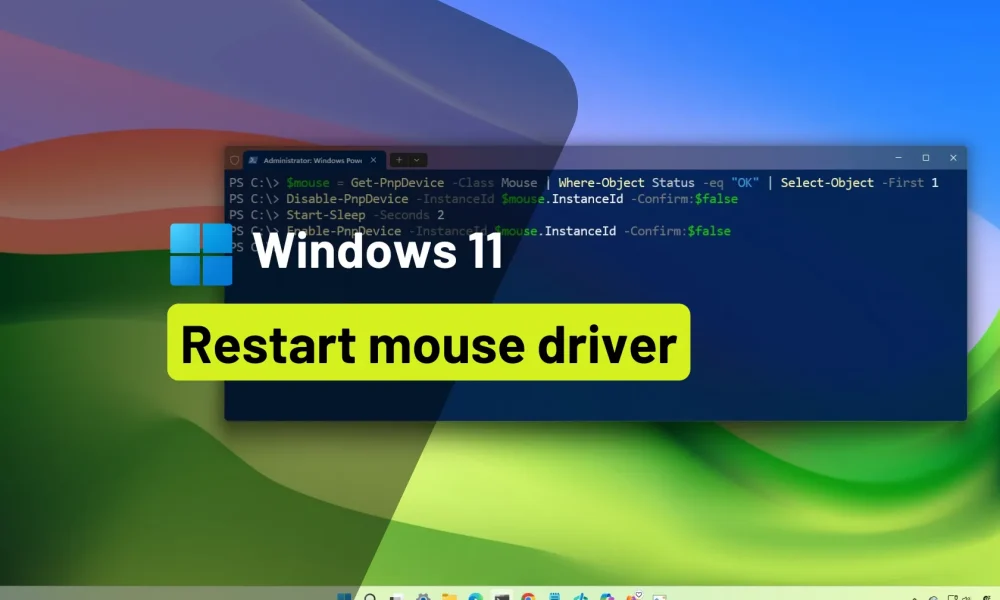
$mouse = Get-PnpDevice -Class Mouse | Where-Object Status -eq "OK" | Select-Object -First 1 Disable-PnpDevice -InstanceId $mouse.InstanceId -Confirm:$false Start-Sleep -Seconds 2 Enable-PnpDevice -InstanceId $mouse.InstanceId -Confirm:$false
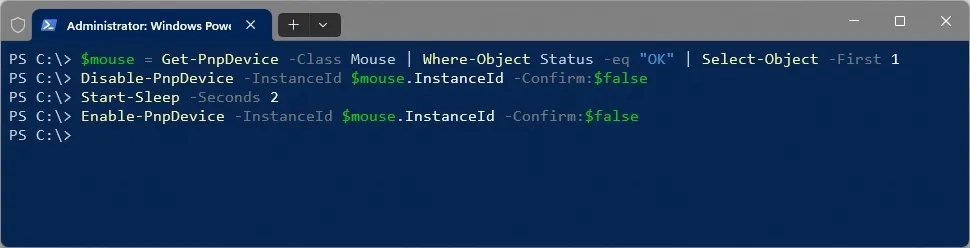
Sau khi hoàn tất các bước, driver chuột sẽ được khởi động lại, giúp khắc phục các sự cố và lỗi thông thường, và giờ đây bạn có thể kéo thả tệp và thư mục bình thường.
Giải thích lệnh
Dưới đây là phần giải thích về cách các lệnh PowerShell khởi động lại driver chuột hoạt động trên Windows mà không yêu cầu khởi động lại toàn bộ hệ thống:
- Xác định thiết bị chuột đang hoạt động: Dòng đầu tiên truy xuất các thiết bị trong lớp
Mousevà lọc ra thiết bị đang hoạt động (Status -eq "OK"). Sau đó, lệnh này chọn thiết bị khả dụng đầu tiên và lưu vào biến$mouse. - Vô hiệu hóa driver chuột: Lệnh thứ hai vô hiệu hóa thiết bị đã chọn bằng
InstanceIdduy nhất của nó. Điều này buộc Windows phải dừng driver và ngắt kết nối phần cứng. - Chờ Windows ngắt kết nối thiết bị:
Start-Sleep -Seconds 2tạo ra một khoảng dừng ngắn để đảm bảo driver được gỡ tải hoàn toàn trước khi khởi động lại. - Kích hoạt lại chuột: Lệnh cuối cùng bật thiết bị trở lại, buộc Windows phải tải lại ngăn xếp driver và khôi phục các chức năng thông thường của chuột.
Tôi đã gặp sự cố này nhiều lần với các dòng chuột Logitech khác nhau. Trước đây, tôi chỉ khởi động lại máy tính để sửa lỗi, nhưng sau khi thử nghiệm phương pháp PowerShell này, nó hoạt động hoàn hảo mọi lúc.
Lý do chính khiến tôi thích cách tiếp cận này hơn Device Manager là tính thực tế. Sử dụng Device Manager yêu cầu bạn phải vô hiệu hóa và bật lại chuột thủ công, nhưng ngay khi bạn tắt driver, con chuột sẽ ngừng phản hồi, khiến việc hoàn tất quy trình trở nên khó khăn hơn. Với PowerShell, toàn bộ chuỗi lệnh diễn ra tự động, tránh được vấn đề đó và giúp việc sửa lỗi nhanh hơn và đáng tin cậy hơn rất nhiều.







Chưa có bình luận nào! Hãy là người đầu tiên.