





Hướng dẫn cách khởi động (boot) máy tính từ USB trên Windows 11
Tìm hiểu các phương pháp đơn giản và nhanh chóng nhất để khởi động máy tính Windows 11 của bạn từ một ổ đĩa flash USB nhằm cài đặt hệ điều hành hoặc khắc phục sự...

- Giọng nữ Bắc
- Bạn có thể khởi động từ ổ USB để truy cập vào trình cài đặt, công cụ khôi phục hoặc khắc phục sự cố khởi động.
- Phương pháp menu boot là cách nhanh nhất và hoạt động trên hầu hết các máy tính bằng cách sử dụng các phím như F12, Esc hoặc F11.
- Windows 11 cho phép boot từ USB trực tiếp từ cài đặt Khởi động nâng cao (Advanced startup) mà không cần phải truy cập vào UEFI/BIOS.
- Thay đổi thứ tự khởi động UEFI sẽ buộc hệ thống ưu tiên các thiết bị USB trong quá trình khởi động.
Trên Windows 11 hoặc trên máy tính chạy bất kỳ phiên bản Windows nào được hỗ trợ, bạn có thể khởi động từ ổ flash USB để truy cập vào trình cài đặt sạch hoặc các công cụ nâng cao thông qua Môi trường khôi phục Windows (WinRE) nhằm khắc phục các sự cố khác nhau khi máy tính không thể khởi động.
Table Of Content
Trước khi thực hiện thao tác này, bạn cần có một ổ flash USB có thể khởi động (bootable) được tạo bằng các công cụ như Rufus, Ventoy hoặc Media Creation Tool, và quan trọng hơn là máy tính của bạn phải hỗ trợ tính năng boot từ USB (hầu hết các hệ thống hiện đại đều hỗ trợ).
Nếu bạn không thể khởi động máy tính từ ổ flash USB có khả năng boot, bạn sẽ cần thay đổi cài đặt UEFI (Unified Extensible Firmware Interface).
Trong hướng dẫn này, tôi sẽ phác thảo các bước đơn giản để khởi động máy tính xách tay hoặc máy tính để bàn của bạn từ ổ flash USB trên Windows 11.
- Khởi động từ USB bằng menu boot của máy tính
- Khởi động từ USB bằng ứng dụng Cài đặt trên Windows 11
- Khởi động từ USB bằng tùy chọn thứ tự khởi động UEFI
Khởi động từ USB bằng menu boot của máy tính
Đây là phương pháp cốt lõi của bạn (không cần can thiệp sâu vào BIOS). Dưới đây là cách thực hiện:
-
Tắt máy tính.
-
Cắm ổ USB có khả năng boot vào máy.
-
Bật máy tính lên.
-
Ngay khi khởi động, hãy nhấn phím Esc, Delete hoặc một trong các phím chức năng hiển thị trên màn hình để truy cập menu boot.
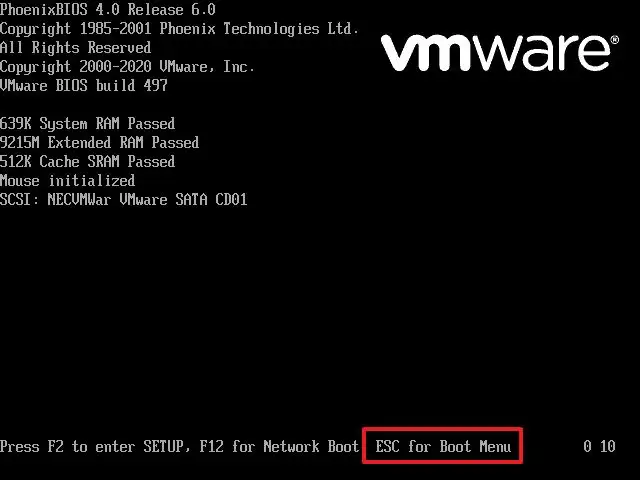 Mẹo nhanh: Thông thường, màn hình sẽ hiển thị phím để truy cập vào firmware và phím để truy cập menu boot. Tuy nhiên, phím cụ thể sẽ phụ thuộc vào thương hiệu của thiết bị. Các phím phổ biến bao gồm: F12 (Dell, Lenovo), Esc (HP), F9 (HP thay thế), F8 (ASUS) và F11 (MSI).
-
Chọn ổ flash USB từ danh sách và nhấn Enter.
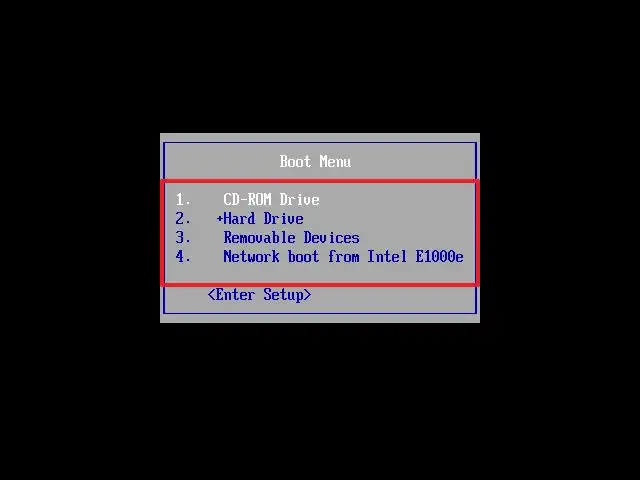 Lưu ý nhanh: Đôi khi tùy chọn này sẽ không ghi rõ tên USB. Thay vào đó, bạn sẽ thấy dòng chữ “Removable Devices” (Thiết bị di động) hoặc một cái tên tương tự.
Sau khi hoàn thành các bước, ổ flash sẽ được thiết lập đúng cách và hệ thống sẽ tải môi trường từ USB thay vì Windows 11.
Bạn có thể cần kiểm tra trang hỗ trợ của nhà sản xuất để biết thêm chi tiết cụ thể về cách truy cập menu này nếu thiết bị hỗ trợ.
Khởi động từ USB bằng ứng dụng Cài đặt trên Windows 11
Phương pháp này giúp tránh việc phải truy cập vào firmware của máy tính, nhưng nó chỉ khả dụng khi bạn có thể truy cập vào màn hình nền Windows:
-
Mở ứng dụng Cài đặt (Settings).
-
Nhấp vào mục Hệ thống (System).
-
Nhấp vào trang Khôi phục (Recovery).
-
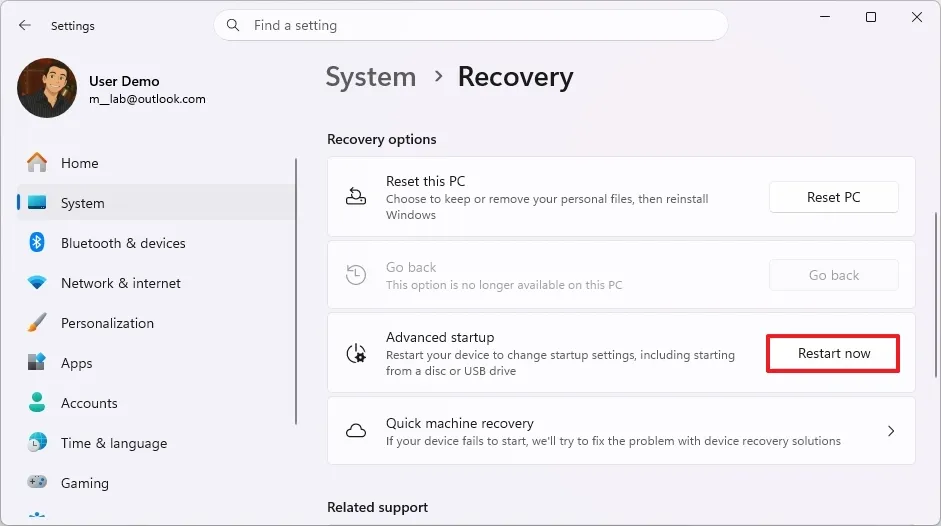
Nhấp vào nút Khởi động lại ngay (Restart now) trong phần cài đặt “Khởi động nâng cao” (Advanced startup) dưới mục “Tùy chọn khôi phục” (Recovery options).
-
Nhấp vào nút Khởi động lại ngay (Restart now) thêm một lần nữa.
-
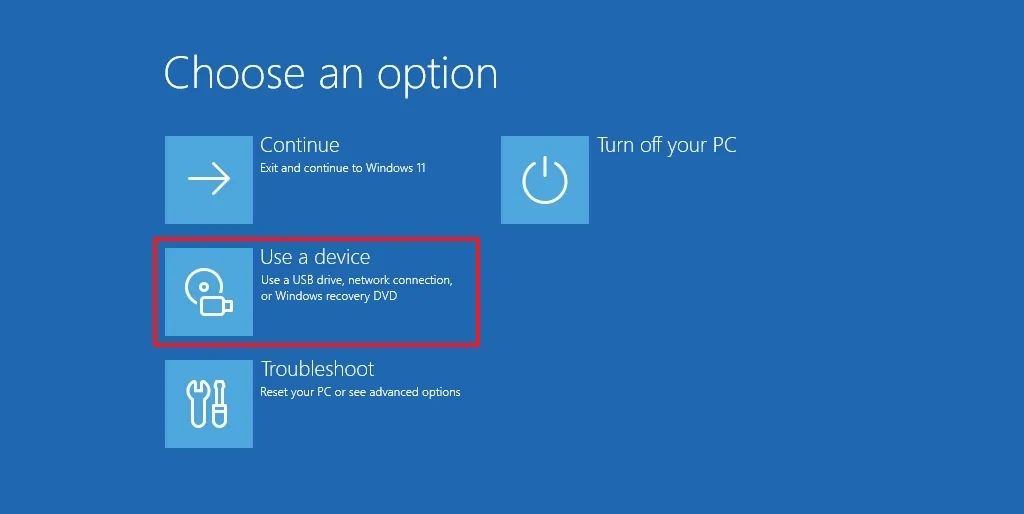
Nhấp vào tùy chọn Sử dụng một thiết bị (Use a device).
-
Chọn ổ USB để khởi động thiết bị.
Sau khi hoàn thành các bước, máy tính sẽ khởi động và chạy từ ổ USB.
Khởi động từ USB bằng tùy chọn thứ tự khởi động UEFI
Để thay đổi thứ tự khởi động UEFI (BIOS) nhằm khởi động máy tính từ USB, hãy làm theo các bước sau:
-
Mở ứng dụng Cài đặt (Settings).
-
Nhấp vào mục Hệ thống (System).
-
Nhấp vào tab Khôi phục (Recovery).
-
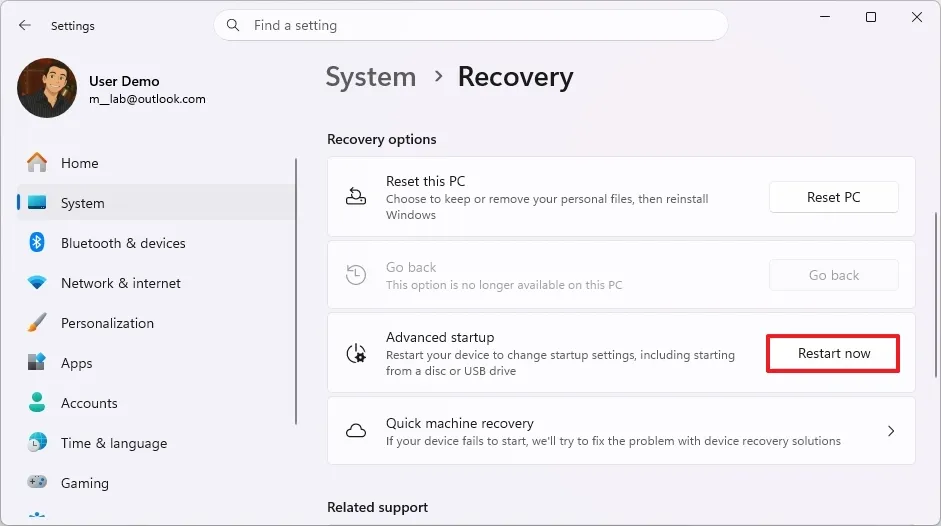
Nhấp vào nút Khởi động lại ngay (Restart now) trong phần cài đặt “Khởi động nâng cao” (Advanced startup) dưới mục “Tùy chọn khôi phục” (Recovery options).
-
Nhấp vào nút Khởi động lại ngay (Restart now) một lần nữa.
-
Nhấp vào Khắc phục sự cố (Troubleshoot).
-
Nhấp vào Tùy chọn nâng cao (Advanced options).
-
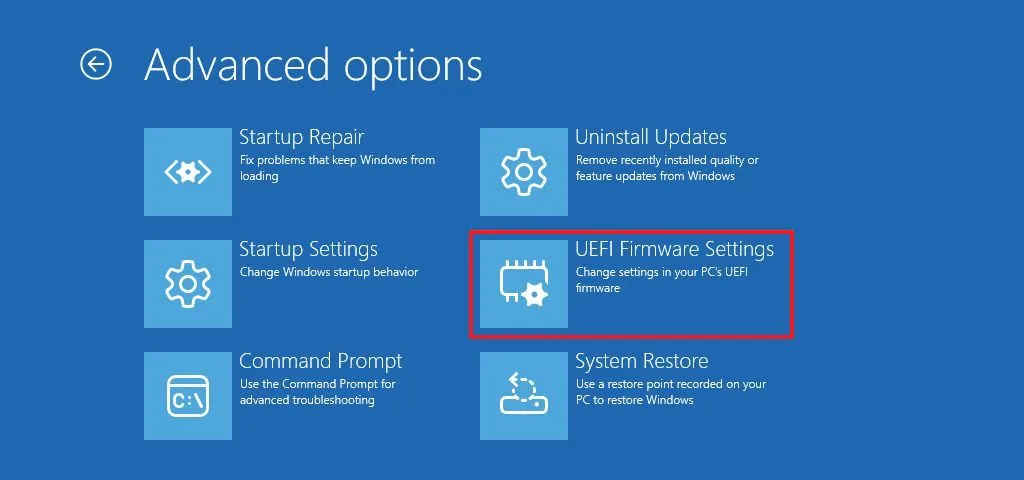
Nhấp vào tùy chọn “Cài đặt Chương trình cơ sở UEFI” (UEFI Firmware Settings).
-
Nhấp vào nút Khởi động lại (Restart).
-
Mở trang tùy chọn khởi động từ giao diện UEFI (BIOS).
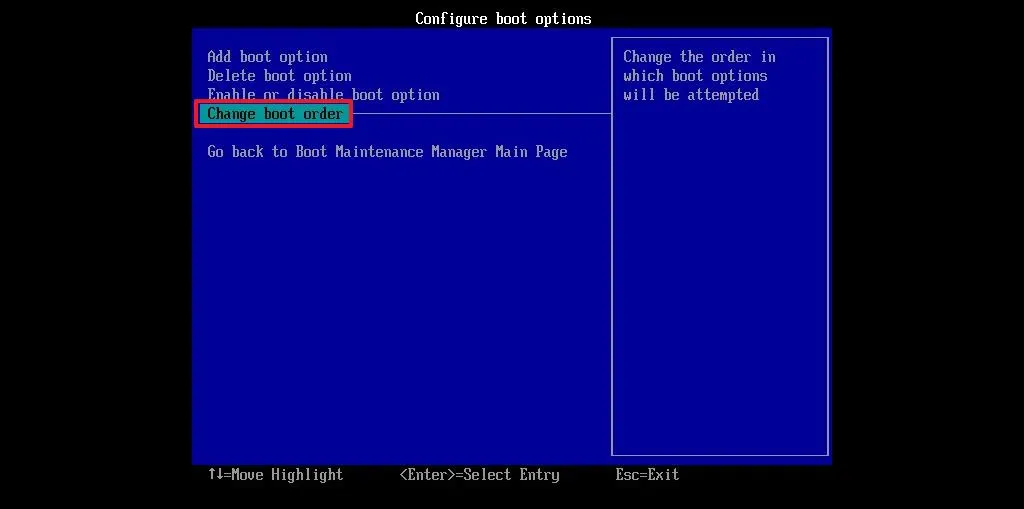 Lưu ý nhanh: Giao diện BIOS có thể khác nhau tùy thuộc vào nhà sản xuất và thậm chí giữa các kiểu máy tính khác nhau. Do đó, bạn sẽ cần tìm hiểu các cài đặt cho đến khi tìm đúng phần cài đặt tương ứng. Tuy nhiên, cách dễ nhất để tìm cài đặt khởi động là kiểm tra trang web hỗ trợ của nhà sản xuất.
-
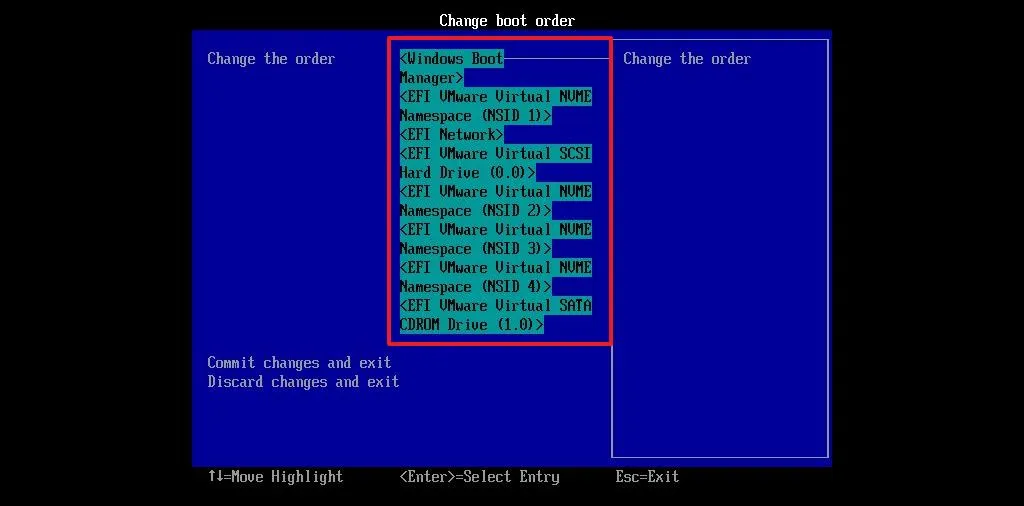
Chọn cổng USB làm thiết bị khởi động chính. Bạn cũng có thể chỉ định ổ đĩa, mạng hoặc phương tiện khác.
-
Lưu các thay đổi.
Sau khi hoàn tất các bước, máy tính sẽ khởi động theo thứ tự, bắt đầu bằng thiết bị được chỉ định như phương tiện USB có khả năng boot. Nếu không tìm thấy thông tin boot trên thiết bị đó, hệ thống sẽ kiểm tra các tùy chọn tiếp theo.
Chi tiết khác và cách khắc phục sự cố
Thông thường, bạn sẽ phải thay đổi thứ tự khởi động để chạy thiết bị từ ổ flash USB nhằm cài đặt Windows 11. Tuy nhiên, vì quá trình này có thể làm chậm thời gian khởi động, bạn nên hoàn nguyên các thay đổi về ổ đĩa lưu trữ tệp hệ điều hành sau khi hoàn tất.
Thông thường, sau khi khởi động từ USB, bạn sẽ thấy một giao diện khác tùy thuộc vào công cụ bạn đang sử dụng. Đó có thể là menu khôi phục, màn hình nền Linux hoặc môi trường tiện ích. Ngoài ra, khi truy cập máy tính bằng công cụ bên ngoài, các tệp bên trong của bạn sẽ không bị chỉnh sửa trừ khi bạn chủ động làm điều đó.
Nếu ổ flash USB không hiển thị, có thể nó không có khả năng khởi động (non-bootable), vì vậy bạn có thể phải tạo lại. Nếu nó có khả năng boot, hãy thử cắm sang cổng USB khác. Vấn đề cũng có thể do tính năng Khởi động nhanh (Fast Startup) gây ra. Trong trường hợp này, bạn có thể cần phải vô hiệu hóa tính năng đó.
Bạn cũng có thể thử một ổ flash khác và đảm bảo rằng tính năng Secure Boot không chặn công cụ này.
Điều quan trọng cần lưu ý là việc khởi động từ USB chỉ là một thay đổi tạm thời, không phải là thay đổi hệ thống vĩnh viễn. Ngay khi bạn khởi động lại mà không cắm USB, máy tính sẽ hoạt động trở lại bình thường.





Chưa có bình luận nào! Hãy là người đầu tiên.