





Hướng dẫn cài đặt Hyper-V trên Windows 11 Home chi tiết nhất
Tìm hiểu cách cài đặt và kích hoạt Hyper-V trên phiên bản Windows 11 Home một cách dễ dàng thông qua tập lệnh tùy chỉnh và bật tính năng ảo hóa trong UEFI/BIOS.

- Giọng nữ Bắc
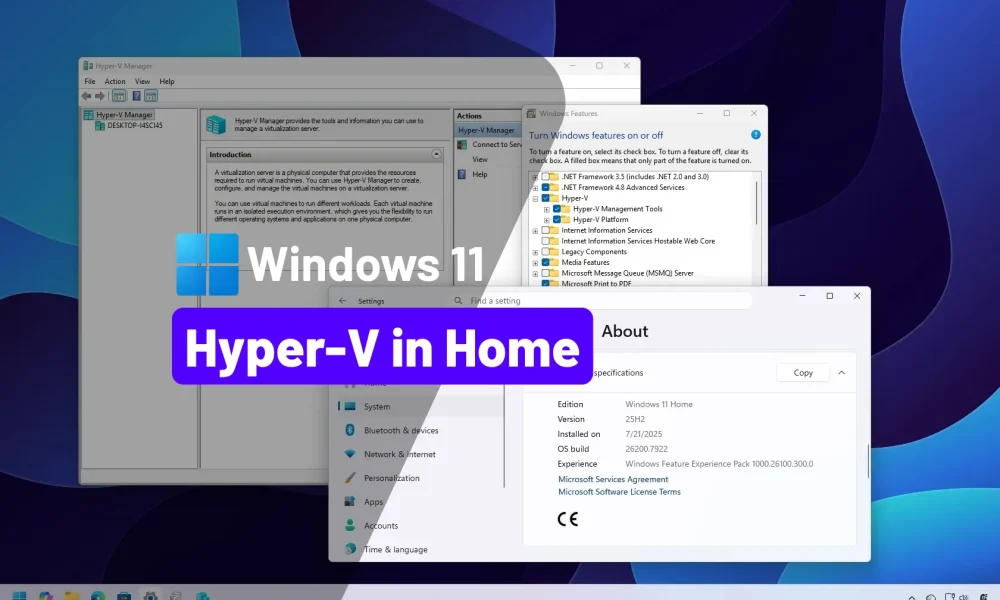
- Để cài đặt Hyper-V trên Windows 11 Home, bạn cần bật tính năng ảo hóa trong UEFI/BIOS, chạy một tập lệnh tùy chỉnh để thêm các thành phần Hyper-V bằng DISM vào phiên bản Home, và khởi động lại máy tính.
- Hướng dẫn này đã được xem xét và kiểm tra lại vào tháng 3 năm 2026 với phiên bản 25H2.
Trên Windows 11, Hyper-V là nền tảng ảo hóa tích hợp sẵn của Microsoft, cho phép bạn tạo và quản lý các máy ảo mà không cần dựa vào các công cụ của bên thứ ba. Nó cung cấp khả năng kiểm tra các hệ điều hành khác nhau, chạy các ứng dụng cũ và cô lập môi trường để phát triển hoặc khắc phục sự cố.
Table Of Content
Hyper-V hỗ trợ chạy nhiều hệ điều hành song song với bản cài đặt chính của bạn, bao gồm Windows 11, Windows 10, Windows 8.1, Windows 7 và các bản phân phối Linux khác nhau, tất cả đều nằm trong một thiết lập an toàn và được kiểm soát.
Hạn chế duy nhất là Microsoft chính thức giới hạn Hyper-V cho các phiên bản Windows 11 Pro, Enterprise và Education. Các thiết bị chạy Windows 11 Home không bao gồm tính năng này theo mặc định.
Tuy nhiên, nếu bạn đang sử dụng phiên bản Home và không muốn phụ thuộc vào các giải pháp thay thế như VirtualBox từ Oracle, bạn vẫn có thể bật Hyper-V thủ công bằng một thủ thuật đơn giản.
Trong hướng dẫn này, tôi sẽ chỉ cho bạn cách bật hoặc tắt Hyper-V trên Windows 11 Home.
Cài đặt Hyper-V trên Windows 11 Home
Để cài đặt Hyper-V trên phiên bản Windows 11 Home, bạn phải kiểm tra và bật hỗ trợ ảo hóa trên UEFI (Unified Extensible Firmware Interface). Nếu tính năng này chưa được bật, hãy kiểm tra với nhà sản xuất thiết bị của bạn để biết các chi tiết cụ thể cần thiết nhằm hoàn thành tác vụ này.
1. Kiểm tra tính năng ảo hóa trước khi cài đặt Hyper-V
Để kiểm tra hỗ trợ ảo hóa trước khi cài đặt Hyper-V trên Windows 11 Home, hãy làm theo các bước sau:
-
Mở Start trên Windows 11.
-
Tìm kiếm Task Manager và nhấp vào kết quả đầu tiên để mở ứng dụng.
-
Nhấp vào mục Performance.
-
Xác nhận rằng mục “Virtualization” hiển thị là “Enabled” bên cạnh các thông số hệ thống.
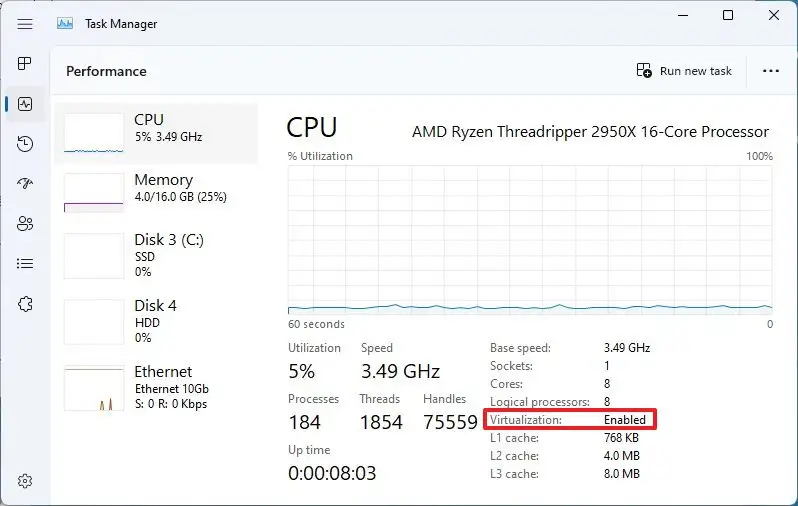
Nếu tính năng ảo hóa bị tắt, hãy tiếp tục với các bước dưới đây.
2. Cấu hình tính năng ảo hóa trên Windows 11 Home
Để bật tính năng ảo hóa trên Windows 11 Home, hãy sử dụng các bước sau:
-
Mở Settings (Cài đặt).
-
Nhấp vào System.
-
Nhấp vào Recovery.
-
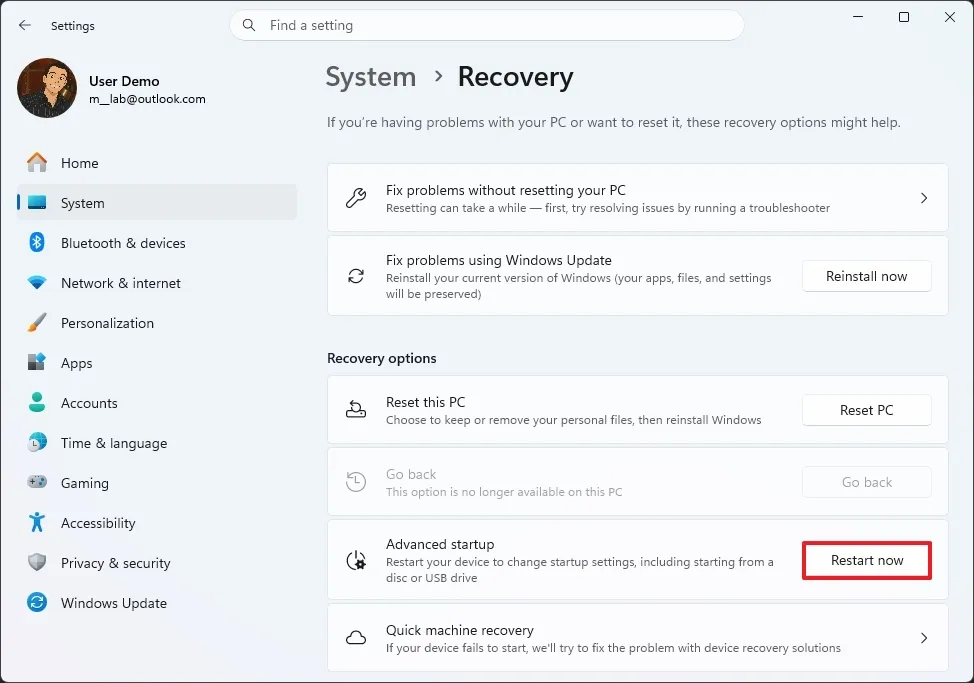
Trong phần “Recovery options”, nhấp vào nút Restart now cho cài đặt “Advanced startup”.
-
Nhấp vào Troubleshoot.
-
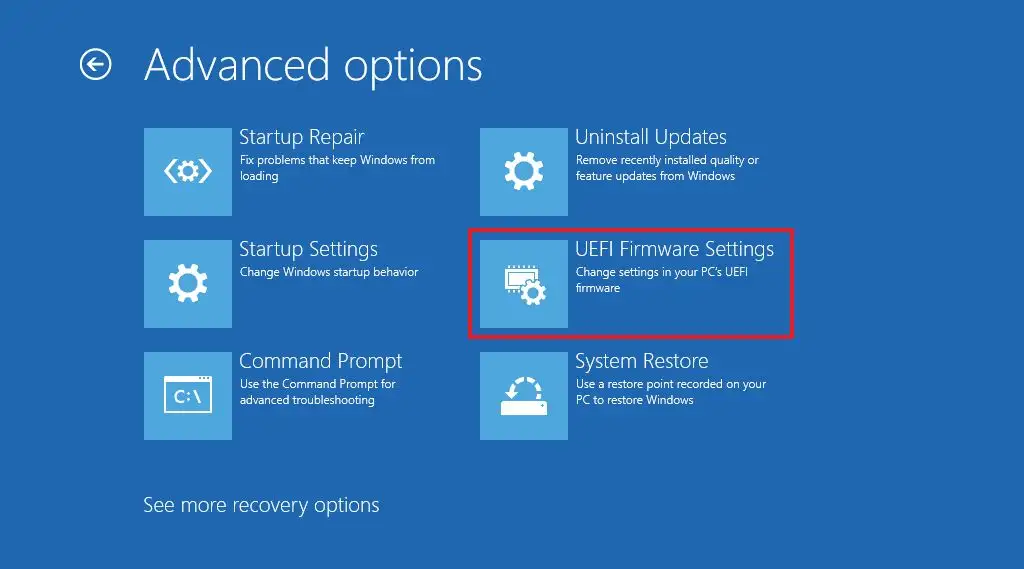
Nhấp vào Advanced options.
-
Nhấp vào tùy chọn “UEFI Firmware Settings”.
-
Nhấp vào nút Restart.
-
Mở trang Configuration, Security hoặc Advanced (tên trang sẽ tùy thuộc vào nhà sản xuất thiết bị của bạn).
-
Chọn tùy chọn Virtualization Technology, Intel Virtual Technology hoặc SVM Mode (tên tính năng sẽ tùy thuộc vào nhà sản xuất).
-
Bật tính năng ảo hóa.
-
Lưu cài đặt UEFI (BIOS) (thường bằng cách nhấn phím F10).
Sau khi hoàn thành các bước, bạn có thể tiến hành bật Microsoft hypervisor để chạy máy ảo trên Windows 11.
3. Cài đặt Hyper-V trên Windows 11 Home
Vì phiên bản Home không có sẵn tính năng ảo hóa, bạn phải cài đặt các thành phần này thủ công thông qua một tập lệnh đơn giản. Mặc dù tập lệnh hoạt động như mong đợi, bạn vẫn nên tạo một bản sao lưu toàn bộ tạm thời cho máy tính của mình vì bạn sẽ chỉnh sửa các tệp hệ thống mà Microsoft không hỗ trợ chính thức.
Để cài đặt Hyper-V trên Windows 11 Home, hãy làm theo các bước sau:
-
Mở Start.
-
Tìm kiếm Notepad và nhấp vào kết quả đầu tiên để mở ứng dụng.
-
Sao chép và dán tập lệnh sau cùng với các hướng dẫn cài đặt Hyper-V trên Windows 11 Home vào tệp văn bản:
pushd "%~dp0" dir /b %SystemRoot%\servicing\Packages\*Hyper-V*.mum >hv-home.txt for /f %%i in ('findstr /i . hv-home.txt 2^>nul') do dism /online /norestart /add-package:"%SystemRoot%\servicing\Packages\%%i" del hv-home.txt Dism /online /enable-feature /featurename:Microsoft-Hyper-V -All /LimitAccess /ALL pause -
Nhấp vào File và chọn tùy chọn “Save as”.
-
Đặt tên tệp và sử dụng phần mở rộng “.bat”. Ví dụ: hyperv-home.bat.
-
Nhấp vào nút Save.
-
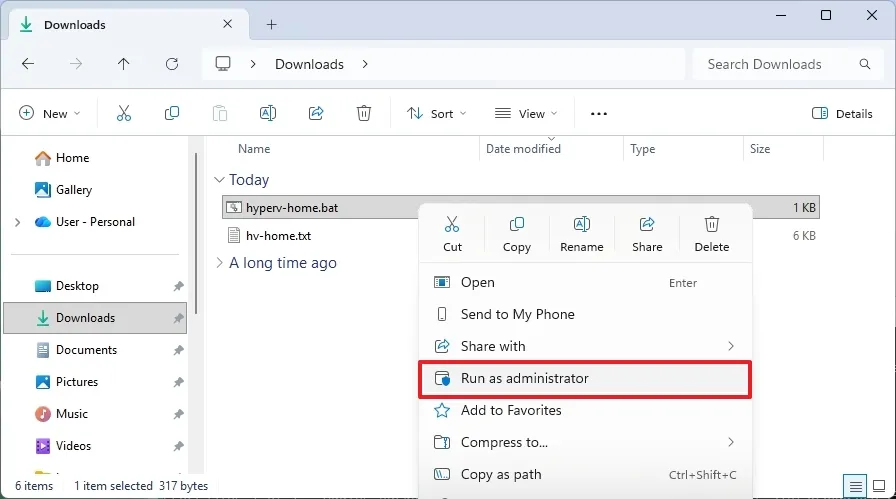
Nhấp chuột phải vào tệp hyperv-home.bat và chọn tùy chọn “Run as administrator”.
-
Nhấn phím “Y” để khởi động lại máy tính.
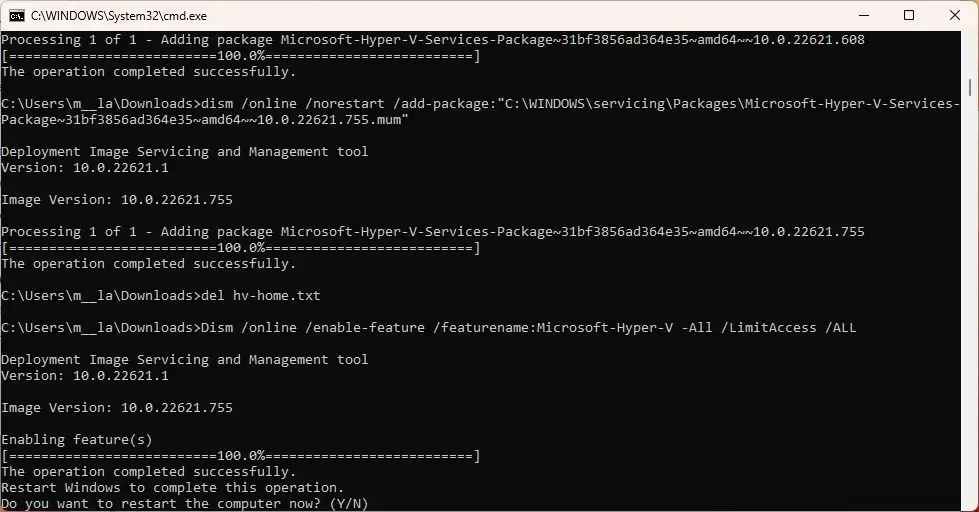
Sau khi hoàn thành các bước, Công cụ Quản lý và Nền tảng Hyper-V sẽ được cài đặt trên phiên bản Windows 11 Home của bạn.
Tập lệnh này có thể mất khá nhiều thời gian để xử lý. Đôi khi nó có vẻ như bị đơ, nhưng cuối cùng quá trình cài đặt sẽ hoàn tất.
Nếu bạn nhận được Lỗi 14107 (0x8007371b), một hoặc nhiều tệp hệ thống có thể bị thiếu hoặc bị hỏng. Trong trường hợp này, bạn sẽ phải sử dụng công cụ DISM để sửa chữa hệ thống, sau đó chạy lại tập lệnh.
4. Tắt Hyper-V trên Windows 11 Home
Khi bạn đã cài đặt tính năng ảo hóa, bạn có thể bật hoặc tắt nó trong cài đặt tính năng hệ thống giống như trên Windows 11 Pro.
Để tắt Hyper-V trên Windows 11 Home, hãy thực hiện các bước sau:
-
Mở Settings.
-
Nhấp vào System.
-
Nhấp vào trang Optional features.
-
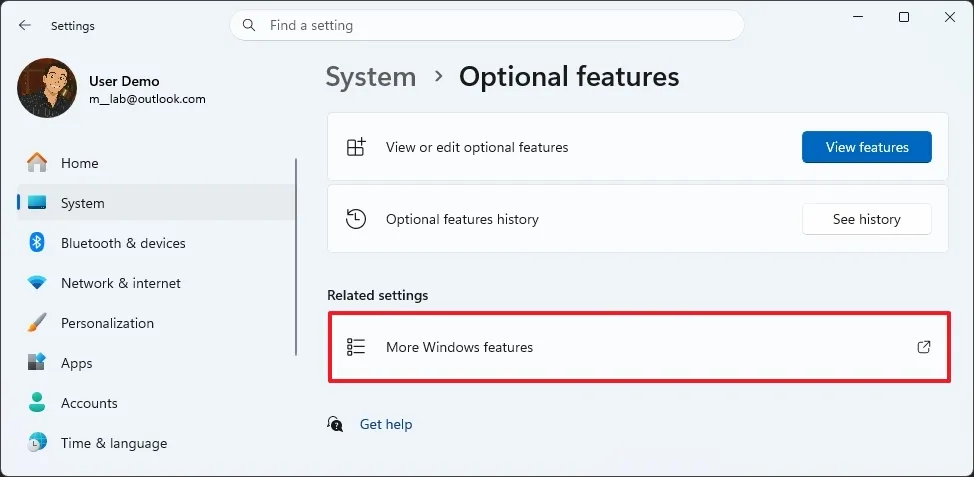
Nhấp vào cài đặt “More Windows features” nằm dưới phần “Related settings”.
-
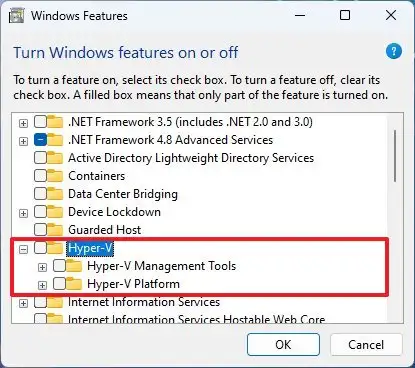
Bỏ chọn tính năng Hyper-V.
-
Nhấp vào nút OK.
-
Nhấp vào nút Restart now.
Khi bạn hoàn tất các bước, Microsoft Hyper-V sẽ bị tắt trên Windows 11 Home.





Chưa có bình luận nào! Hãy là người đầu tiên.