





Hướng dẫn cách bật tính năng tiếp tục ứng dụng Android (Resume) trên Windows 11
Tìm hiểu cách bật và sử dụng tính năng Resume trên Windows 11 để tiếp tục làm việc với các tài liệu và ứng dụng Android từ điện thoại của bạn.

- Giọng nữ Bắc
- Để bật tính năng Resume trên Windows 11, hãy mở Settings > Apps > Resume, sau đó bật công tắc “Resume.”
- Để tắt tính năng này, hãy mở Settings > Apps > Resume, sau đó tắt công tắc “Resume.”
Trên Windows 11, bạn có thể kích hoạt tính năng Resume, và bài viết này sẽ hướng dẫn bạn cách thực hiện. Tính năng Resume là một tích hợp đơn giản giúp bạn tiếp tục sử dụng các ứng dụng cụ thể (như Spotify) và tài liệu trong OneDrive trên máy tính mà bạn bắt đầu chỉnh sửa trên điện thoại Android.
Khái niệm của tính năng này không hoàn toàn mới. Trên Windows 10, khi các tính năng “Timeline” và “Cortana” khả dụng, hệ thống sẽ theo dõi các hoạt động của bạn từ các tệp trên tài khoản OneDrive và bạn có thể tiếp tục công việc đang làm dở. Tuy nhiên, vì các tính năng này không phổ biến, Microsoft đã dần giảm mức độ ưu tiên.
Trong hướng dẫn này, tôi sẽ phác thảo các bước để bật và bắt đầu sử dụng Resume trên Windows 11. Ngoài ra, tôi cũng sẽ giải thích các bước đơn giản để tắt tính năng này.
Bật Resume trên Windows 11
Để bật tính năng Resume trên máy tính của bạn, hãy làm theo các bước sau:
-
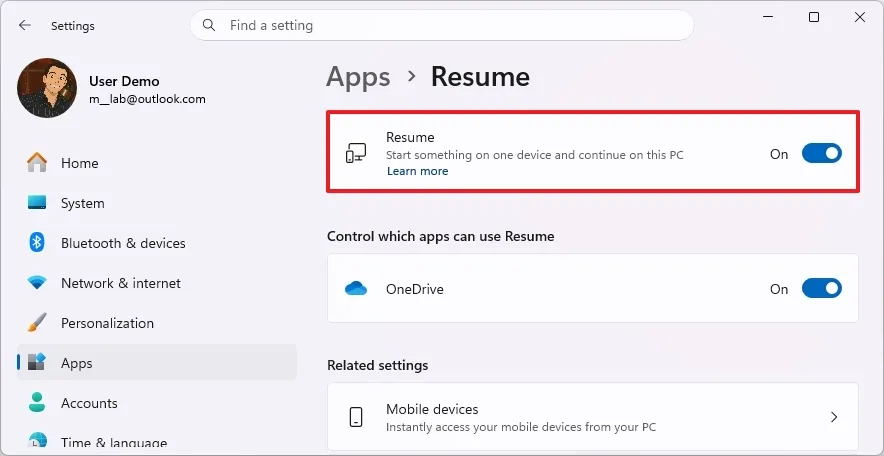
Mở Settings trên Windows 11.
-
Nhấp vào Apps.
-
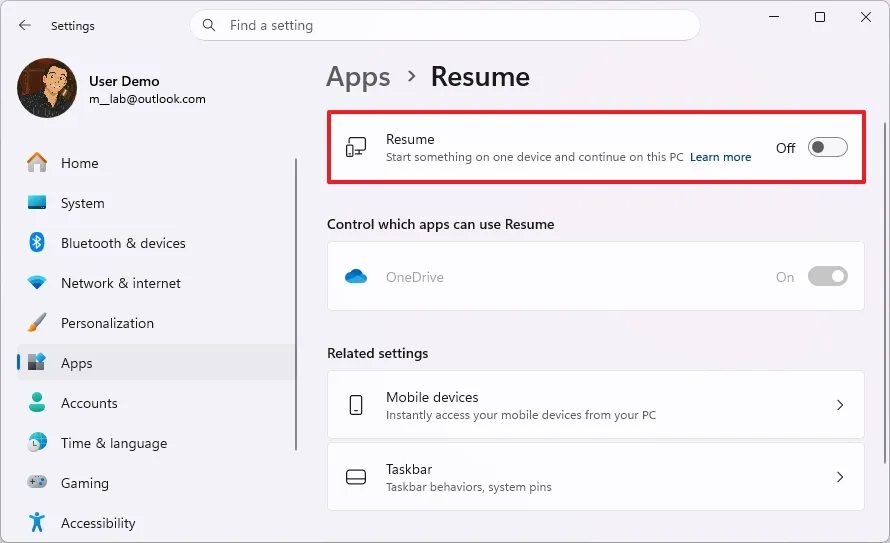
Nhấp vào trang Resume.
-
Bật công tắc chuyển đổi Resume.
-
Chọn các ứng dụng hỗ trợ tính năng Resume, chẳng hạn như OneDrive.
-
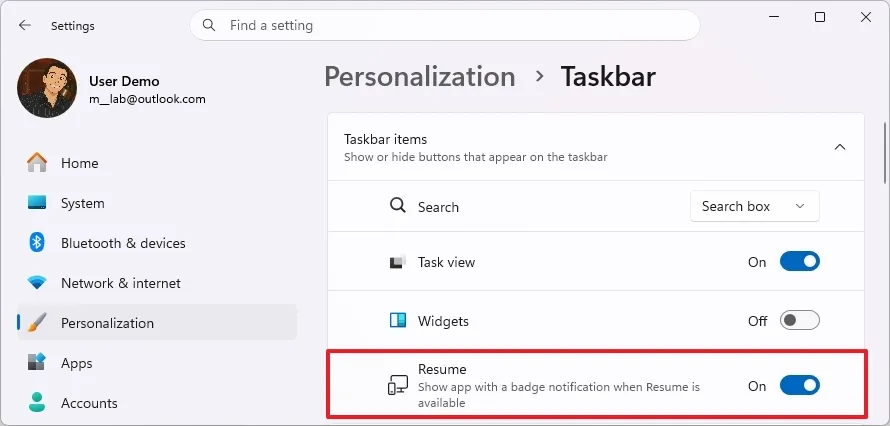
Nhấp vào Personalization.
-
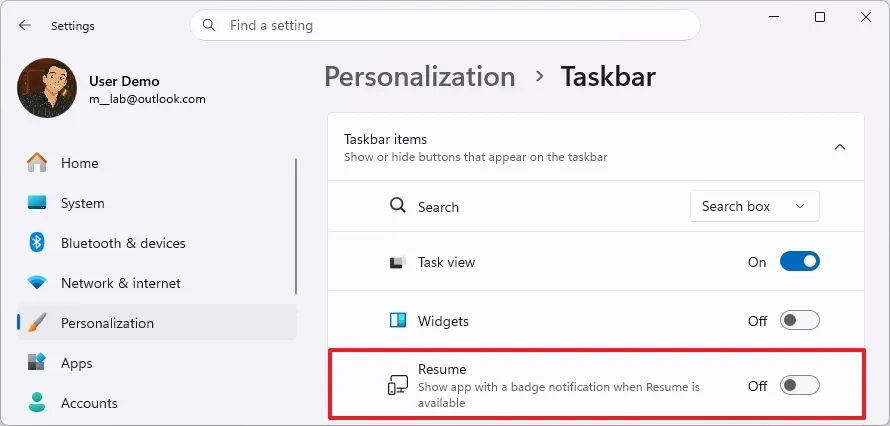
Nhấp vào trang Taskbar.
-
Bật công tắc chuyển đổi Resume.
-
Bật công tắc chuyển đổi OneDrive.
-
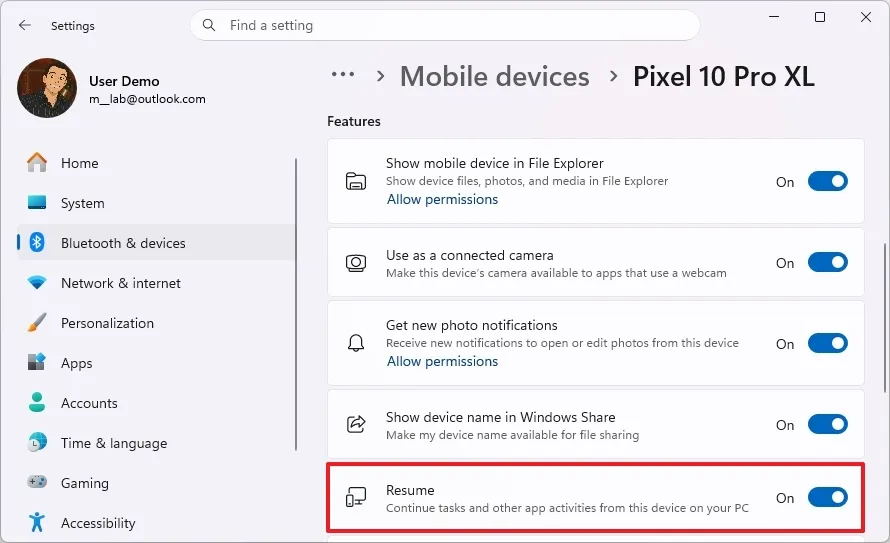
Nhấp vào Bluetooth & devices.
-
Nhấp vào trang Mobile devices.
-
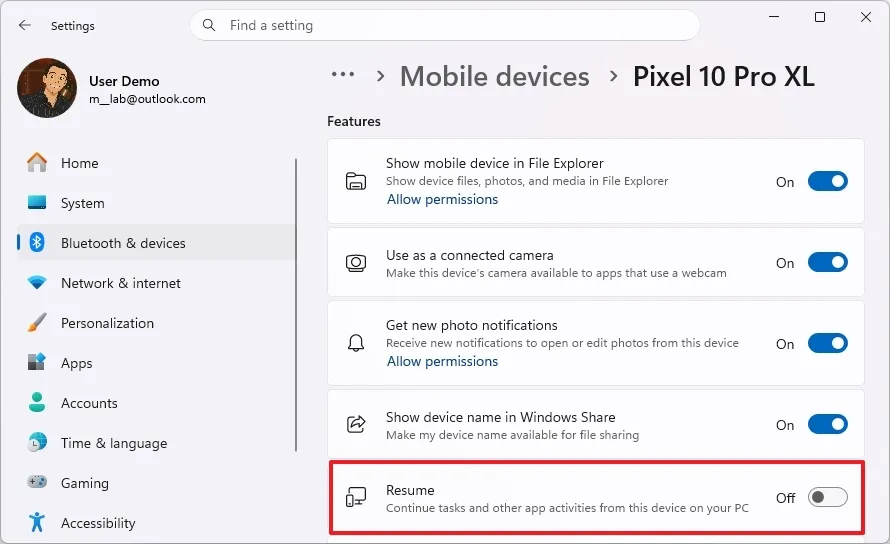
Nhấp vào điện thoại được kết nối với máy tính của bạn.
-
Bật công tắc chuyển đổi Resume.
Sau khi hoàn thành các bước, giả sử bạn đang sử dụng cùng một tài khoản Microsoft trên máy tính và ứng dụng OneDrive trên thiết bị di động, bạn sẽ nhận được một thông báo nhanh (toast notification) kèm theo liên kết để tiếp tục chỉnh sửa tài liệu mà bạn đã bắt đầu làm việc trên thiết bị Android trong vòng năm phút ngoải kể từ khi mở khóa thiết bị.
Khi bạn nhấp vào thông báo, tài liệu sẽ không mở bằng ứng dụng tương ứng đã được cài đặt sẵn trên máy tính. Thay vào đó, tệp sẽ tiếp tục từ OneDrive bằng các ứng dụng trực tuyến Microsoft 365 (Office), bao gồm Word, Excel, PowerPoint và OneNote. Bạn cũng có thể tiếp tục mở các tệp PDF.
Cuối cùng, để tính năng hoạt động như mong muốn, bạn phải mở ứng dụng OneDrive trên điện thoại khi máy tính bị khóa. Chỉ khi bạn mở khóa máy tính (trong vòng năm phút sau khi truy cập tệp trên điện thoại), hệ thống mới hiển thị thông báo nhanh cho bạn.
Tắt Resume trên Windows 11
Để tắt tính năng Resume trên Windows 11, hãy làm theo các bước sau:
-
Mở Settings.
-
Nhấp vào Apps.
-
Nhấp vào trang Resume.
-
Tắt công tắc chuyển đổi Resume.
-
Nhấp vào Personalization.
-
Nhấp vào trang Taskbar.
-
Tắt công tắc chuyển đổi Resume.
-
Bật công tắc chuyển đổi OneDrive.
-
Nhấp vào Bluetooth & devices.
-
Nhấp vào trang Mobile devices.
-
Nhấp vào điện thoại được kết nối với máy tính của bạn.
-
Tắt công tắc chuyển đổi Resume.
Sau khi bạn hoàn thành các bước, tính năng này sẽ tắt và bạn sẽ không còn có thể tiếp tục làm việc với các tệp đã bắt đầu trên thiết bị Android của mình nữa.






Chưa có bình luận nào! Hãy là người đầu tiên.