





Hướng dẫn cách tắt tính năng kéo cửa sổ lên cạnh trên để bật Snap layouts trên Windows 11
Tìm hiểu cách vô hiệu hóa thanh menu Snap layouts xuất hiện khi bạn kéo cửa sổ lên đầu màn hình trên Windows 11 một cách nhanh chóng và dễ dàng.

- Giọng nữ Bắc
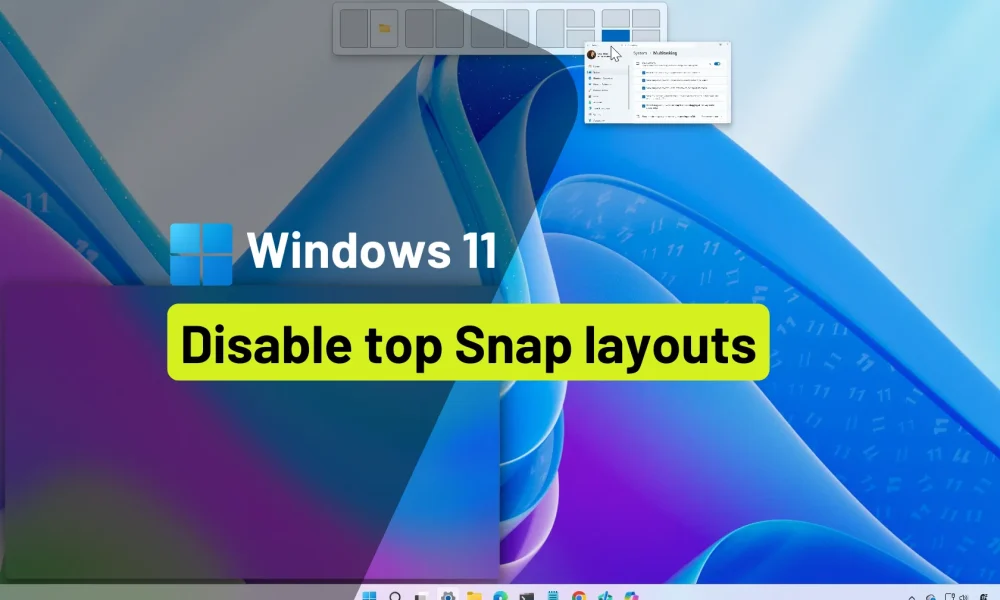
- Windows 11 tích hợp thanh Snap layouts hiển thị khi bạn kéo các cửa sổ ứng dụng lên cạnh trên màn hình.
- Tính năng này giúp sắp xếp ứng dụng nhưng có thể gây phiền phức cho một số người dùng.
- Bạn hoàn toàn có thể tắt tùy chọn kéo lên trên để mở Snap layouts thông qua phần cài đặt hệ thống.
Windows 11 đi kèm với trải nghiệm Snap layouts được cập nhật nhằm giúp việc đa nhiệm trực quan hơn. Một trong số đó cho phép bạn kéo cửa sổ lên cạnh trên màn hình để hiển thị thanh Snap layouts, nơi bạn có thể thả cửa sổ vào bố cục định sẵn và sử dụng Snap Assist để sắp xếp các ứng dụng còn lại.
Mặc dù giao diện trực quan này rất hữu ích, nhưng nó không dành cho tất cả mọi người. Nếu bạn thích sử dụng phím tắt hoặc truy cập Snap layouts từ nút phóng to (maximize), trải nghiệm kéo lên trên có thể trở nên thừa thãi hoặc gây mất tập trung.
May mắn thay, Windows 11 cung cấp tùy chọn để vô hiệu hóa tính năng này.
Trong hướng dẫn này, bạn sẽ học cách tắt menu Snap layouts xuất hiện khi kéo cửa sổ lên cạnh trên màn hình.
- Tắt tính năng kéo lên trên để dùng Snap layouts trên Windows 11
- Bật lại tính năng kéo lên trên để dùng Snap layouts trên Windows 11
Tắt tính năng kéo lên trên để dùng Snap layouts trên Windows 11
Để vô hiệu hóa menu thả xuống Snap layouts ở phía trên màn hình trên Windows 11, hãy thực hiện các bước sau:
-
Mở ứng dụng Settings (Cài đặt) trên Windows 11.
-
Nhấp vào mục System (Hệ thống).
-
Nhấp vào trang Multitasking (Đa nhiệm).
-
Nhấp vào phần cài đặt Snap windows (Cố định cửa sổ).
-
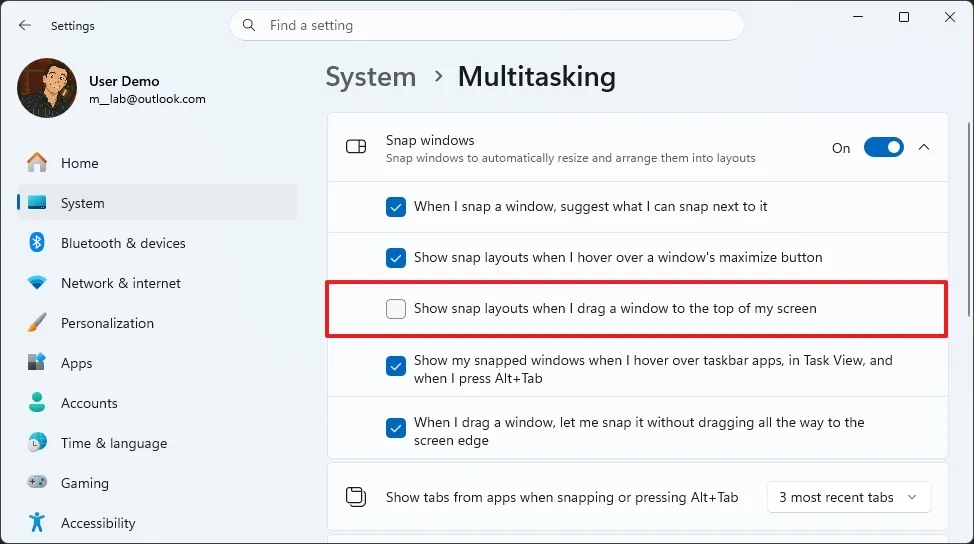
Bỏ chọn tùy chọn “Show snap layouts when I drag a window to the top of my screen” (Hiển thị bố cục cố định khi tôi kéo cửa sổ lên đầu màn hình) để tắt Snap layout ở cạnh trên màn hình.
-
(Tùy chọn) Bỏ chọn tùy chọn “Show snap layouts when I hover over a window’s maximize button” (Hiển thị bố cục cố định khi tôi di chuột lên nút phóng to của cửa sổ) nếu bạn muốn tắt hoàn toàn tính năng Snap layouts.
Sau khi hoàn thành các bước, việc kéo cửa sổ lên cạnh trên màn hình sẽ không còn hiển thị giao diện menu thả xuống của Snap layouts nữa. Tuy nhiên, bạn vẫn có thể tiếp tục sử dụng Snap Assist bằng phím tắt hoặc nút phóng to.
Bật lại tính năng kéo lên trên để dùng Snap layouts trên Windows 11
Để kích hoạt lại tính năng kéo cửa sổ hiển thị Snap layouts, hãy sử dụng các bước sau:
-
Mở ứng dụng Settings (Cài đặt) trên Windows 11.
-
Nhấp vào mục System (Hệ thống).
-
Nhấp vào tab Multitasking (Đa nhiệm).
-
Nhấp vào phần cài đặt Snap windows (Cố định cửa sổ).
-
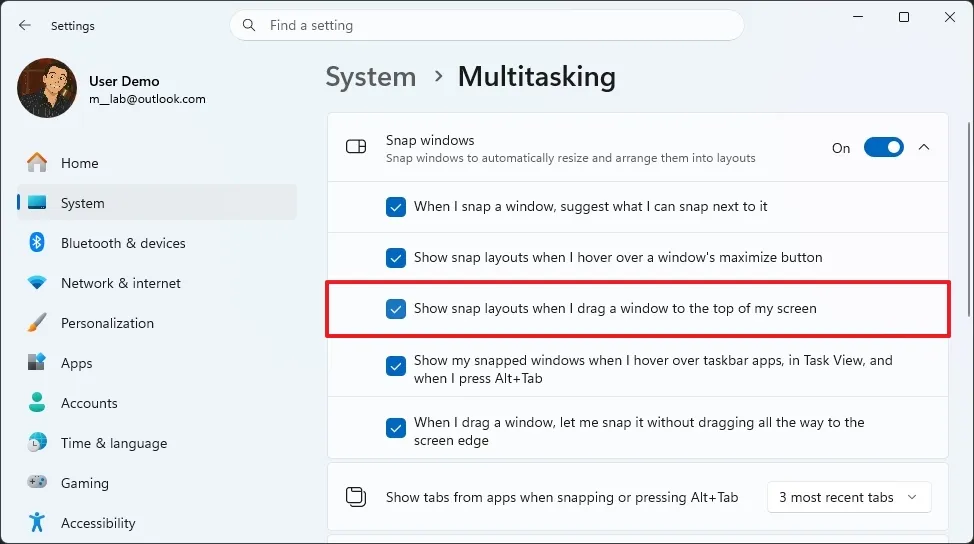
Chọn (tích vào) tùy chọn “Show snap layouts when I drag a window to the top of my screen”.
-
Chọn (tích vào) tùy chọn “Show snap layouts when I hover over a window’s maximize button” (nếu cần).
Sau khi hoàn tất các bước, bạn có thể sử dụng lại Snap layouts để sắp xếp các cửa sổ trên màn hình desktop bằng cách kéo thả cửa sổ lên cạnh trên hoặc sử dụng nút phóng to.





Chưa có bình luận nào! Hãy là người đầu tiên.