





Hướng dẫn cách tạo tài khoản quản trị viên cục bộ (Local Administrator) trên Windows 11
Tìm hiểu cách tạo tài khoản quản trị viên cục bộ (Local Administrator) trên Windows 11 bằng ứng dụng Cài đặt (Settings), Computer Management, Command Prompt và...

- Giọng nữ Bắc
- Để tạo tài khoản quản trị viên cục bộ trên Windows 11, hãy mở Settings > Accounts > Other users, nhấp vào nút “Add account”, chọn tùy chọn “I don’t have this person’s sign-in information”, và nhấp vào tùy chọn “Add a user without a Microsoft account” để tạo tài khoản. Cuối cùng, chọn tài khoản cục bộ, nhấp vào nút “Change account type” và chọn tùy chọn “Administrator”.
CẬP NHẬT 24/12/2025: Trên Windows 11, tài khoản quản trị viên cục bộ cung cấp cho người dùng quyền truy cập đầy đủ vào thiết bị, cho phép họ thay đổi cài đặt cá nhân và hệ thống, cài đặt ứng dụng cũng như quản lý những người dùng khác.
Table Of Content
- Tạo tài khoản quản trị viên cục bộ bằng Settings trên Windows 11
- Tạo tài khoản quản trị viên cục bộ bằng Computer Management trên Windows 11
- Tạo tài khoản quản trị viên
- Bật tài khoản Administrator mặc định
- Tạo tài khoản quản trị viên cục bộ từ Command Prompt trên Windows 11
- Tạo tài khoản quản trị viên cục bộ từ PowerShell trên Windows 11
- Các câu hỏi thường gặp về việc tạo tài khoản quản trị viên cục bộ trên Windows 11
- Tài khoản quản trị viên cục bộ trên Windows 11 là gì?
- Tại sao Windows 11 tạo các tài khoản cục bộ mới ở chế độ Standard (Tiêu chuẩn) theo mặc định?
- Tôi có thể tạo tài khoản quản trị viên cục bộ mà không cần tài khoản Microsoft không?
- Sự khác biệt giữa tài khoản Standard và tài khoản Administrator là gì?
- Tài khoản Administrator tích hợp sẵn có giống với tài khoản quản trị viên thông thường không?
- Có an toàn không khi bật tài khoản Administrator mặc định?
- Tôi có thể tạo tài khoản quản trị viên nếu tôi chưa phải là quản trị viên không?
- Phương pháp nào là tốt nhất để tạo tài khoản quản trị viên cục bộ?
- Tôi có thể chuyển đổi tài khoản Standard hiện có thành tài khoản quản trị viên không?
- Tôi có thể xóa tài khoản quản trị viên sau đó không?
Điểm lưu ý duy nhất là khi bạn tạo một tài khoản cục bộ mới, Windows 11 sẽ thiết lập nó dưới dạng tài khoản “Standard” (Tiêu chuẩn), bị giới hạn ở các tác vụ cơ bản. Người dùng có loại tài khoản này chỉ có thể thay đổi một số cài đặt cá nhân hóa và chạy ứng dụng, chứ không thể thay đổi cài đặt hệ thống, cài đặt hoặc gỡ cài đặt ứng dụng, hay quản lý người dùng khác.
Trong hướng dẫn này, tôi sẽ chỉ cho bạn một số cách để tạo tài khoản quản trị viên trên Windows 11 bằng cách sử dụng Settings, Command Prompt và PowerShell.
- Tạo tài khoản quản trị viên cục bộ bằng Settings trên Windows 11
- Tạo tài khoản quản trị viên cục bộ bằng Computer Management trên Windows 11
- Tạo tài khoản quản trị viên cục bộ bằng Command Prompt trên Windows 11
- Tạo tài khoản quản trị viên cục bộ bằng PowerShell trên Windows 11
- Các câu hỏi thường gặp về việc tạo tài khoản quản trị viên cục bộ trên Windows 11
Tạo tài khoản quản trị viên cục bộ bằng Settings trên Windows 11
Để tạo tài khoản quản trị viên cục bộ trên Windows 11, hãy làm theo các bước sau:
-
Mở Settings trên Windows 11.
-
Nhấp vào Accounts.
-
Nhấp vào tab Other users.
-
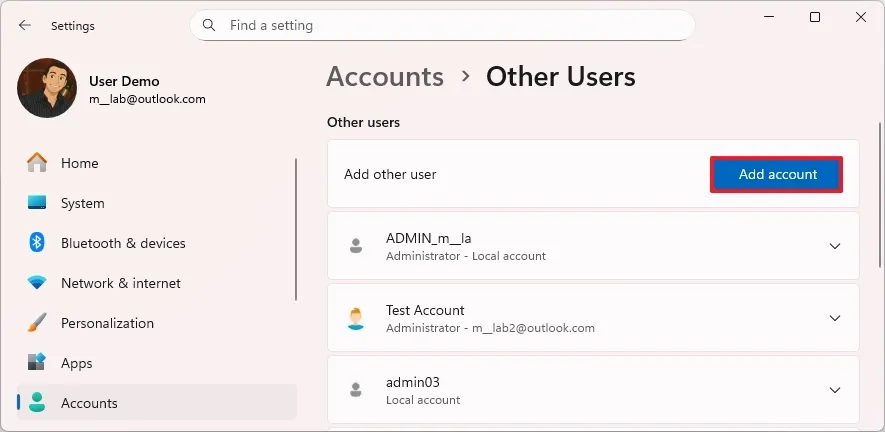
Nhấp vào nút Add account trong mục “Other users”.
-
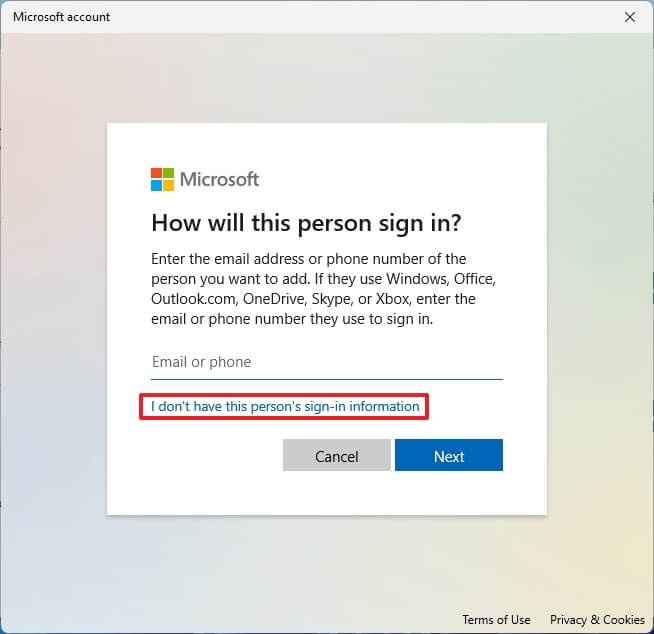
Nhấp vào tùy chọn “I don’t have this person’s sign-in information”.
-
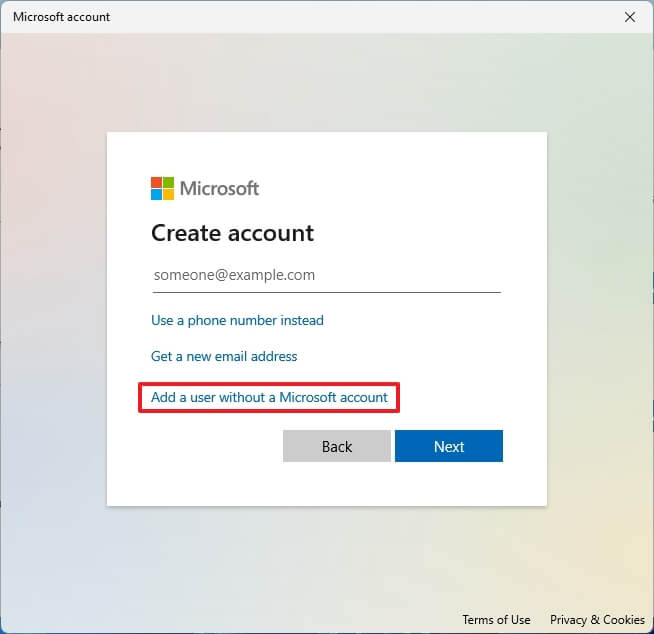
Nhấp vào tùy chọn “Add a user without a Microsoft account”.
-
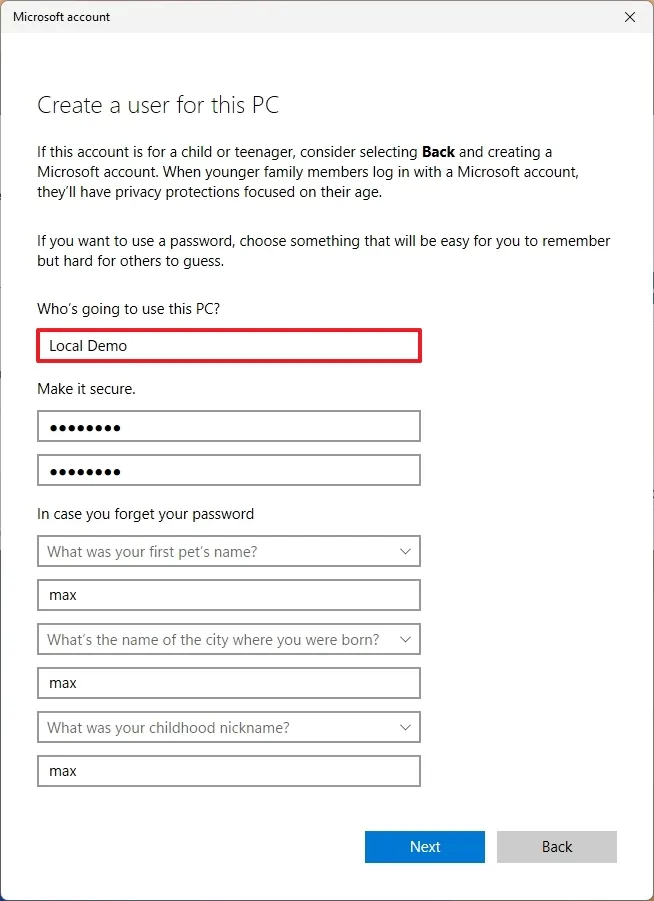
Tạo tài khoản quản trị viên Windows 11 bằng cách xác nhận tên và mật khẩu.
-
Cấu hình các câu hỏi bảo mật để khôi phục tài khoản nếu quên mật khẩu.
-
Nhấp vào nút Next.
-
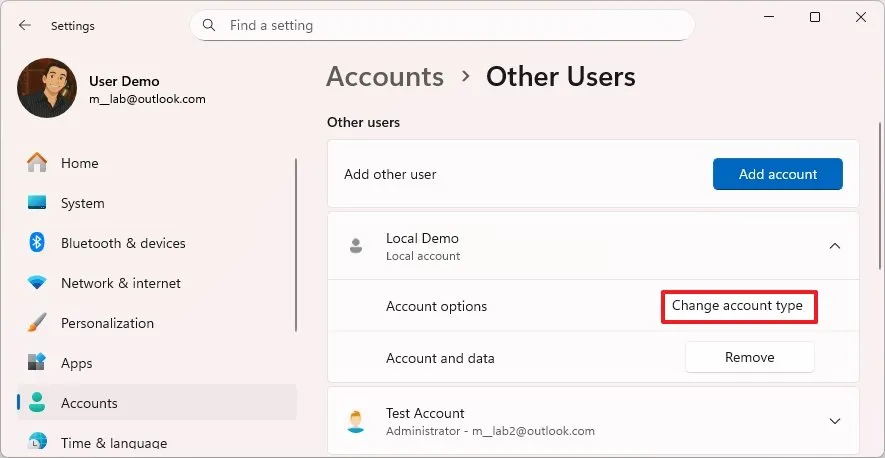
(Tùy chọn) Chọn tài khoản vừa tạo và nhấp vào nút “Change account type” để chuyển đổi loại tài khoản từ Standard sang Administrator.
-
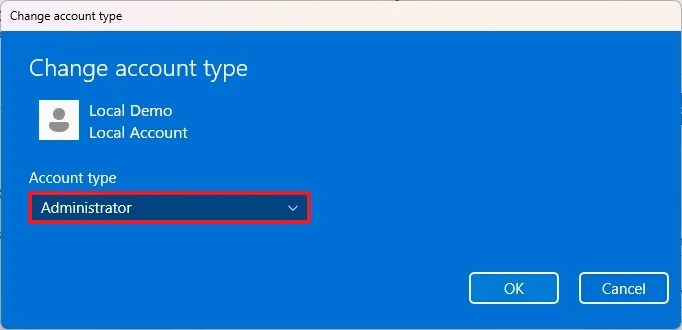
Chọn tùy chọn Administrator bằng cách sử dụng cài đặt “Account type”.
-
Nhấp vào nút OK.
Sau khi bạn hoàn thành các bước, tài khoản mới sẽ được tạo trên Windows 11.
Tạo tài khoản quản trị viên cục bộ bằng Computer Management trên Windows 11
Nếu bạn sử dụng ứng dụng Computer Management, bạn có thể tạo tài khoản mới hoặc bật tài khoản “Administrator” mặc định.
Tạo tài khoản quản trị viên
Để tạo tài khoản cục bộ quản trị thông qua Computer Management, hãy làm theo các bước sau:
-
Mở Start.
-
Tìm kiếm Computer Management và nhấp vào kết quả hàng đầu để mở ứng dụng.
-
Mở rộng phần Local Users and Groups ở ngăn bên trái.
-
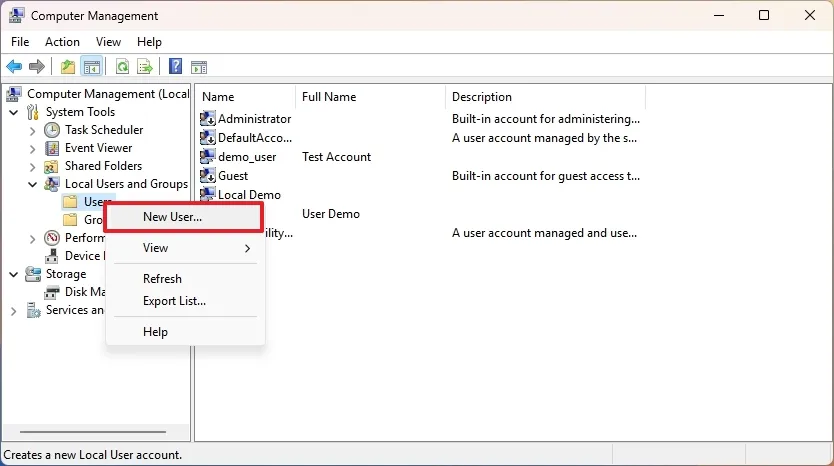
Nhấp chuột phải vào thư mục Users và chọn tùy chọn “New User”.
-
Xác nhận tên người dùng.
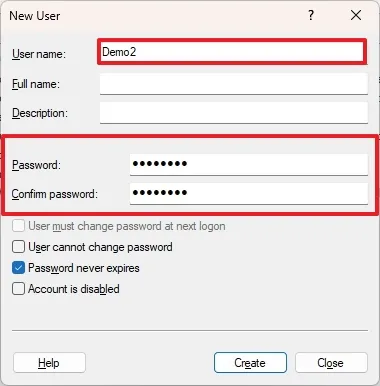 Mẹo nhanh: Tên đầy đủ (full name) và phần mô tả (description) là các cài đặt tùy chọn.
-
Tạo mật khẩu cho tài khoản.
-
(Tùy chọn) Bỏ chọn “User must change password at next logon”.
-
(Tùy chọn) Chọn “Password never expires”.
-
Nhấp vào nút Create.
-
Nhấp vào nút Close.
-
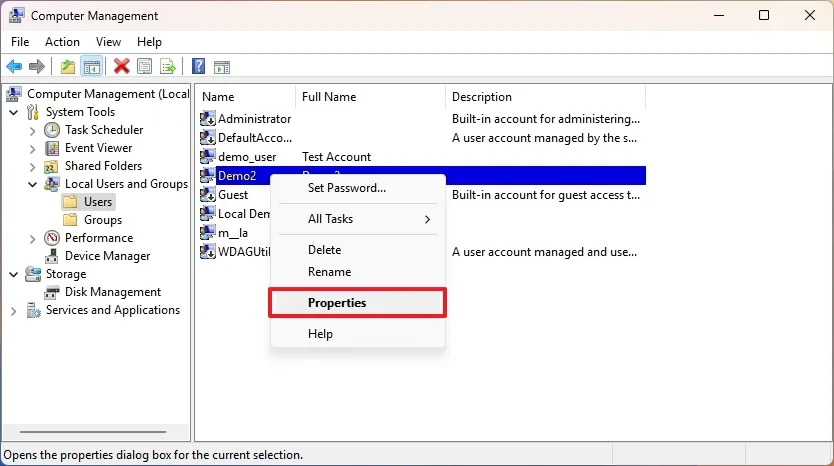
Nhấp chuột phải vào tài khoản vừa tạo và chọn tùy chọn “Properties”.
-
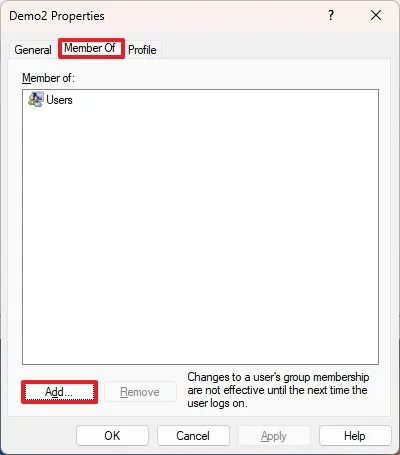
Nhấp vào tab Member Of.
-
Nhấp vào nút Add.
-
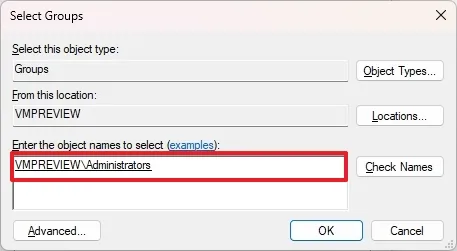
Nhập nhóm Administrators vào ô trống.
-
Nhấp vào nút Check Names.
-
Nhấp vào nút OK.
-
Nhấp vào nút Apply.
-
Nhấp vào nút OK.
Sau khi hoàn thành các bước, tài khoản quản trị viên mới sẽ được tạo trên Windows 11.
Bật tài khoản Administrator mặc định
Nếu bạn cần bật tài khoản “Administrator” mặc định của hệ thống thay thế, hãy làm theo các bước sau:
-
Mở Start.
-
Tìm kiếm Computer Management và nhấp vào kết quả hàng đầu để mở ứng dụng.
-
Mở rộng phần Local Users and Groups ở ngăn bên trái.
-
Chọn mục Users.
-
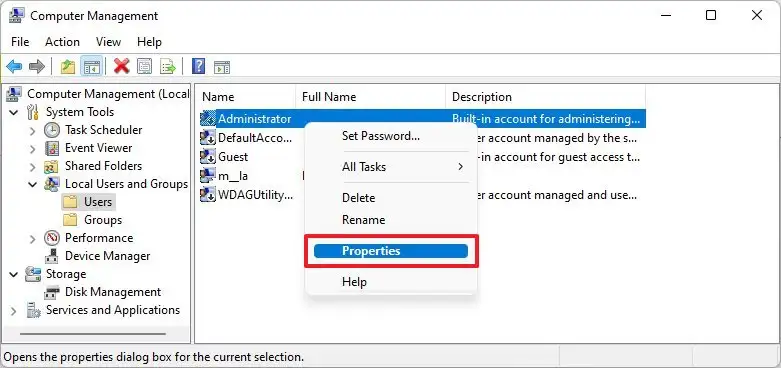
Nhấp chuột phải vào người dùng Administrator ở phía bên phải và chọn tùy chọn Properties.
-
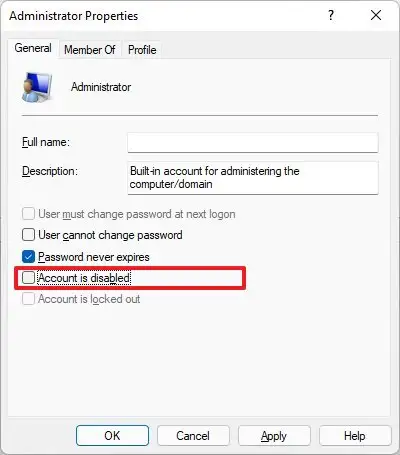
Bỏ chọn mục “Account is disabled”.
-
Nhấp vào nút Apply.
-
Nhấp vào nút OK.
Khi bạn hoàn thành các bước, tài khoản Administrator tích hợp sẵn sẽ được kích hoạt trên máy tính.
Tạo tài khoản quản trị viên cục bộ từ Command Prompt trên Windows 11
Để tạo tài khoản quản trị viên cục bộ từ Command Prompt, hãy làm theo các bước sau:
-
Mở Start.
-
Tìm kiếm Command Prompt, nhấp chuột phải vào kết quả hàng đầu và chọn Run as administrator.
-
Nhập lệnh sau để tạo tài khoản mới và nhấn Enter:
net user USER-NAME PASSWORD /add
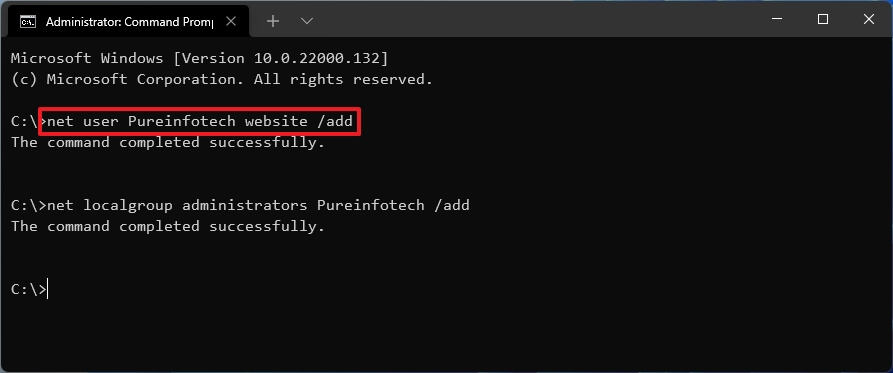
Trong lệnh này, hãy thay thế “USER-NAME” và “PASSWORD” bằng thông tin đăng nhập bạn muốn sử dụng cho tài khoản người dùng mới.
-
Nhập lệnh sau để biến tài khoản vừa tạo thành quản trị viên và nhấn Enter:
net localgroup administrators USER-ACCOUNT /add
Trong lệnh này, hãy thay thế “USER-ACCOUNT” bằng tên tài khoản bạn muốn thêm vào nhóm quản trị viên.
Sau khi hoàn thành các bước, tài khoản quản trị viên sẽ được tạo trên Windows 11.
Tạo tài khoản quản trị viên cục bộ từ PowerShell trên Windows 11
Để tạo tài khoản quản trị viên cục bộ từ PowerShell, hãy làm theo các bước sau:
-
Mở Start.
-
Tìm kiếm PowerShell, nhấp chuột phải vào kết quả hàng đầu và chọn tùy chọn Run as administrator.
-
Nhập lệnh sau để lưu trữ tạm thời mật khẩu bên trong một chuỗi trong biến “$Password” và nhấn Enter:
$Password = Read-Host -AsSecureString
-
Nhập mật khẩu cho tài khoản quản trị viên Windows 11 mới và nhấn Enter.
-
Nhập lệnh sau để tạo tài khoản quản trị viên mới bằng PowerShell và nhấn Enter:
New-LocalUser "NEW-ACCOUNT-NAME" -Password $Password -FullName "USER-FULL-NAME" -Description "DESCRIPTION"
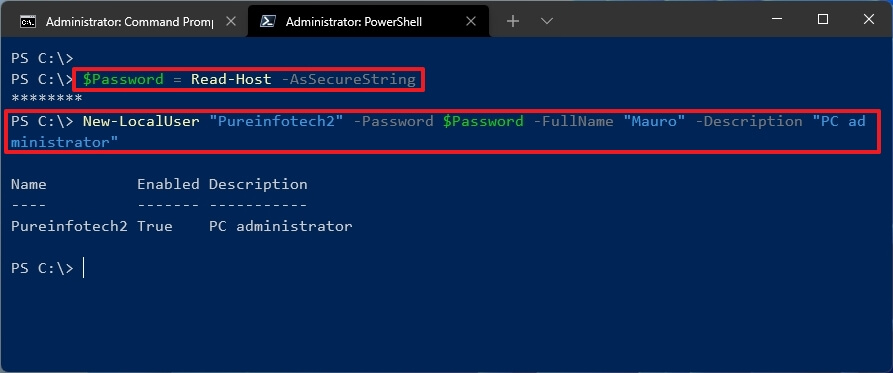
Trong lệnh này, hãy thay đổi “NEW-ACCOUNT-NAME” thành tên tài khoản và “USER-FULL-NAME” thành tên đầy đủ của người dùng. Ngoài ra, hãy thay thế “DESCRIPTION” bằng mô tả bạn muốn sử dụng cho tài khoản.
-
Nhập lệnh sau để thêm tài khoản vào nhóm người dùng quản trị viên (Administrators) và nhấn Enter:
Add-LocalGroupMember -Group "Administrators" -Member "NEW-ACCOUNT-NAME"
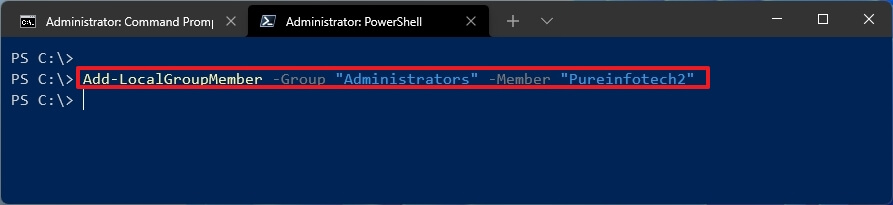
Trong lệnh này, hãy thay đổi NEW-ACCOUNT-NAME thành tên tài khoản của bạn.
Khi bạn hoàn thành các bước, một tài khoản quản trị viên cục bộ mới sẽ được tạo trên Windows 11, cấp cho người dùng quyền truy cập toàn diện vào thiết bị.
Các câu hỏi thường gặp về việc tạo tài khoản quản trị viên cục bộ trên Windows 11
Dưới đây là danh sách các câu hỏi thường gặp (FAQs) và câu trả lời về các cách khác nhau để tạo tài khoản quản trị viên cục bộ trên Windows 11.
Tài khoản quản trị viên cục bộ trên Windows 11 là gì?
Tài khoản quản trị viên cục bộ là tài khoản người dùng không được liên kết với tài khoản Microsoft và có toàn quyền quản trị. Nó có thể thay đổi cài đặt hệ thống, cài đặt hoặc xóa ứng dụng, quản lý những người dùng khác và truy cập tất cả các khu vực của hệ điều hành.
Tại sao Windows 11 tạo các tài khoản cục bộ mới ở chế độ Standard (Tiêu chuẩn) theo mặc định?
Vì lý do bảo mật, Windows 11 giới hạn các tài khoản cục bộ mới tạo ở vai trò Tiêu chuẩn. Điều này làm giảm nguy cơ thay đổi hệ thống vô tình hoặc do mã độc. Bạn phải thủ công nâng quyền cho tài khoản lên Administrator sau khi tạo.
Tôi có thể tạo tài khoản quản trị viên cục bộ mà không cần tài khoản Microsoft không?
Có. Trong quá trình tạo tài khoản trong Settings, hãy chọn “I don’t have this person’s sign-in information,” sau đó chọn “Add a user without a Microsoft account” để tạo tài khoản hoàn toàn cục bộ, tài khoản này sau đó có thể được cấp quyền quản trị viên.
Sự khác biệt giữa tài khoản Standard và tài khoản Administrator là gì?
Tài khoản Standard có thể chạy ứng dụng và thay đổi cài đặt cá nhân hóa hạn chế, nhưng không thể cài đặt phần mềm, sửa đổi cài đặt toàn hệ thống hoặc quản lý người dùng khác. Tài khoản Administrator có quyền truy cập không giới hạn vào hệ thống.
Tài khoản Administrator tích hợp sẵn có giống với tài khoản quản trị viên thông thường không?
Không. Tài khoản Administrator tích hợp sẵn có các đặc quyền nâng cao và ít hạn chế bảo mật hơn, bao gồm khả năng bỏ qua Kiểm soát Tài khoản Người dùng (UAC) trong nhiều trường hợp. Nó bị tắt theo mặc định và chỉ nên được bật tạm thời để khắc phục sự cố.
Có an toàn không khi bật tài khoản Administrator mặc định?
Nó có thể an toàn nếu được sử dụng trong thời gian ngắn và có mật khẩu mạnh, nhưng không được khuyến khích sử dụng hàng ngày. Để bật tài khoản này sẽ làm tăng bề mặt tấn công của hệ thống, đặc biệt đối với các thiết bị kết nối internet.
Tôi có thể tạo tài khoản quản trị viên nếu tôi chưa phải là quản trị viên không?
Không. Việc tạo hoặc nâng cấp tài khoản lên Administrator đòi hỏi phải có sẵn quyền quản trị. Nếu bạn không có quyền admin, bạn phải đăng nhập bằng tài khoản quản trị viên hoặc khôi phục lại nó.
Phương pháp nào là tốt nhất để tạo tài khoản quản trị viên cục bộ?
Ứng dụng Settings là phương pháp dễ nhất cho đại đa số người dùng. Computer Management cung cấp khả năng kiểm soát chi tiết hơn, trong khi Command Prompt và PowerShell phù hợp nhất cho người dùng nâng cao, tự động hóa hoặc các tình huống khôi phục.
Tôi có thể chuyển đổi tài khoản Standard hiện có thành tài khoản quản trị viên không?
Có. Bất kỳ tài khoản cục bộ hoặc tài khoản Microsoft nào cũng có thể được nâng cấp lên Administrator thông qua Settings, Computer Management hoặc các công cụ dòng lệnh, miễn là bạn đang đăng nhập bằng quyền quản trị.
Tôi có thể xóa tài khoản quản trị viên sau đó không?
Có. Bất kỳ tài khoản quản trị viên nào cũng có thể bị xóa thông qua Settings hoặc Computer Management, trừ tài khoản đang được sử dụng. Luôn đảm bảo ít nhất một tài khoản quản trị viên vẫn còn trên hệ thống để tránh bị khóa máy.
Cập nhật ngày 24 tháng 12 năm 2024: Hướng dẫn này đã được cập nhật để đảm bảo tính chính xác và phản ánh các thay đổi trong quy trình.






Chưa có bình luận nào! Hãy là người đầu tiên.