





Cách sửa lỗi ổ C máy tính Samsung không truy cập được (Access Denied) trên Windows 11
Hướng dẫn chi tiết cách khắc phục sự cố mất quyền truy cập ổ C (lỗi Access Denied) trên một số dòng máy tính Samsung chạy Windows 11 do xung đột phần mềm.

- Giọng nữ Bắc
- Sự cố nghiêm trọng trên Windows 11 khiến một số thiết bị Samsung bị mất quyền truy cập vào ổ đĩa “C”.
- Lỗi
C:\ is not accessible – Access deniedchặn các tệp và ứng dụng như Outlook, Office, trình duyệt và công cụ hệ thống. - Các hệ thống bị ảnh hưởng bao gồm laptop Samsung Galaxy Book 4 và máy tính để bàn chạy phiên bản 24H2 và 25H2.
- Sự cố không do các bản cập nhật Windows KB5077181 hoặc KB5079473 gây ra. Thay vào đó, đây là xung đột với ứng dụng Samsung Galaxy Connect và Continuity Service làm ảnh hưởng đến quyền hệ thống.
Trên Windows 11, sau khi cài đặt các bản cập nhật KB5077181 hoặc KB5079473, Microsoft đã nhận được báo cáo về một sự cố nghiêm trọng ảnh hưởng đến một số thiết bị Samsung, trong đó người dùng có thể đột ngột mất quyền truy cập vào ổ đĩa hệ thống.
Vấn đề này kích hoạt lỗi C:\ is not accessible – Access denied
, khiến người dùng không thể truy cập vào các tệp của họ và ngăn nhiều ứng dụng thiết yếu khởi động, bao gồm Outlook, các ứng dụng Office, trình duyệt web, công cụ hệ thống và Quick Assist.
Theo công ty, sự cố này đã được báo cáo trên một số dòng laptop Samsung Galaxy Book 4 và máy tính để bàn Samsung chạy Windows 11 phiên bản 24H2 và 25H2. Mặc dù sự cố xuất hiện xung quanh thời điểm có bản cập nhật bảo mật tháng 2 năm 2026 (KB5077181) và các bản phát hành tiếp theo, Microsoft xác nhận các bản cập nhật hệ thống không phải là nguyên nhân gốc rễ.
Thay vào đó, Microsoft đã xác nhận vấn đề nằm ở xung đột với ứng dụng Samsung Galaxy Connect, có thể gây can thiệp vào quyền hệ thống và chặn quyền truy cập vào ổ đĩa “C:” trong quá trình sử dụng thông thường.
Người dùng bị ảnh hưởng có thể gặp phải sự cố này trong các tác vụ thông thường như mở tệp, khởi chạy ứng dụng hoặc thực hiện các thao tác quản trị. Trong các trường hợp nghiêm trọng hơn, vấn đề cũng có thể ngăn chặn việc nâng quyền, gỡ cài đặt bản cập nhật hoặc thậm chí là thu thập nhật ký chẩn đoán do lỗi phân quyền liên tục.
May mắn thay, công ty đang cung cấp một giải pháp thay thế để khắc phục sự cố này bao gồm việc gỡ cài đặt ứng dụng Samsung và thủ công thay đổi quyền hệ thống.
Trong hướng dẫn này, tôi sẽ phác thảo các bước để khắc phục sự cố ổ đĩa trên máy tính Samsung sau khi cài đặt các bản cập nhật tích lũy KB5077181 hoặc KB5079473 trên Windows 11.
Các bước khôi phục cho máy tính Samsung bị lỗi mất quyền truy cập ổ đĩa trên Windows 11
Nếu bạn có thiết bị Samsung đang sử dụng ứng dụng Galaxy Connect hoặc Continuity Service gây mất quyền truy cập vào ổ “C”, hãy thực hiện các bước sau khi đang ở màn hình nền:
-
Mở ứng dụng Settings trên Windows 11.
-
Nhấp vào Apps.
-
Nhấp vào trang Installed apps.
-
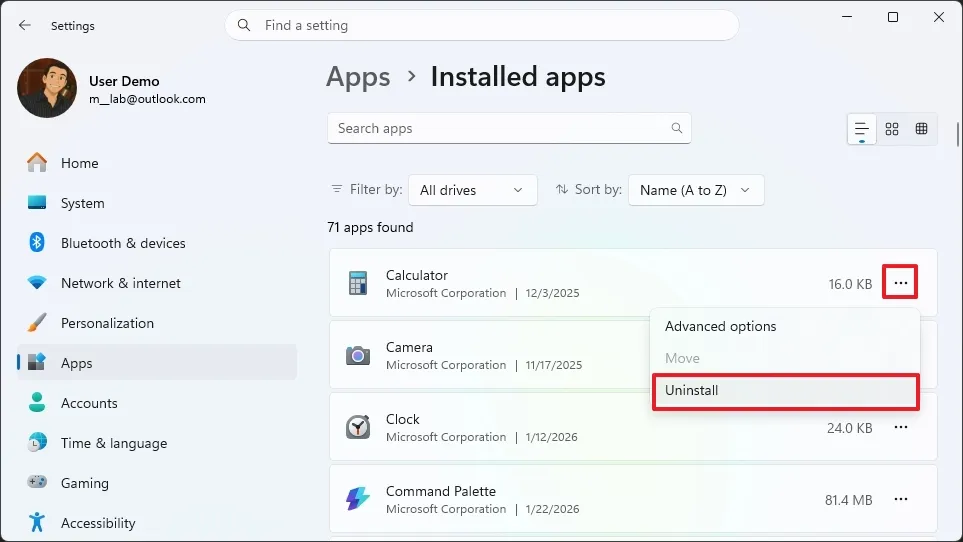
Chọn ứng dụng Samsung Galaxy Connect (hoặc Samsung Continuity Service).
-
Nhấp vào nút menu ở bên phải và chọn tùy chọn Uninstall.
-
Khởi động lại máy tính.
-
Mở File Explorer.
-
Nhấp vào This PC.
-
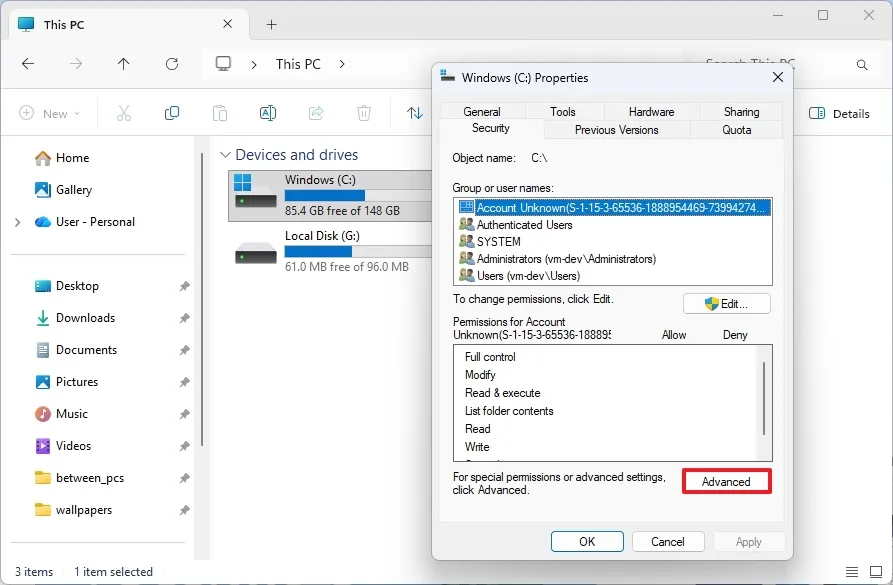
Nhấp chuột phải vào Local Disk (C:) và chọn Properties.
-
Nhấp vào tab Security.
-
Nhấp vào nút Advanced.
-
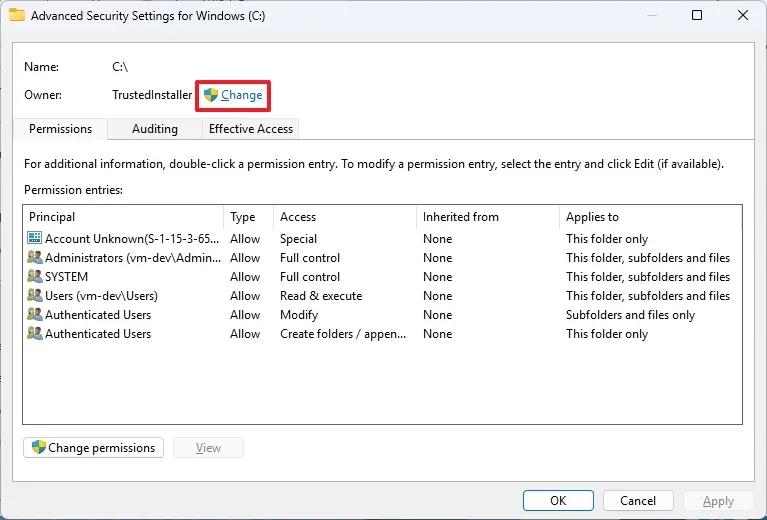
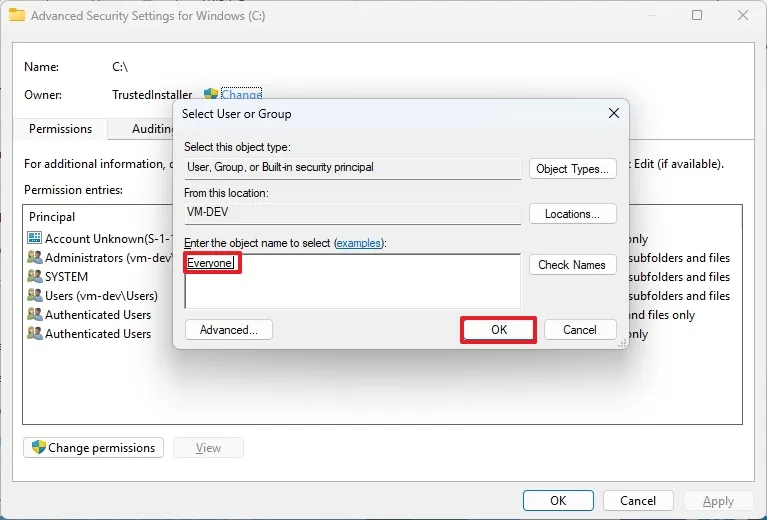
Nhấp vào nút Change bên cạnh trường “Owner”.
-
Xác nhận tên đối tượng là Everyone.
-
Nhấp vào nút OK.
-
Nhấp vào nút Yes.
-
Nhấp vào tab Security.
-
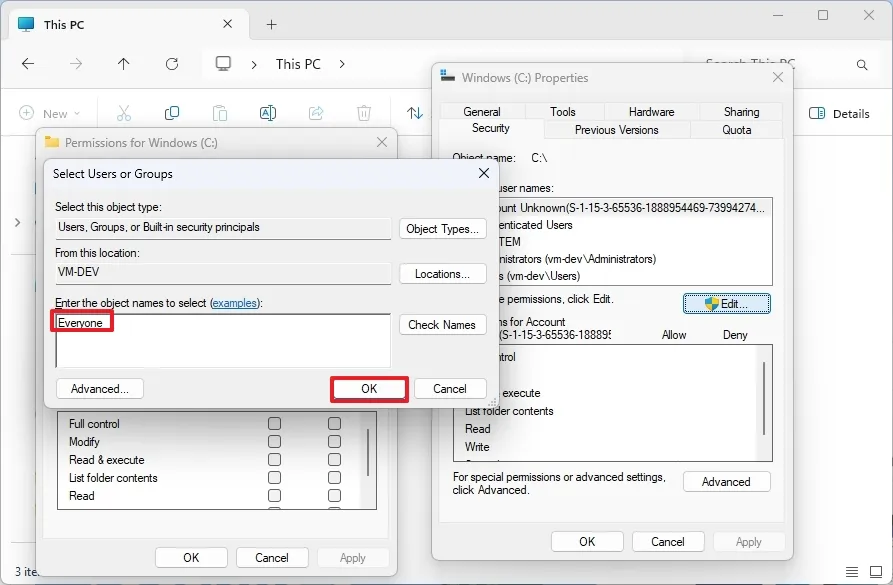
Nhấp vào nút Edit.
-
Xác nhận tên đối tượng là Everyone.
-
Nhấp vào nút OK.
-
Nhấp vào nút Yes.
-
Sử dụng phím tắt “Alt + C” để tiếp tục nếu bạn thấy nhiều cảnh báo bảo mật xuất hiện.
-
Mở ứng dụng Notepad.
-
Sao chép và dán đoạn mã sau đây:
BAT icacls c:\ /grant BUILTIN\Administrators:(OI)(CI)(F) icacls c:\ /grant "NT AUTHORITY\SYSTEM:(OI)(CI)(F)" icacls c:\ /grant BUILTIN\Users:(OI)(CI)(RX) icacls c:\ /grant "NT AUTHORITY\Authenticated Users:(OI)(CI)(IO)(M)" icacls c:\ /grant "NT AUTHORITY\Authenticated Users:(AD)" icacls c:\ /setowner "NT Service\TrustedInstaller" icacls c:\ /remove everyone pause
-
Nhấp vào File và chọn tùy chọn Save as.
-
Đặt định dạng Save as type thành All Files.
-
Đặt tên tệp là RestoreAccess.bat.
-
Lưu tệp này ngoài màn hình Desktop.
-
Nhấp chuột phải vào tệp vừa tạo và chọn tùy chọn Run as Administrator.
-
Nhấp vào nút Yes.
-
Khởi động lại máy tính.
Sau khi hoàn tất các bước trên, ổ đĩa cài đặt (C) sẽ mở lại bình thường, hệ thống hoạt động ổn định và quyền sở hữu ổ đĩa sẽ được khôi phục về “TrustedInstaller”.





Chưa có bình luận nào! Hãy là người đầu tiên.