





Hướng dẫn cách cài đặt Copilot CLI trên Windows 11 chi tiết nhất
Tìm hiểu cách cài đặt và sử dụng GitHub Copilot CLI trực tiếp bên trong Command Prompt hoặc PowerShell trên Windows 11 một cách nhanh chóng.

- Giọng nữ Bắc
- GitHub Copilot CLI cho phép bạn sử dụng AI trực tiếp bên trong Command Prompt hoặc PowerShell trên Windows 11.
- Công cụ này giúp tạo, gỡ lỗi và giải thích các câu lệnh cũng như mã nguồn bằng ngôn ngữ tự nhiên.
Trên Windows 11, giờ đây bạn có thể cài đặt GitHub Copilot CLI để truy cập chatbot từ Command Prompt hoặc PowerShell trong Windows Terminal. Trong hướng dẫn này, tôi sẽ phác thảo các bước để hoàn tất quá trình đó.
Table Of Content
GitHub Copilot CLI là gì?
GitHub Copilot CLI là một trợ lý lập trình AI mà bạn có thể sử dụng để nhận trợ giúp trong khi dùng các shell dòng lệnh có sẵn như Command Prompt hoặc PowerShell. Bạn có thể sử dụng công cụ này để nhận hỗ trợ chạy lệnh hoặc viết mã, vì nó có thể giúp bạn xây dựng, gỡ lỗi và hiểu mã bằng ngôn ngữ tự nhiên.
Mặc dù chatbot này được hỗ trợ bởi OpenAI GPT-5, nhưng đây không phải là Copilot truyền thống. Đây là GitHub Copilot, một tác vụ lập trình trả phí, nhưng có gói miễn phí cung cấp quyền truy cập giới hạn vào chatbot để giúp bạn bắt đầu.
Trong hướng dẫn này, bạn sẽ tìm hiểu các bước để cài đặt và gỡ cài đặt phiên bản GitHub của Copilot mà bạn có thể sử dụng thông qua Command Prompt hoặc PowerShell.
Cài đặt Copilot CLI trên Windows 11
Để cài đặt phiên bản GitHub của Copilot trên Windows 11, hãy làm theo các bước sau:
-
Mở Start.
-
Tìm kiếm Command Prompt (hoặc Terminal), nhấp chuột phải vào kết quả đầu tiên và chọn tùy chọn Run as administrator.
-
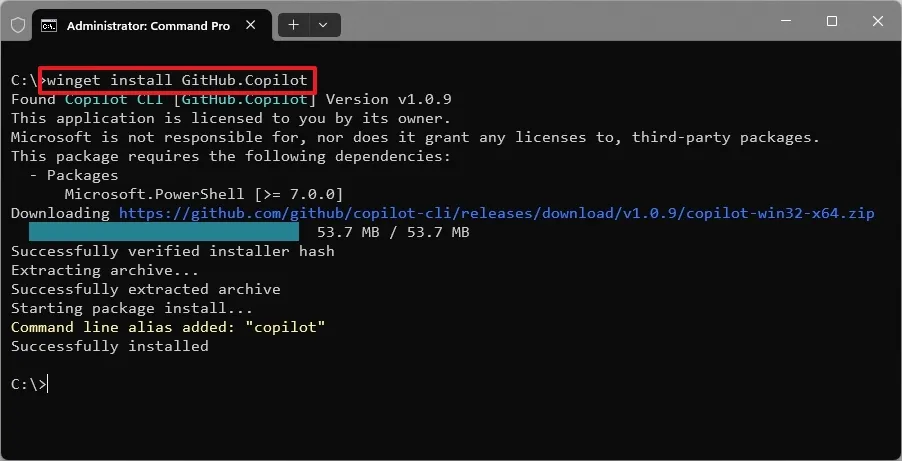
Nhập lệnh sau để cài đặt Copilot trong Windows Terminal và nhấn Enter:
winget install GitHub.Copilot
-
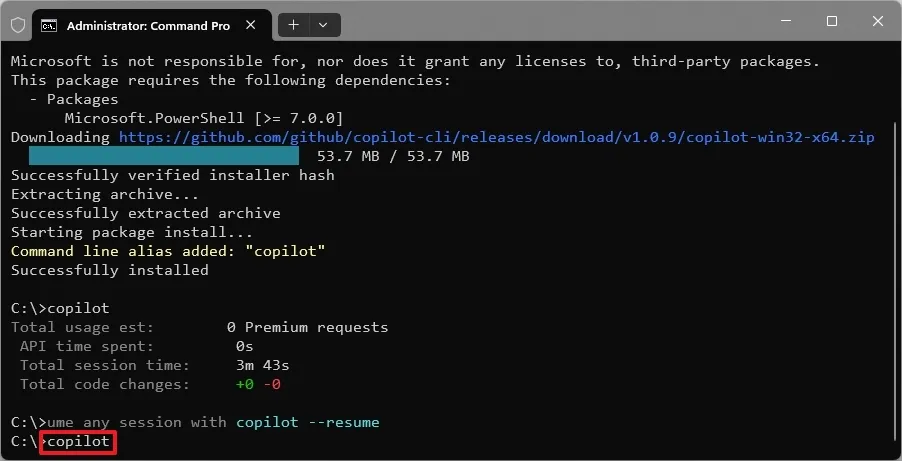
Nhập lệnh sau để khởi động công cụ dòng lệnh Copilot và nhấn Enter:
Copilot
-
Chọn tùy chọn cấp quyền tin cậy cho Copilot truy cập vào ổ đĩa hệ thống.
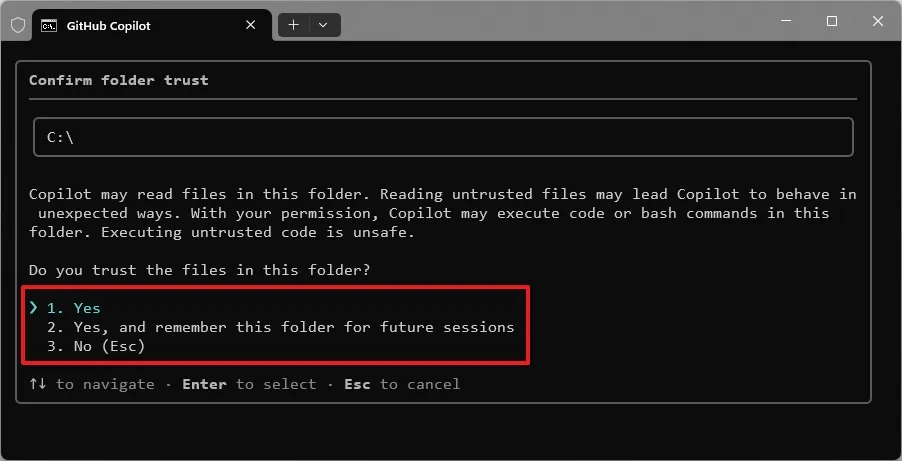 Lưu ý nhanh: Nếu bạn chọn 1, chatbot sẽ chỉ có quyền truy cập trong phiên hiện tại. Nếu bạn chọn 2, chatbot sẽ có quyền truy cập trong phiên hiện tại và các phiên trong tương lai.
-
Chọn tùy chọn GitHub.com để đăng nhập và truy cập chatbot.
-
Mở tài khoản GitHub của bạn trên trang web và xác nhận mã một lần (one-time code).
Sau khi hoàn tất các bước, bạn có thể tiến hành sử dụng phiên bản CLI của Copilot để thực hiện các tác vụ với AI.
Gỡ cài đặt Copilot CLI trên Windows 11
Để gỡ cài đặt phiên bản GitHub của Copilot trên Windows 11, hãy làm theo các bước sau:
-
Mở Start.
-
Tìm kiếm Command Prompt (hoặc Terminal), nhấp chuột phải vào kết quả đầu tiên và chọn tùy chọn Run as administrator.
-
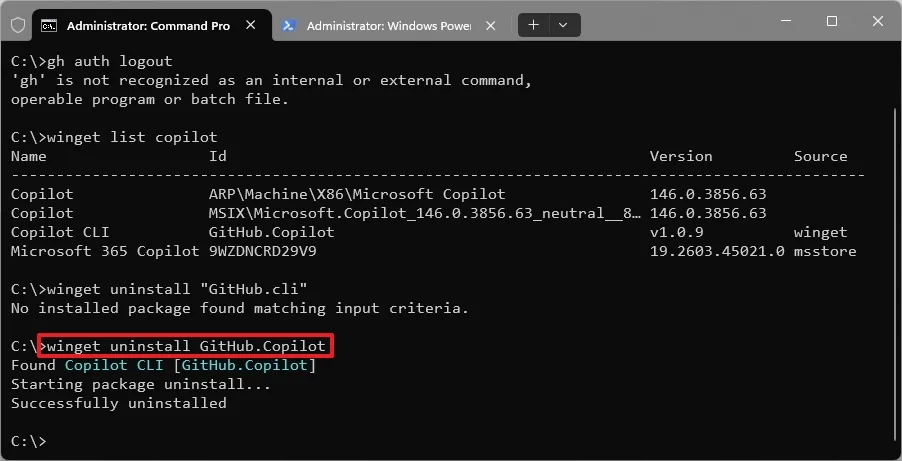
Nhập lệnh sau để gỡ cài đặt Copilot trong Windows Terminal và nhấn Enter:
winget uninstall GitHub.Copilot
-
(Tùy chọn) Mở File Explorer.
-
Truy cập đường dẫn sau:
C:\Users\YourUsername
-
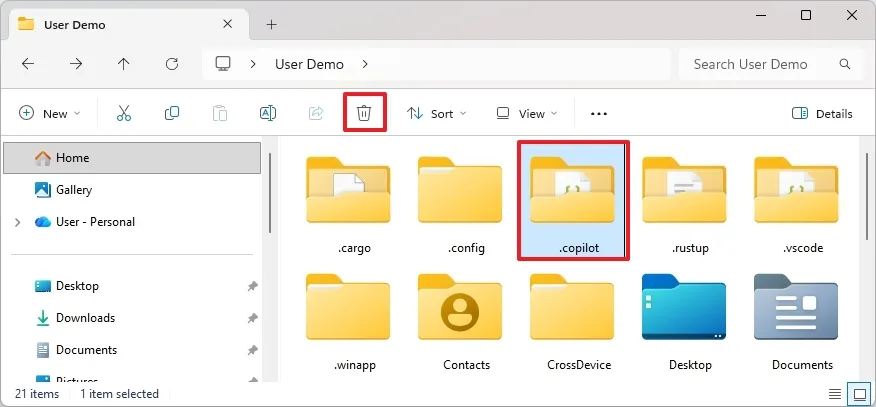
Chọn và xóa thư mục .copilot chứa tệp “config.json” và trạng thái phiên làm việc của bạn.
-
(Tùy chọn) Mở Credential Manager.
-
Nhấp vào Windows Credentials.
-
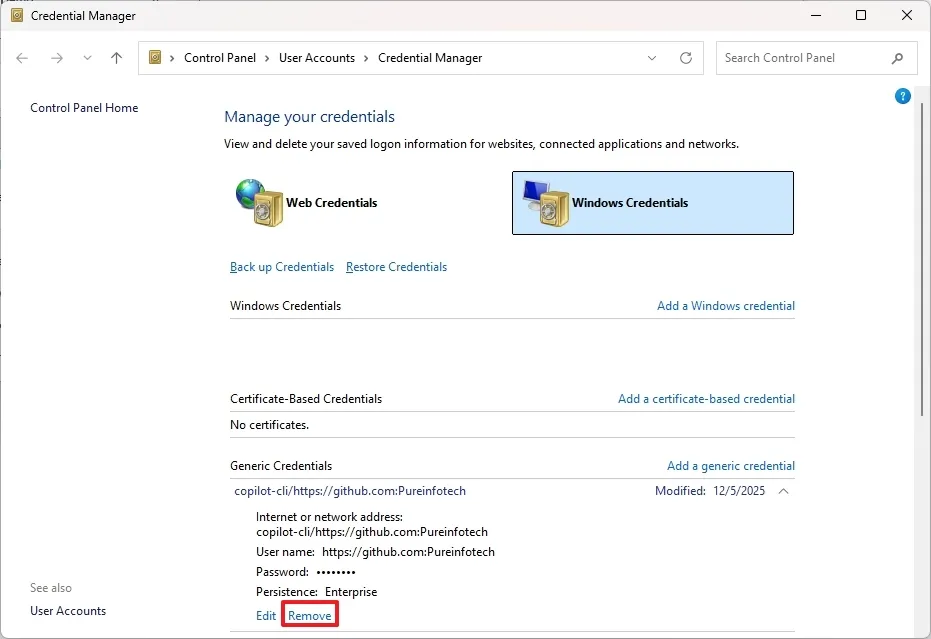
Chọn mục copilot-cli trong phần “Generic Credentials” và nhấp vào nút Remove.
Sau khi hoàn tất các bước, phiên bản CLI của Copilot sẽ được gỡ cài đặt khỏi máy tính của bạn.







Chưa có bình luận nào! Hãy là người đầu tiên.