





5 cách thủ công để gỡ cài đặt bản cập nhật trên Windows 11
Hướng dẫn chi tiết 5 cách gỡ bỏ các bản cập nhật lỗi trên Windows 11 thủ công thông qua Cài đặt, Command Prompt, PowerShell, WinRE và Chế độ An toàn (Safe Mode).

- Giọng nữ Bắc
- Để gỡ cài đặt bản cập nhật trên Windows 11, hãy mở Settings > Windows Update > Update history, nhấp vào tùy chọn “Uninstall updates”, sau đó nhấn “Uninstall” cạnh bản cập nhật muốn xóa.
- Bạn cũng có thể gỡ bỏ bản cập nhật bằng Command Prompt, PowerShell, WinRE và Safe Mode.
Trên Windows 11, bạn có thể gỡ cài đặt bản cập nhật thủ công thông qua mục cài đặt “Windows Update”, chạy lệnh trong Command Prompt hoặc PowerShell, hoặc truy cập vào Môi trường Phục hồi Windows (WinRE) hoặc Safe Mode, đặc biệt hữu ích khi bản cập nhật khiến máy tính không thể khởi động bình thường.
Table Of Content
- Gỡ bản cập nhật trên Windows 11 từ Cài đặt
- Gỡ bản cập nhật trên Windows 11 từ Command Prompt
- Gỡ bản cập nhật trên Windows 11 từ PowerShell
- Gỡ bản cập nhật trên Windows 11 từ WinRE
- Gỡ bản cập nhật trên Windows 11 từ Safe Mode
- Các lưu ý bổ sung
- Các câu hỏi thường gặp khi gỡ cập nhật trên Windows 11
- Làm cách nào để gỡ cài đặt bản cập nhật Windows 11 từ Cài đặt?
- Tôi có thể xóa bản cập nhật Windows 11 bằng Command Prompt không?
- Tôi nên làm gì nếu bản cập nhật Windows 11 khiến PC không thể khởi động?
- Tại sao tôi cần gỡ cài đặt bản cập nhật Windows 11?
- Sự khác biệt giữa việc gỡ cập nhật từ Settings và Safe Mode là gì?
- Tất cả các bản cập nhật Windows 11 có gỡ được không?
- Gỡ cài đặt bản cập nhật bảo mật Windows 11 có an toàn không?
- Việc gỡ cập nhật Windows 11 có làm mất tệp hoặc ứng dụng của tôi không?
Mặc dù Microsoft thiết kế các bản cập nhật Windows 11 nhằm vá lỗi và nâng cao hiệu suất hệ thống, nhưng chúng không phải lúc nào cũng hoạt động như ý muốn. Việc các bản cập nhật hàng tháng phát sinh lỗi mới như hỏng tính năng, xung đột driver hoặc vấn đề tương thích làm giảm trải nghiệm người dùng là điều không hiếm gặp.
May mắn thay, dù hệ thống tự động cập nhật hay bạn tự cài đặt thủ công, bạn vẫn có nhiều cách để xóa bỏ và đưa Windows 11 trở về trạng thái ổn định, hoạt động bình thường.
Trong hướng dẫn này, tôi sẽ chỉ cho bạn cách gỡ cài đặt các bản cập nhật trên Windows 11.
- Gỡ bản cập nhật trên Windows 11 từ Cài đặt
- Gỡ bản cập nhật trên Windows 11 từ Command Prompt
- Gỡ bản cập nhật trên Windows 11 từ PowerShell
- Gỡ bản cập nhật trên Windows 11 từ Tùy chọn nâng cao
- Gỡ bản cập nhật trên Windows 11 từ Safe Mode
Gỡ bản cập nhật trên Windows 11 từ Cài đặt
Để gỡ cài đặt bản cập nhật trên Windows 11 thông qua phần cài đặt Windows Update, hãy làm theo các bước sau:
-
Mở Settings trên Windows 11.
-
Nhấp vào Windows Update.
-
Nhấp vào trang Update history.
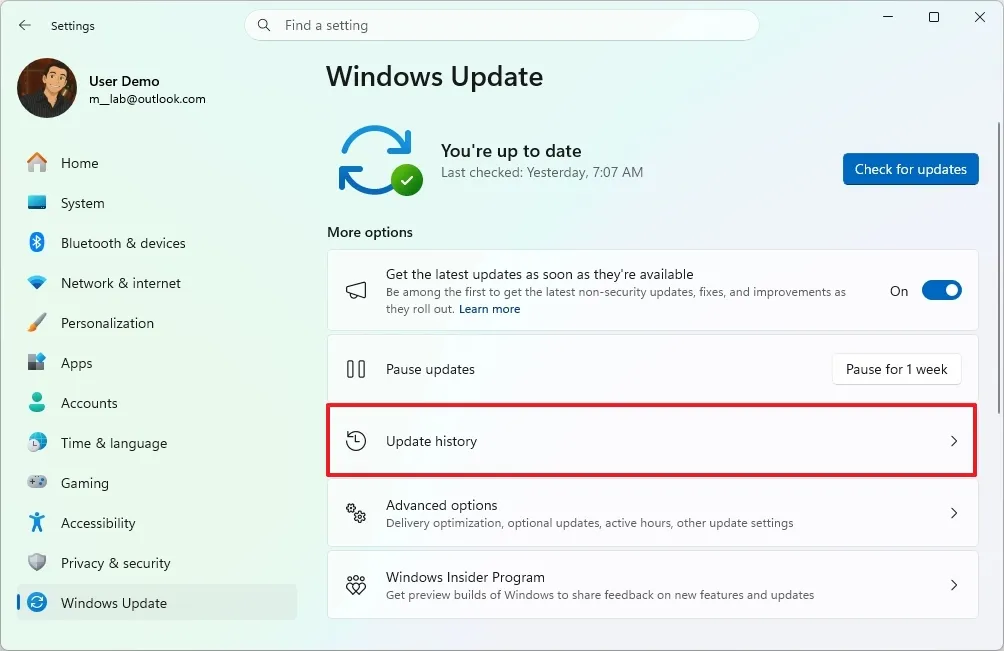
-
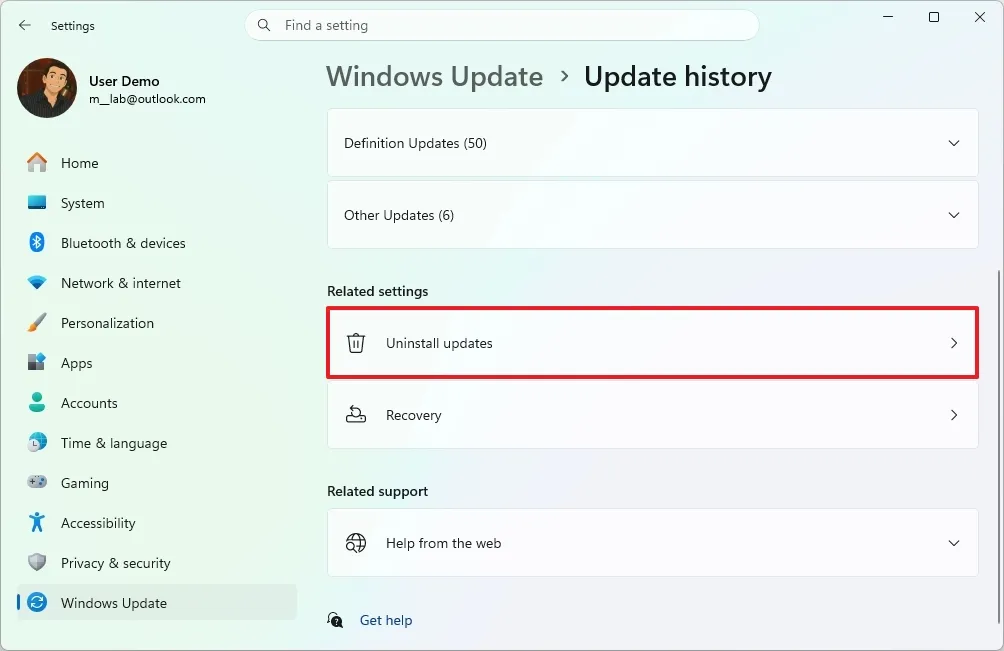
Nhấp vào cài đặt Uninstall updates nằm dưới mục “Related settings”.
-
Nhấp vào tùy chọn Uninstall để xóa bản cập nhật khỏi Windows 11.
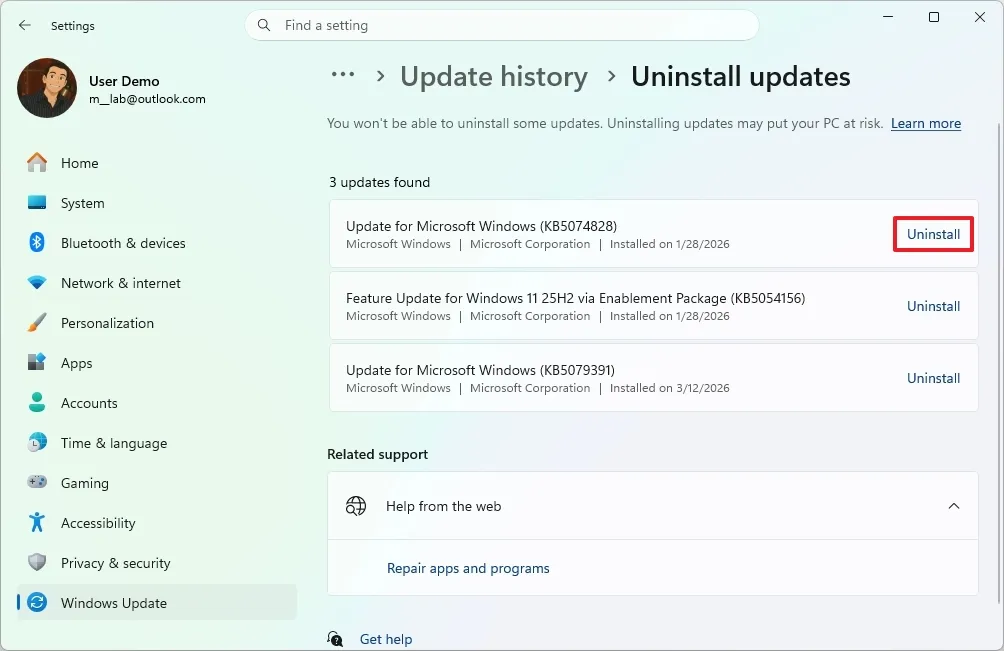
Sau khi hoàn tất các bước, bản cập nhật gây lỗi sẽ bị xóa khỏi thiết bị. Máy tính cũng có thể yêu cầu khởi động lại để hoàn tất quá trình.
Gỡ bản cập nhật trên Windows 11 từ Command Prompt
Để gỡ cài đặt bản cập nhật thông qua Command Prompt, hãy làm theo các bước sau:
-
Mở Start.
-
Tìm kiếm Command Prompt, nhấp chuột phải vào kết quả đầu tiên và chọn tùy chọn Run as administrator.
-
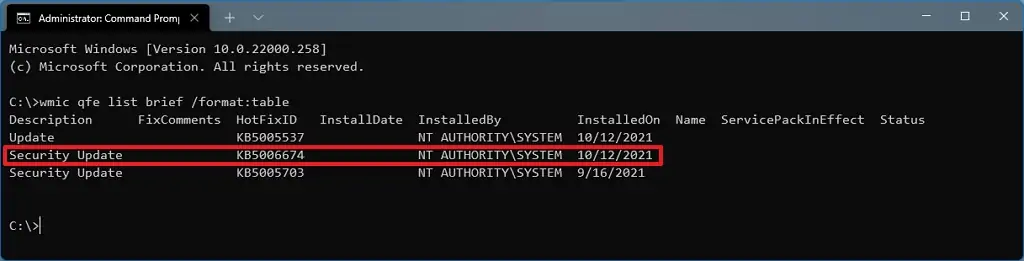
Nhập lệnh sau để xem lịch sử cập nhật và nhấn Enter:
wmic qfe list brief /format:table
-
Kiểm tra lịch sử Windows Update trên thiết bị và xác định bản cập nhật thông qua thông tin HotFixID và InstalledOn của nó.
-
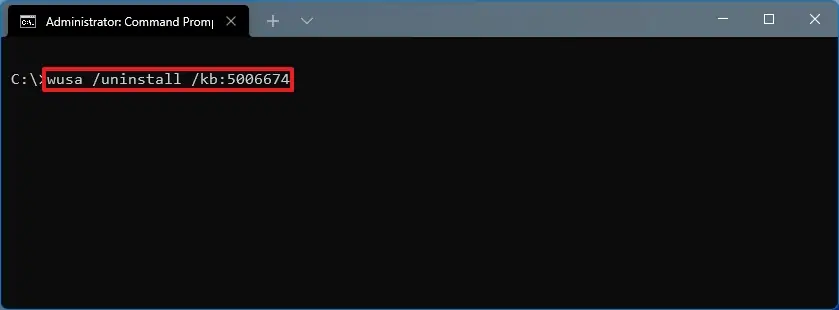
Nhập lệnh sau để gỡ cài đặt bản cập nhật khỏi máy tính và nhấn Enter:
wusa /uninstall /kb:KBNUMBER
Trong câu lệnh, hãy thay thế “KBNUMBER” bằng số KB tương ứng với bản cập nhật cần gỡ. Ví dụ này gỡ bản cập nhật KB5132061 khỏi Windows 11:
wusa /uninstall /kb:5132061
-
Nhấp vào nút Yes.
-
Tiếp tục làm theo các hướng dẫn trên màn hình (nếu có).
Sau khi hoàn tất các bước, bản cập nhật sẽ được gỡ bỏ khỏi máy tính chạy Windows 11.
Gỡ bản cập nhật trên Windows 11 từ PowerShell
Để xóa bản cập nhật trên Windows 11 thông qua PowerShell, hãy sử dụng các bước sau:
-
Mở Start.
-
Tìm kiếm PowerShell, nhấp chuột phải vào kết quả đầu tiên và chọn tùy chọn Run as administrator.
-
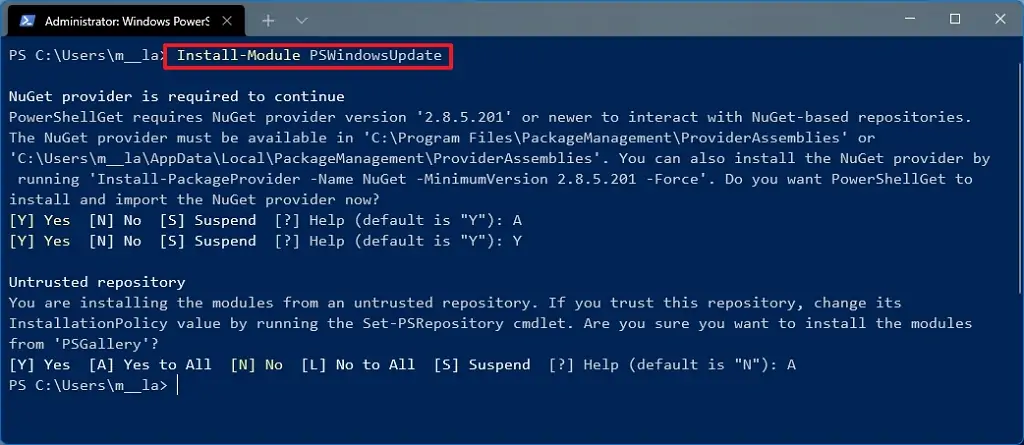
Nhập lệnh sau để cài đặt mô-đun PowerShell cập nhật Windows 11 và nhấn Enter:
Install-Module PSWindowsUpdate
-
Nhập chữ “Y” để chấp nhận và nhấn Enter.
-
Nhập chữ “A” để cài đặt mô-đun và nhấn Enter.
-
Nhập lệnh sau để cho phép chạy script trên PowerShell và nhấn Enter:
Set-ExecutionPolicy RemoteSigned
Mẹo nhanh: Nếu bạn nhận được lỗi PowerShell về việc chính sách được xác định ở phạm vi cụ thể hơn, hãy sử dụng lệnhSet-ExecutionPolicy -ExecutionPolicy RemoteSigned -Scope CurrentUser. Bạn có thể tìm hiểu thêm về các bước thay đổi chính sách thực thi để chạy script trên PowerShell tại đây. -
Nhập lệnh sau để nhập mô-đun vừa cài đặt (nếu có) và nhấn Enter:
Import-Module PSWindowsUpdate

-
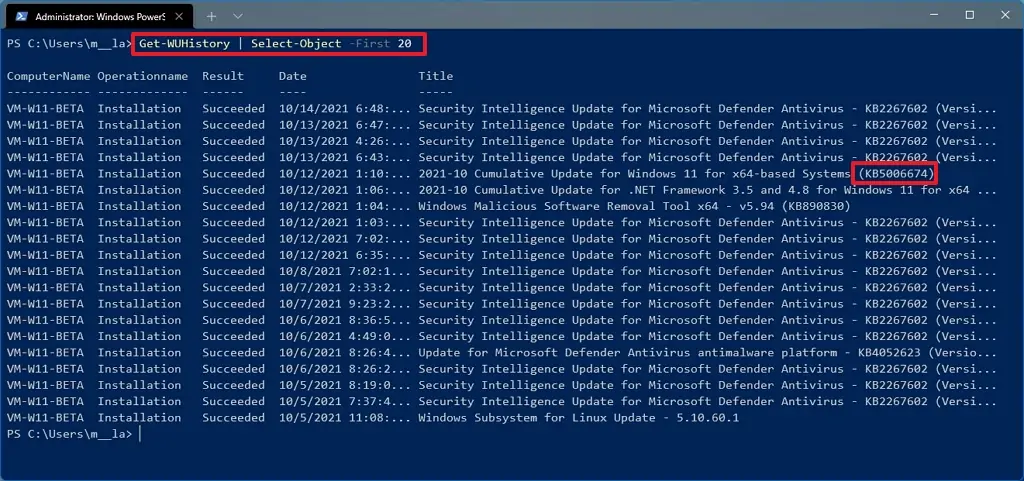
Nhập lệnh sau để xem danh sách 20 bản cập nhật gần đây nhất và nhấn Enter:
Get-WUHistory | Select-Object -First 20
-
Nhập lệnh sau để chọn và xóa bản cập nhật bằng PowerShell rồi nhấn Enter:
Remove-WindowsUpdate -KBArticleID KBNUMBER
Trong lệnh này, hãy thay thế “KBNUMBER” bằng số hiệu bản cập nhật bạn muốn chặn. Ví dụ này chặn bản cập nhật KB5132061:
Remove-WindowsUpdate -KBArticleID KB5132061
-
Nhập chữ “A” để chấp nhận và cài đặt mô-đun rồi nhấn Enter.
Sau khi hoàn tất các bước, thiết bị có thể cần khởi động lại để hoàn tất quá trình.
Nếu các hướng dẫn trên không hoạt động, bạn cũng có thể sử dụng các lệnh của Command Prompt trong PowerShell.
Gỡ bản cập nhật trên Windows 11 từ WinRE
Để gỡ cài đặt bản cập nhật bằng Môi trường Phục hồi Windows (WinRE), hãy sử dụng các bước sau:
-
Khởi động PC vào chế độ phục hồi.
Mẹo nhanh: Tùy thuộc vào mức độ nghiêm trọng của sự cố, bạn có thể truy cập môi trường phục hồi bằng một vài cách khác nhau. Bạn có thể sử dụng hướng dẫn này để tìm hiểu các phương pháp truy cập cài đặt phục hồi, sau đó tiếp tục với các bước bên dưới. -
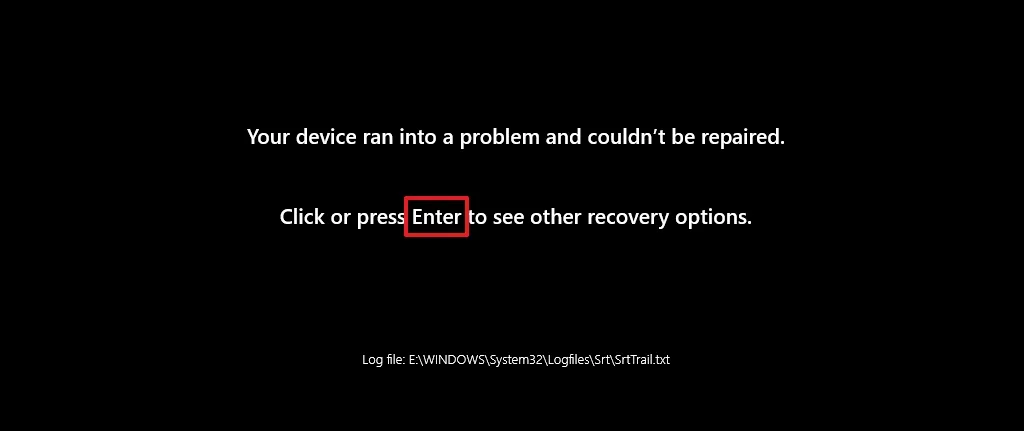
Nhấn Enter để truy cập Môi trường Phục hồi Windows sau khi tính năng Quick Machine Recovery không sửa chữa được thiết bị (hành vi dự kiến).
-
Nhấp vào Troubleshoot.
-
Nhấp vào Troubleshoot một lần nữa (nếu có).
-
Nhấp vào Advanced options.
-
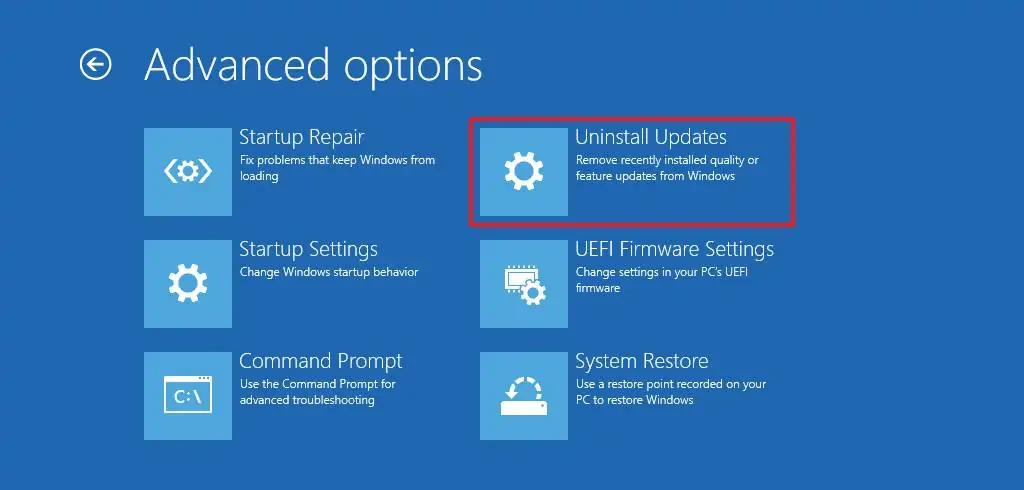
Nhấp vào Uninstall Updates.
-
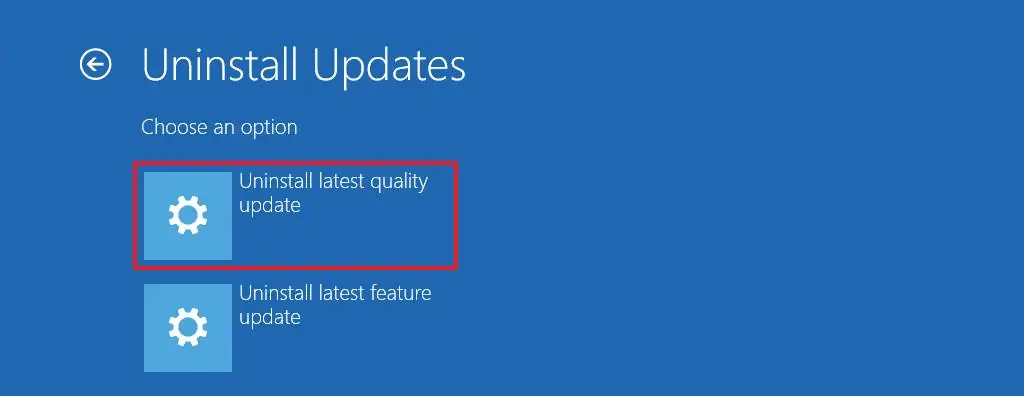
Nhấp vào tùy chọn “Uninstall latest quality update”.
-
Đăng nhập bằng tài khoản quản trị viên (administrator) của bạn.
-
Nhấp vào nút “Uninstall quality update”.
Sau khi hoàn tất các bước, máy tính sẽ tiến hành gỡ bỏ bản cập nhật gần đây nhất khỏi thiết bị của bạn (nếu có).
Gỡ bản cập nhật trên Windows 11 từ Safe Mode
Để xóa các bản cập nhật trên Windows 11 từ chế độ Safe Mode, hãy làm theo các bước sau:
-
Mở Start.
-
Tìm kiếm msconfig và nhấp vào System Configuration để mở ứng dụng.
-
Nhấp vào tab Boot.
-
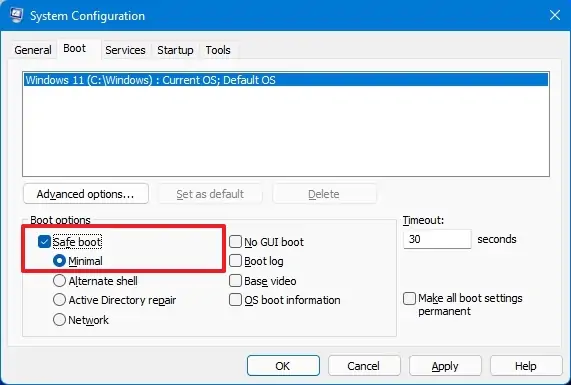
Đánh tích chọn tùy chọn Safe boot nằm dưới mục “Boot options”.
-
Chọn tùy chọn Minimal để khởi động Windows 11 ở Safe Mode. Bạn cũng có thể chọn tùy chọn Network để khởi động Windows 11 kèm theo hỗ trợ kết nối mạng.
-
Nhấp vào nút Apply.
-
Nhấp vào nút OK.
-
Khởi động lại máy tính.
-
Đăng nhập vào tài khoản của bạn.
-
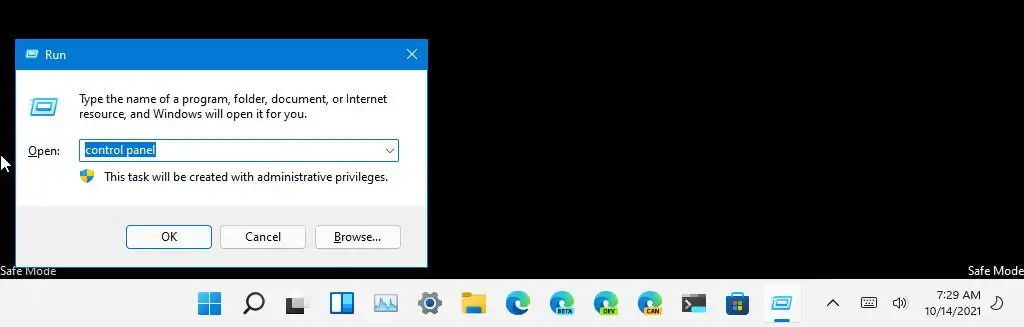
Sử dụng phím tắt “Windows key + R” để mở hộp thoại Run.
-
Nhập Control Panel và nhấp vào nút OK.
-
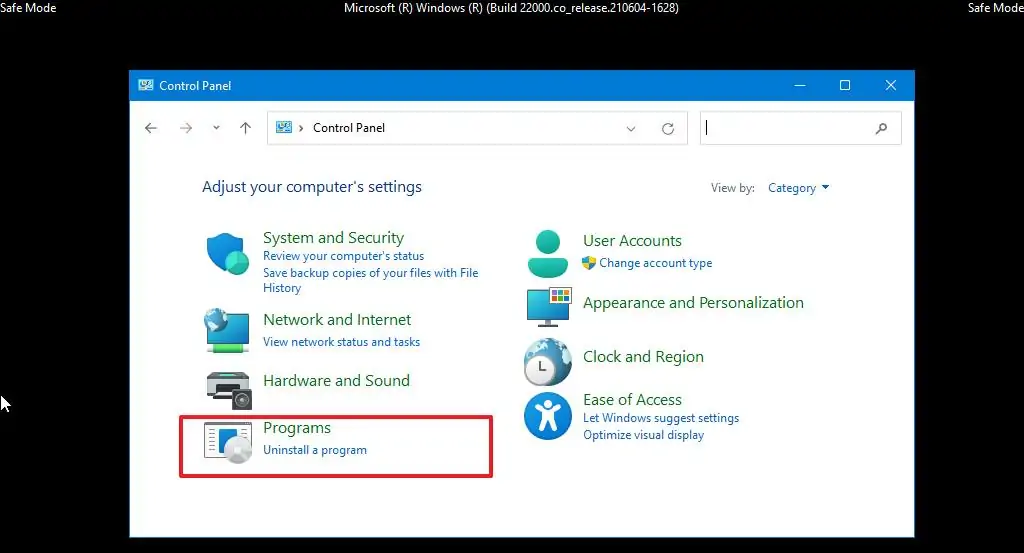
Nhấp vào mục Programs.
-
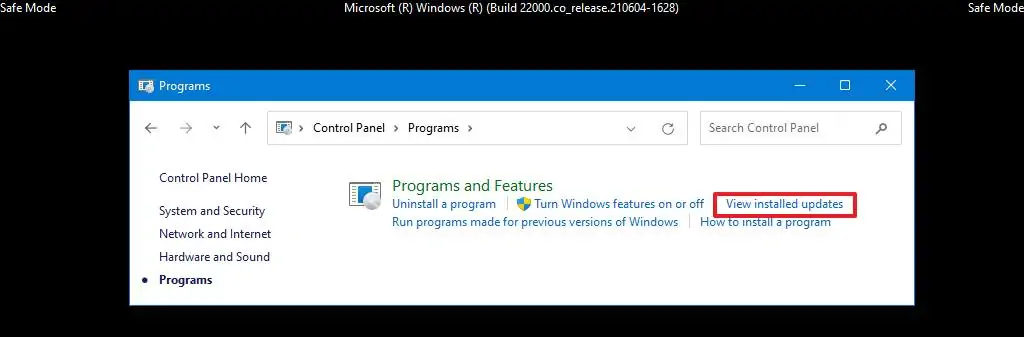
Nhấp vào tùy chọn “View installed updates”.
-
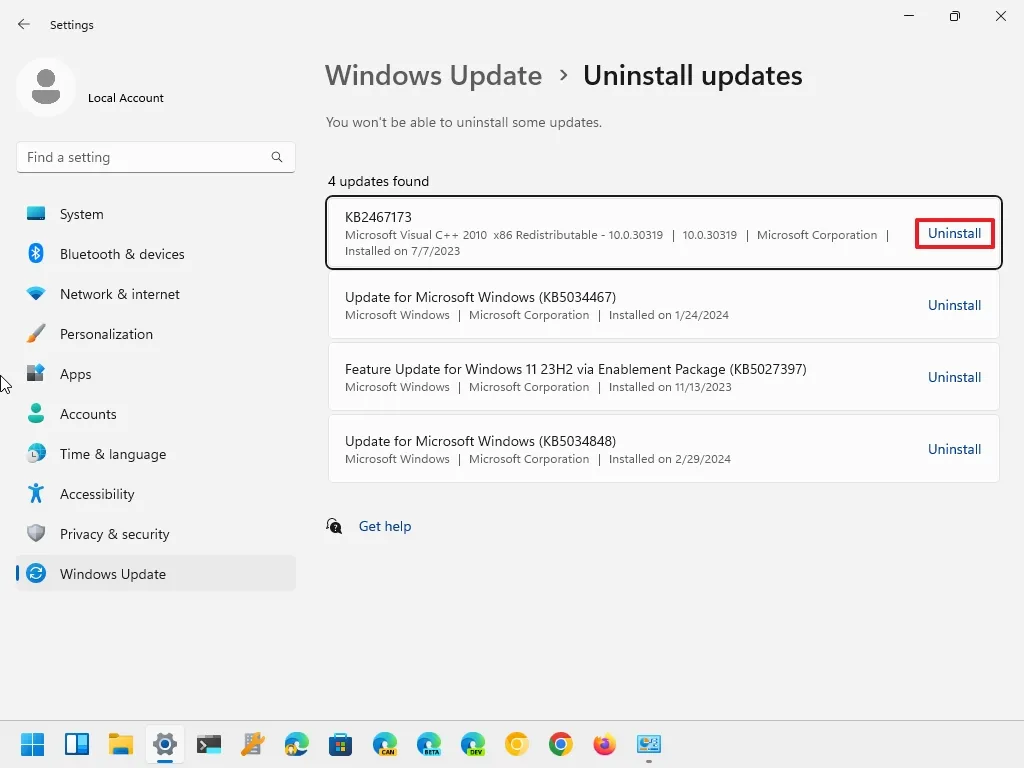
Chọn bản cập nhật “KB” cần xóa.
-
Nhấp vào nút Uninstall.
-
Nhấp vào nút Yes.
-
Khởi động lại máy tính.
Điểm lưu ý duy nhất với phương pháp này là Windows 11 sẽ tiếp tục khởi động vào Safe Mode cho đến khi bạn hoàn tác các thay đổi.
Sau khi giải quyết xong sự cố, bạn có thể hoàn tác các thay đổi bằng cách làm lại các hướng dẫn tương tự, nhưng ở bước 4, hãy bỏ tích tùy chọn “Safe Boot”.
Ngoài việc sử dụng Control Panel, khi ở Safe Mode, bạn cũng có thể sử dụng các lệnh Command Prompt và PowerShell để gỡ bỏ bản cập nhật khỏi Windows 11.
Các lưu ý bổ sung
-
Sao lưu tệp của bạn: Trước khi gỡ bất kỳ bản cập nhật nào (đặc biệt khi sử dụng WinRE hoặc phương pháp dòng lệnh), hãy đảm bảo dữ liệu của bạn đã được sao lưu. Mặc dù việc gỡ cập nhật thường an toàn, bạn không thể đoán trước lỗi có thể xảy ra lúc nào.
-
Hiểu rõ các rủi ro: Gỡ các bản cập nhật bảo mật có thể khiến hệ thống của bạn dễ bị tổn thương trước các lỗ hổng đã biết. Chỉ xóa bản cập nhật nếu nó thực sự gây ra bất ổn hệ thống hoặc các sự cố nghiêm trọng khác.
-
Cài đặt lại bản cập nhật: Nếu bạn vẫn cần các tính năng hoặc bản sửa lỗi từ một bản cập nhật cụ thể nào đó, hãy cân nhắc cài đặt lại sau khi đã khắc phục sự cố hoặc chờ bản phát hành vá lỗi mới hơn.
-
Giới hạn: Một số bản cập nhật không thể gỡ bỏ vì chúng cần thiết cho hệ điều hành hoạt động. Nếu bản cập nhật bạn nhắm tới không xuất hiện trong danh sách, nó có thể thuộc nhóm này.
- Control Panel: Bạn không thể gỡ bỏ các bản cập nhật chất lượng (quality updates) từ Control Panel nữa, vì tính năng này hiện do ứng dụng Settings quản lý.
Bản cập nhật hệ thống không giống như bản cập nhật driver. Nếu bạn đang xử lý sự cố về driver, quy trình gỡ bản cập nhật driver sẽ khác, nhưng bạn vẫn có thể sử dụng ứng dụng Settings để hoàn tất. Bạn cũng có thể dùng Device Manager, Control Panel và Command Prompt.
Hướng dẫn này nêu rõ các bước để gỡ bỏ bản cập nhật bảo mật và chất lượng. Tuy nhiên, Microsoft cũng cung cấp các bản cập nhật tính năng (feature updates), bạn có thể gỡ chúng ra khỏi máy tính để quay về phiên bản trước đó, nhưng các bước thực hiện sẽ khác. Thậm chí bạn có thể phải tiến hành cài đặt sạch (clean installation) Windows 11 để gỡ bỏ bản cập nhật tính năng.
Các câu hỏi thường gặp khi gỡ cập nhật trên Windows 11
Dưới đây là danh sách các câu hỏi thường gặp (FAQs) và câu trả lời về các cách khác nhau để gỡ bỏ bản cập nhật trên Windows 11.
Làm cách nào để gỡ cài đặt bản cập nhật Windows 11 từ Cài đặt?
Để gỡ bản cập nhật Windows 11, hãy mở Settings, đi tới Windows Update, chọn Update history và nhấp vào “Uninstall updates.” Chọn bản cập nhật bạn muốn xóa rồi bấm “Uninstall.” Hệ thống có thể yêu cầu khởi động lại để hoàn tất quá trình và khôi phục độ ổn định.
Tôi có thể xóa bản cập nhật Windows 11 bằng Command Prompt không?
Có, bạn có thể gỡ cập nhật bằng Command Prompt thông qua lệnh wusa đi kèm số KB của bản cập nhật. Đầu tiên, hãy kiểm tra các bản cập nhật đã cài bằng lệnh wmic qfe list, sau đó chạy wusa /uninstall /kb:KBNUMBER. Phương pháp này rất hữu ích khi Settings không truy cập được hoặc bị lỗi.
Tôi nên làm gì nếu bản cập nhật Windows 11 khiến PC không thể khởi động?
Nếu bản cập nhật Windows 11 ngăn máy tính khởi động, hãy sử dụng Môi trường Phục hồi Windows (WinRE). Truy cập Advanced options, chọn “Uninstall Updates,” và gỡ bỏ bản cập nhật chất lượng mới nhất. Phương pháp này giúp khôi phục các hệ thống bị ảnh hưởng bởi bản cập nhật lỗi mà không cần phải cài đặt lại toàn bộ.
Tại sao tôi cần gỡ cài đặt bản cập nhật Windows 11?
Bạn có thể cần gỡ bản cập nhật Windows 11 nếu nó gây ra các vấn đề như hệ thống bất ổn, xung đột driver hoặc hỏng tính năng. Mặc dù các bản cập nhật nhằm cải thiện hiệu suất và bảo mật, một số bản phát hành có thể mang theo lỗi làm ảnh hưởng tiêu cực đến tính hữu dụng hoặc tính tương thích.
Sự khác biệt giữa việc gỡ cập nhật từ Settings và Safe Mode là gì?
Gỡ cập nhật từ Settings là phương pháp chuẩn khi Windows 11 hoạt động bình thường. Trong khi đó, Safe Mode được dùng khi hệ thống không ổn định hoặc không khởi động được, cho phép bạn gỡ các bản cập nhật lỗi trong môi trường tối giản với ít driver và tiến trình đang chạy hơn.
Tất cả các bản cập nhật Windows 11 có gỡ được không?
Không, không phải mọi bản cập nhật Windows 11 đều có thể gỡ bỏ. Một số bản cập nhật quan trọng là bắt buộc để hệ điều hành vận hành và sẽ không xuất hiện trong danh sách gỡ cài đặt. Nếu một bản cập nhật không hiển thị, rất có thể đó là thành phần hệ thống vĩnh viễn hoặc đã được tích hợp sâu vào hệ điều hành.
Gỡ cài đặt bản cập nhật bảo mật Windows 11 có an toàn không?
Việc gỡ bỏ bản cập nhật bảo mật nhìn chung là an toàn nhưng không được khuyến nghị trừ khi thực sự cần thiết. Hành động này có thể khiến hệ thống của bạn dễ bị tấn công trước các lỗ hổng đã biết. Chỉ gỡ cập nhật bảo mật nếu chúng gây ra lỗi nghiêm trọng, và hãy cân nhắc cài đặt lại ngay khi Microsoft tung ra bản vá ổn định.
Việc gỡ cập nhật Windows 11 có làm mất tệp hoặc ứng dụng của tôi không?
Gỡ cài đặt bản cập nhật chất lượng không làm mất tệp cá nhân, ứng dụng hay cài đặt của bạn. Nó chỉ xóa các thay đổi hệ thống do bản cập nhật đó mang lại. Tuy nhiên, việc gỡ bản cập nhật tính năng có thể hoàn tác các thiết lập hệ thống và gỡ bỏ các ứng dụng được cài sau thời điểm nâng cấp, tùy thuộc vào quy trình phục hồi.






Chưa có bình luận nào! Hãy là người đầu tiên.