





Cách cài đặt ứng dụng máy tính mới của Google trên Windows 11 tích hợp AI Gemini và tìm kiếm file
Hướng dẫn chi tiết cách tải và cài đặt ứng dụng Google mới trên Windows 11 với trợ lý AI Gemini, tìm kiếm file cục bộ, đám mây và chia sẻ màn hình.

- Giọng nữ Bắc
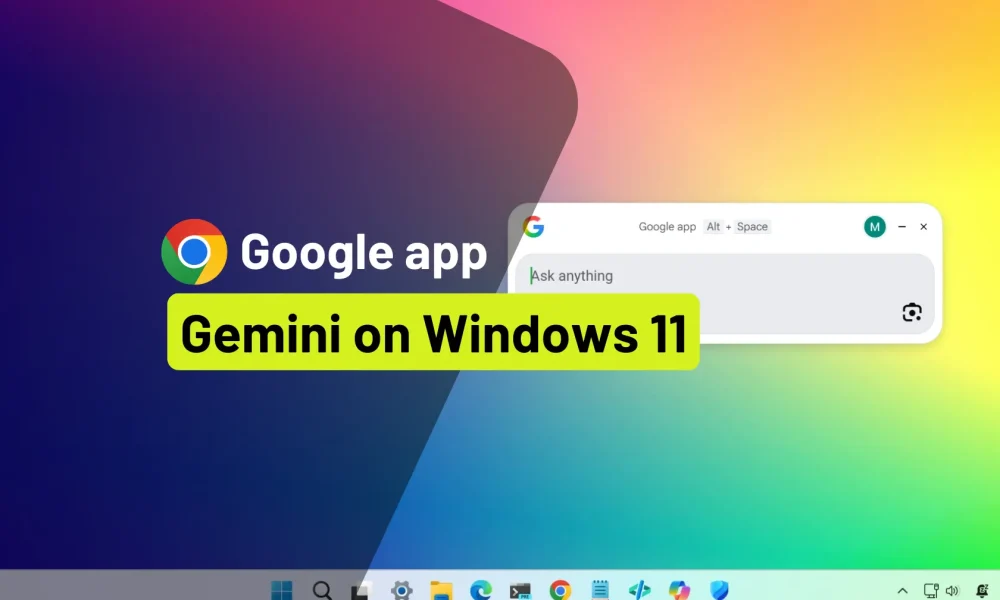
- Google đang phát hành ứng dụng máy tính (desktop app) cho Windows 11 tích hợp sẵn AI Gemini.
- Bạn có thể cài đặt ứng dụng này thông qua trình cài đặt đơn giản từ trang tải xuống chính thức của Google.
- Phím tắt (Alt + Space) sẽ mở một hộp tìm kiếm nổi giúp truy cập tức thì.
- Các tính năng bao gồm Chế độ AI (AI Mode), Google Lens, tìm kiếm tệp đám mây và cục bộ, cùng tính năng chia sẻ màn hình.
Trên Windows 11, giờ đây bạn có thể cài đặt ứng dụng Google để truy cập Gemini với các tính năng bổ sung như chia sẻ màn hình, tích hợp Google Lens và tìm kiếm tệp cả cục bộ lẫn trên đám mây. Tuy nhiên, nếu bạn không muốn sử dụng chatbot AI trong trải nghiệm máy tính của mình, bạn có thể bỏ qua việc cài đặt.
Table Of Content
Sau khi bắt đầu thử nghiệm vào tháng 9, “Ứng dụng Google cho máy tính” hiện đang được phát hành trên toàn cầu cho người dùng Windows bằng tiếng Anh. Ứng dụng này được thiết kế để mang những tính năng tuyệt vời nhất của Google Search lên thẳng màn hình nền của bạn, mang lại cách tìm kiếm nhanh hơn, tích hợp tốt hơn mà không cần phải mở trình duyệt trước.
Điều này cũng có nghĩa là bạn sẽ không cần phải cài đặt Gemini dưới dạng ứng dụng web (PWA) trên máy tính để truy cập chatbot từ màn hình nền nữa.
Trong hướng dẫn này, tôi sẽ phác thảo các bước đơn giản để cài đặt và bắt đầu sử dụng ứng dụng trên Windows 11.
Cài đặt ứng dụng Google trên Windows 11
Để cài đặt ứng dụng Google trên Windows 11, hãy làm theo các bước sau:
-
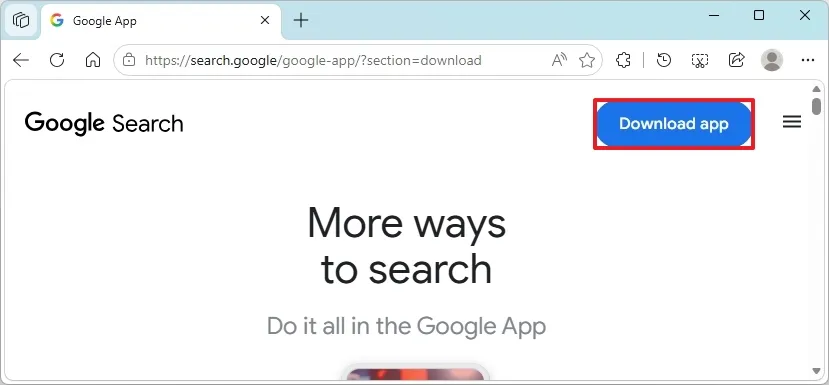
Nhấp vào nút Download app (Tải xuống ứng dụng).
-
Lưu trình cài đặt vào máy tính của bạn.
-
Nhấp đúp chuột vào tệp GoogleAppInstaller.exe để chạy trình cài đặt.
-
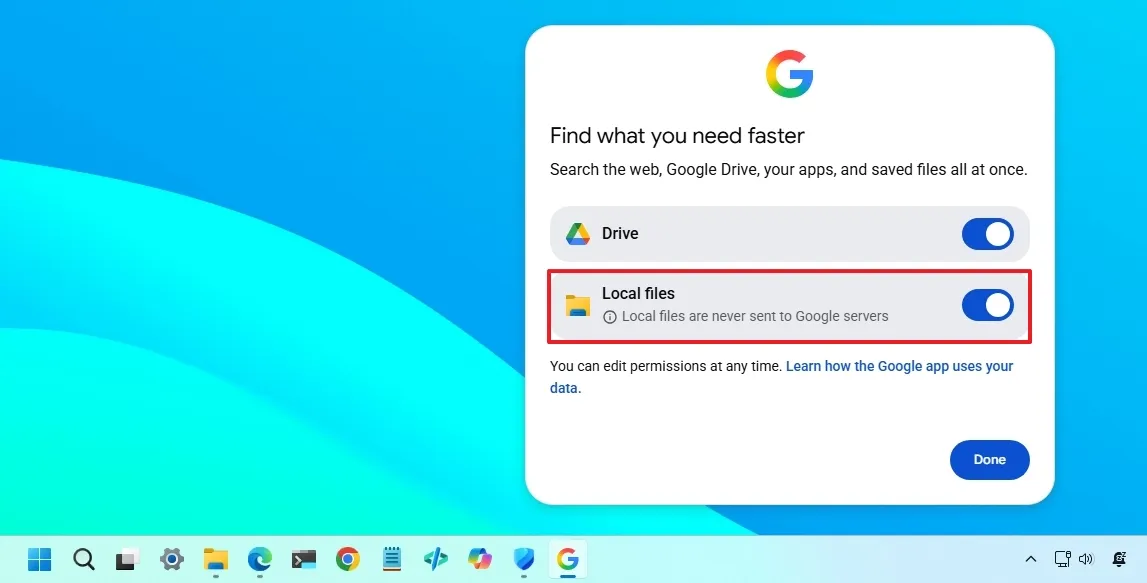
(Tùy chọn) Bật công tắc Drive để cho phép Google truy cập các tệp đám mây của bạn nhằm mục đích tìm kiếm.
-
(Tùy chọn) Bật công tắc Local files để cho phép Google truy cập các tệp cục bộ của bạn nhằm mục đích tìm kiếm.
-
Nhấp vào nút Done (Hoàn tất).
Sau khi hoàn thành các bước trên, ứng dụng sẽ được cài đặt trên thiết bị Windows 11 của bạn.
Bắt đầu sử dụng Gemini trong ứng dụng Google
Một trong những điểm nổi bật chính là phím tắt “Alt + Space”, dùng để mở một hộp tìm kiếm nổi. Từ đây, bạn có thể tìm kiếm trên web, tệp Google Drive, tài liệu cục bộ và thậm chí cả các ứng dụng đã cài đặt. Điều này tạo ra trải nghiệm rất giống với macOS Spotlight, nhưng được tích hợp sâu hơn vào các dịch vụ của Google.
Trải nghiệm tìm kiếm cũng bao gồm Chế độ AI (AI Mode), được hỗ trợ bởi Gemini. Tính năng này cho phép người dùng vượt ra ngoài giới hạn tìm kiếm truyền thống bằng cách gọi Google Lens để truy vấn hình ảnh, dịch văn bản hoặc hình ảnh, thậm chí nhận hỗ trợ làm bài tập hoặc giải thích theo ngữ cảnh trực tiếp từ giao diện máy tính.
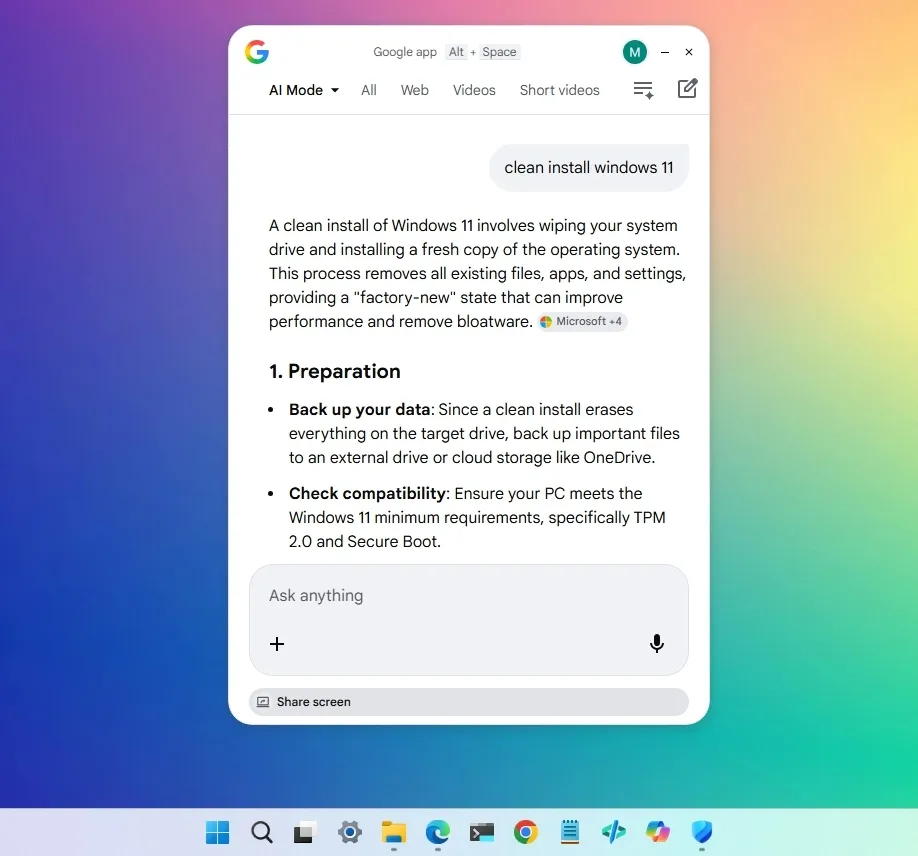
Một tính năng nổi bật khác là chia sẻ màn hình (screen sharing), cho phép bạn chia sẻ toàn bộ màn hình hoặc một cửa sổ cụ thể để đặt các câu hỏi theo ngữ cảnh.
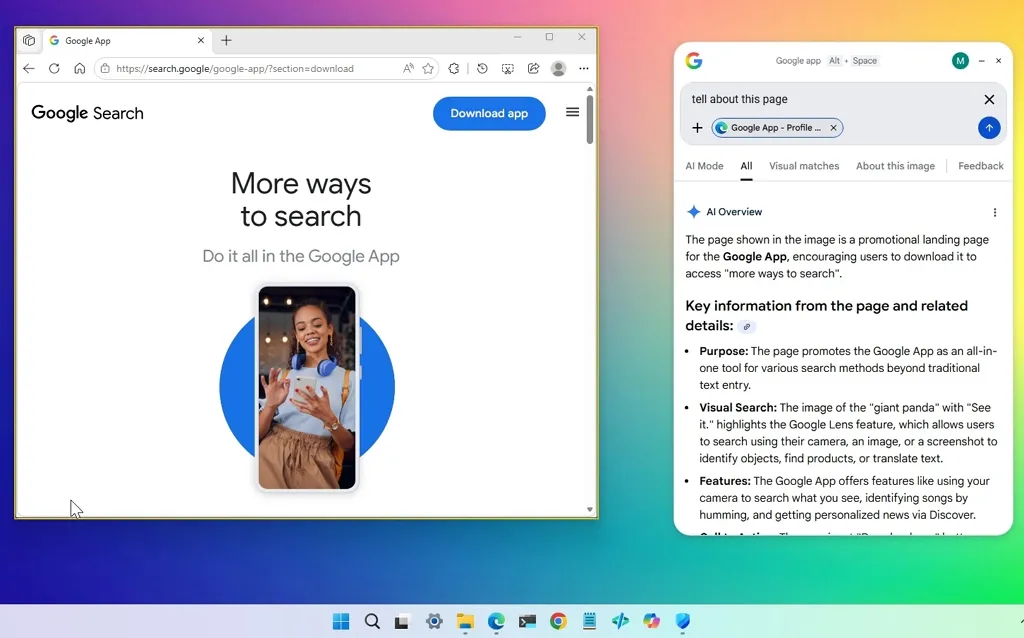
Kết quả hiển thị trong một bảng điều khiển tương tác dạng nổi, nơi bạn có thể tiếp tục tinh chỉnh câu lệnh và đặt các câu hỏi tiếp theo mà không làm gián đoạn quy trình làm việc.
Giao diện được thiết kế để mang lại cảm giác đồng nhất với trải nghiệm tìm kiếm trên thiết bị di động của Google, giúp những người dùng hiện tại cảm thấy quen thuộc.
Lời kết
Google định vị ứng dụng này như một phần mở rộng cho hệ sinh thái di động của hãng, mang lại trải nghiệm quen thuộc trên điện thoại của người dùng trực tiếp lên máy tính để bàn.
Mặc dù chưa có thông tin xác nhận phát hành cho macOS, nhóm phát triển Gemini được cho là đang nghiên cứu vấn đề này. Theo truyền thống, Google thường tập trung vào các công cụ dựa trên trình duyệt và Ứng dụng Web Tiến bộ (PWA), do đó bản phát hành máy tính để bàn này rất đáng chú ý bên cạnh các tiện ích hiện có như Google Drive cho máy tính, Quick Share, Google Play Games và Chrome.
Ứng dụng hiện đã sẵn sàng cho Windows 11 (và Windows 10) bằng tiếng Anh và không còn yêu cầu quyền truy cập thông qua Google Labs.





Chưa có bình luận nào! Hãy là người đầu tiên.