





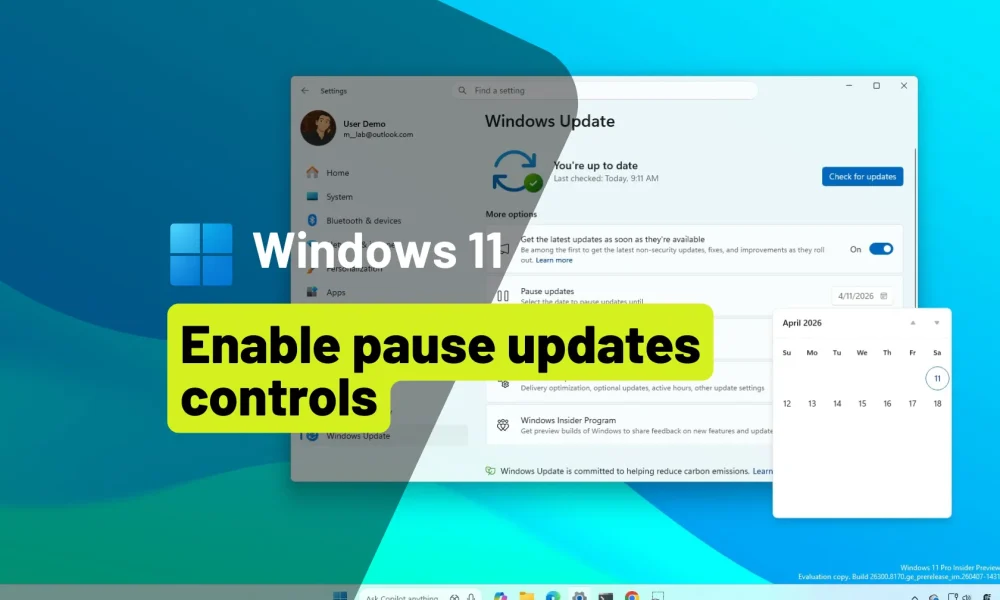
Cách kích hoạt tính năng tùy chọn tạm dừng cập nhật mới trên Windows 11
Hướng dẫn cách sử dụng công cụ ViveTool để bật tính năng giao diện lịch mới, cho phép bạn tùy chỉnh thời gian tạm dừng cập nhật trên Windows 11 linh hoạt...

- Giọng nữ Bắc
- Để bật tính năng điều khiển lịch mới giúp tạm dừng cập nhật lâu hơn trên Windows 11.
- Mở Command Prompt với quyền quản trị viên (Administrator), điều hướng đến thư mục ViveTool và chạy lệnh
vivetool /enable /id:61410885.
Microsoft đang âm thầm thiết kế lại một trong những tính năng gây khó chịu nhất của trải nghiệm Windows Update trên Windows 11. Trong các bản dựng Insider Preview mới nhất, công ty đang thử nghiệm một tùy chọn dựa trên lịch mới, cho phép người dùng chọn chính xác thời điểm tiếp tục cập nhật sau khi tạm dừng, thay thế cho hệ thống các mốc thời gian cố định cứng nhắc đã tồn tại nhiều năm qua.
Thay đổi này xuất hiện trên bản dựng Windows 11 build 26300.8170 như một tính năng ẩn sớm. Thay vì chọn các khoảng thời gian cố định như “Tạm dừng trong 1 tuần”, người dùng có thể chọn một ngày cụ thể trực tiếp từ giao diện lịch, báo hiệu một sự chuyển dịch rộng lớn hơn hướng tới việc kiểm soát cập nhật linh hoạt và dễ đoán hơn.
Công ty sẽ sớm giới thiệu các thay đổi này trong ứng dụng Cài đặt (Settings), nhưng nếu bạn muốn kích hoạt ngay lập tức, bạn có thể sử dụng một mã ViveTool cụ thể (thông qua @PhantomOfEarth).
Trong hướng dẫn này, tôi sẽ phác thảo các bước để thủ công bật cài đặt mới giúp tạm dừng cập nhật lâu hơn trên thiết lập Windows 11 của bạn.
Bật cài đặt tạm dừng cập nhật mới trên Windows 11
Để bật tính năng điều khiển lịch cài đặt tạm dừng mới trên Windows 11, hãy cài đặt thủ công bản dựng 26300.8170, sau đó làm theo các bước sau:
-
Tải xuống tệp ViveTool-vx.x.x.zip để bật cài đặt tạm dừng cập nhật mới.
-
Nhấp đúp vào thư mục zip để mở bằng File Explorer.
-
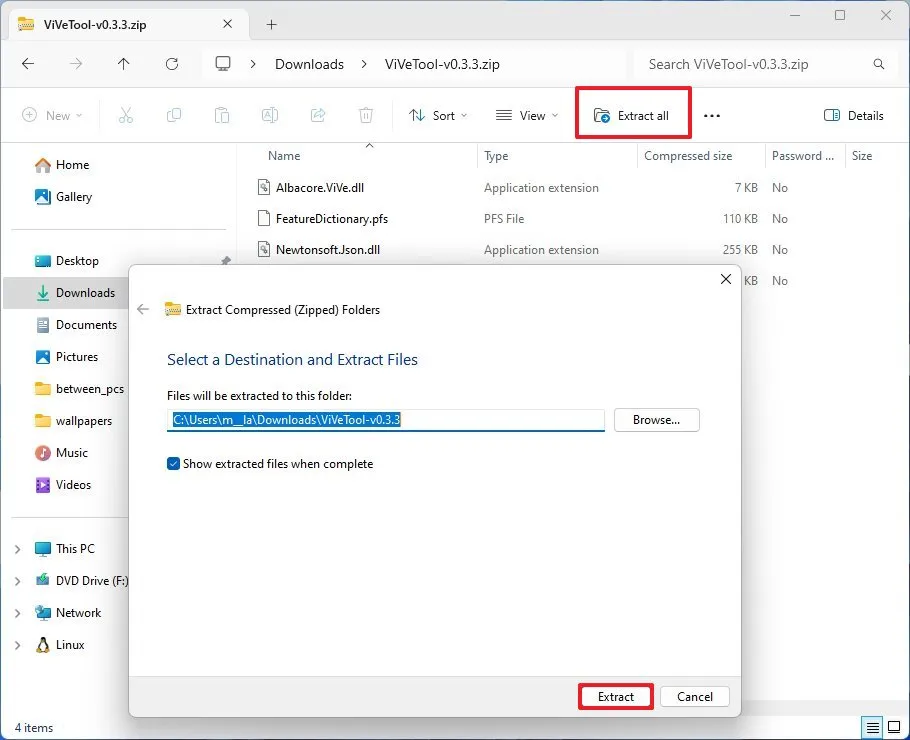
Nhấp vào nút Giải nén tất cả (Extract all).
-
Nhấp vào nút Giải nén (Extract).
-
Sao chép đường dẫn đến thư mục.
-
Mở Start.
-
Tìm kiếm Command Prompt, nhấp chuột phải vào kết quả đầu tiên và chọn tùy chọn Run as administrator.
-
Nhập lệnh sau để điều hướng đến thư mục ViveTool và nhấn Enter:
cd c:\folder\path\ViveTool-v0.x.x
Trong câu lệnh, hãy nhớ thay đổi đường dẫn thư mục thành đường dẫn thực tế của bạn.
-
Nhập lệnh sau để bật cài đặt tạm dừng cập nhật trên trang Windows Update và nhấn Enter:
vivetool /enable /id:61410885
-
Khởi động lại máy tính.
Sau khi hoàn tất các bước, nút “Tạm dừng trong 1 tuần” sẽ được thay thế bằng bảng điều khiển lịch, cho phép bạn thiết lập một ngày cụ thể để tiếp tục cập nhật. Điều này giúp kéo dài thời gian tạm dừng lâu hơn đáng kể so với giới hạn mặc định hiện tại.
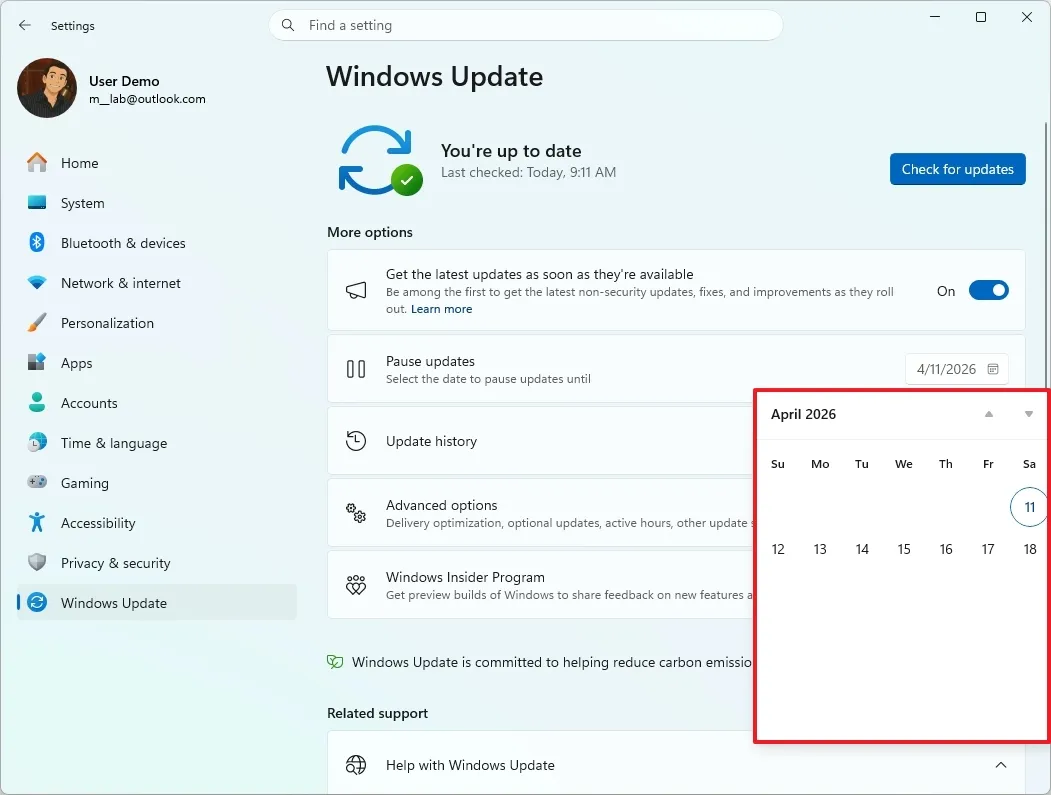
Điều quan trọng cần lưu ý là tính năng này vẫn đang trong quá trình phát triển tích cực và có thể không hoạt động như mong đợi ở trạng thái hiện tại. Ngoài ra, lịch trình vẫn chưa hiển thị rõ ràng khoảng thời gian tạm dừng chính xác, có nghĩa là giới hạn thực tế có thể khác với những gì hiển thị trực quan.






Chưa có bình luận nào! Hãy là người đầu tiên.