





Chương trình Windows 11 Insider thay đổi lớn: Kênh mới, cờ tính năng và cập nhật đăng ký
Microsoft đại tu Chương trình Windows Insider với cấu trúc kênh mới gồm Experimental và Beta, cùng trang Feature Flags giúp bật tính năng ẩn mà không cần ViveTool.

- Giọng nữ Bắc
- Microsoft đang đơn giản hóa Chương trình Windows Insider thành hai kênh chính, bao gồm Experimental và Beta.
- Kênh Experimental thay thế cho Dev và Canary, cung cấp các tính năng sớm với độ ổn định thấp hơn.
- Kênh Beta cung cấp các bản xem trước ổn định với các tính năng được bật theo mặc định, khớp với nhật ký thay đổi chính thức.
- Trang Feature Flags mới cho phép người dùng bật các tính năng mà không cần dùng đến ViveTool, loại bỏ các công cụ bên thứ ba.
- Trải nghiệm Release Preview được chuyển vào phần Tùy chọn nâng cao (Advanced Options), cung cấp các bản dựng gần như hoàn thiện.
Trên Windows 11, Microsoft đang thực hiện một trong những thay đổi lớn nhất đối với Chương trình Windows Insider — nơi cho phép người dùng thử nghiệm các tính năng mới — bằng cách giới thiệu cấu trúc kênh mới và cài đặt cờ tính năng giúp người dùng bật hoặc tắt các tính năng thử nghiệm mà không cần dùng đến ViveTool.
Table Of Content
- Những thay đổi trong Chương trình Windows Insider
- Giải thích chi tiết về các kênh Insider mới
- Experimental
- Kênh Beta
- Feature Flags thay thế cho ViveTool
- Giải thích về Tùy chọn nâng cao và Nền tảng tính năng (Feature Platforms)
- Quy trình đăng ký Chương trình Insider hoạt động ra sao
- Cách chuyển đổi và rời khỏi các kênh Chương trình Insider
- Điều gì sẽ xảy ra với các thiết bị Insider hiện tại
Những thay đổi trong Chương trình Windows Insider
Là một phần của đợt đại tu này, công ty đang đơn giản hóa các kênh và mang lại các điều khiển cờ tính năng mới. Thay vì nhiều kênh như trước bao gồm Canary, Dev, Beta và Release Preview, giờ đây bạn sẽ chỉ cần chọn giữa “Experimental” và “Kênh Beta.”
Trải nghiệm “Release Preview” giờ đây nằm trong mục “Tùy chọn nâng cao” (Advanced Options) thay vì là một kênh riêng biệt, và đây sẽ là các bản dựng gần như hoàn thiện như thường lệ.
Trong phần cài đặt “Tùy chọn nâng cao”, bạn sẽ chọn phiên bản Windows mà mình muốn thử nghiệm. Ví dụ: phiên bản 25H2 và 26H1, nhưng có một tùy chọn mới là “Feature Platforms” cung cấp sản phẩm không gắn liền với bất kỳ bản phát hành hệ điều hành nào.
Trang “Feature Flags” cho phép bạn bật hoặc tắt các tính năng thử nghiệm theo ý muốn mà không cần sử dụng ViveTool, một công cụ bên thứ ba không được Microsoft hỗ trợ.
Cuối cùng, giờ đây bạn có thể chuyển đổi giữa các kênh mà không bị mất dữ liệu nhờ tính năng nâng cấp tại chỗ (in-place upgrade) mới, thay vì yêu cầu phải cài đặt sạch (clean installation) Windows 11. Tuy nhiên, việc sử dụng kênh “Experimental” với tùy chọn “Feature Platforms” sẽ yêu cầu cài đặt sạch vì cấu hình này không đồng bộ với phần còn lại của chương trình.
Giải thích chi tiết về các kênh Insider mới
Thay vì bốn kênh như trước, giờ đây chỉ còn hai kênh gồm Experimental và Beta.
Experimental
Trải nghiệm Experimental thay thế cho các kênh Canary và Dev, bao gồm các cải tiến và thay đổi mới nhất mà công ty đang tích cực phát triển. Tuy nhiên, các bản xem trước của những thay đổi này sẽ đi kèm với các vấn đề về độ ổn định và các lỗi khác.
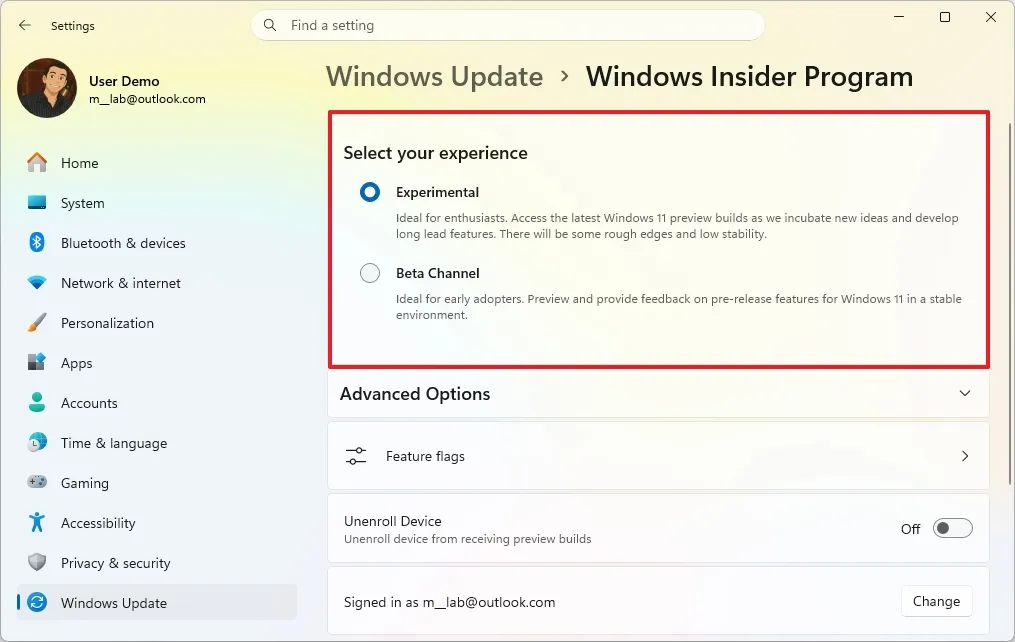
Nếu bạn chọn tùy chọn này, bạn sẽ có thể quản lý các tính năng thử nghiệm từ trang “Feature Flags”. Trước đây, bạn phải sử dụng ViveTool để quản lý các tính năng mới, nhưng điều đó sẽ không còn cần thiết nữa.
Kênh Beta
Kênh Beta tương tự như Kênh Beta trước đây, bao gồm các bản dựng ổn định hơn và quan trọng nhất là mọi bản dựng xem trước đều đi kèm với tất cả các tính năng mới và cải tiến được công bố trong nhật ký thay đổi chính thức, được bật theo mặc định.
Điều này có nghĩa là bạn sẽ không phải sử dụng trang “Feature Flags” để bật hoặc tắt bất kỳ thứ gì.
Feature Flags thay thế cho ViveTool
Một trong những điều gây khó chịu nhất đối với Chương trình Windows Insider là tính khả dụng của các tính năng mới trong các bản dựng xem trước. Thông thường, điều này là do công nghệ Triển khai Tính năng Có Kiểm soát (CFR) thử nghiệm và đẩy các tính năng mới ra mắt một cách dần dần, nhưng thường là cực kỳ chậm.
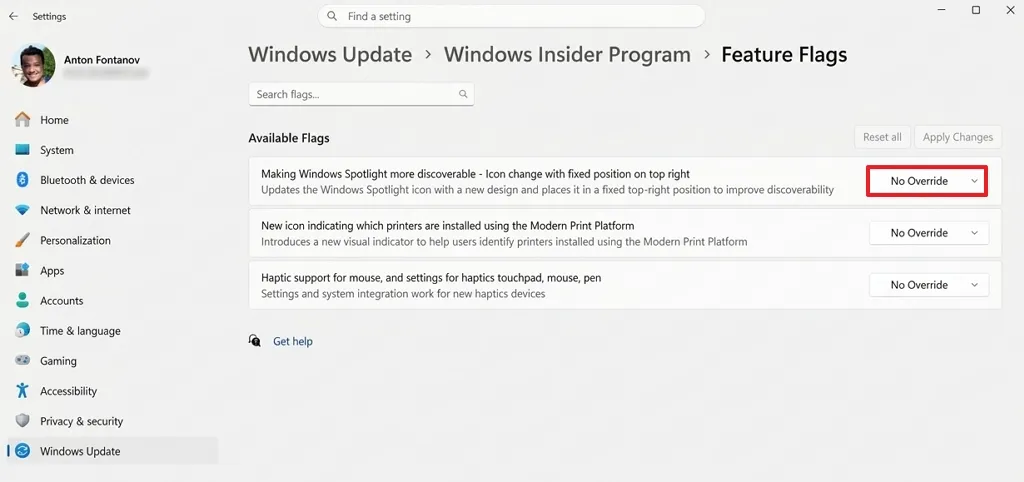
Theo công ty, kênh Experimental sẽ có khả năng mới để bật hoặc tắt các tính năng cụ thể thông qua trang Feature flags mới
.
Trên trang này, bạn có thể bật các tính năng mới được công bố thông qua Chương trình Windows Insider. Tuy nhiên, bạn sẽ không thể kiểm soát các thay đổi ít hiển thị hơn, chẳng hạn như các bản vá lỗi và cải tiến hệ thống.
Giải thích về Tùy chọn nâng cao và Nền tảng tính năng (Feature Platforms)
Khi chọn kênh, về mặt kỹ thuật là bạn đang chọn trải nghiệm, nhưng giờ đây, bạn sẽ phải chọn phiên bản Windows muốn thử nghiệm trong mục “Tùy chọn nâng cao” (Advanced Options) tại đường dẫn Cài đặt (Settings) > Windows Update > Chương trình Windows Insider (Windows Insider Program).
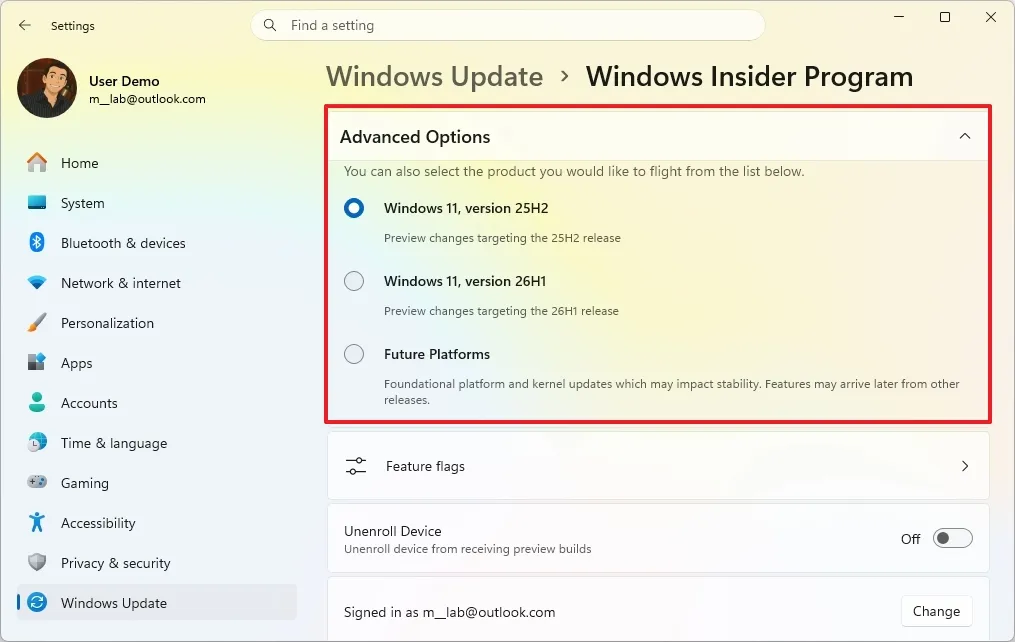
Ví dụ, bạn sẽ có thể chọn giữa phiên bản 25H2 và 26H1, nhưng bạn cũng sẽ nhận thấy tùy chọn “Feature Platforms”, vốn là một phần của bản phát hành trong tương lai chưa gắn liền với bất kỳ phiên bản hệ điều hành cụ thể nào.
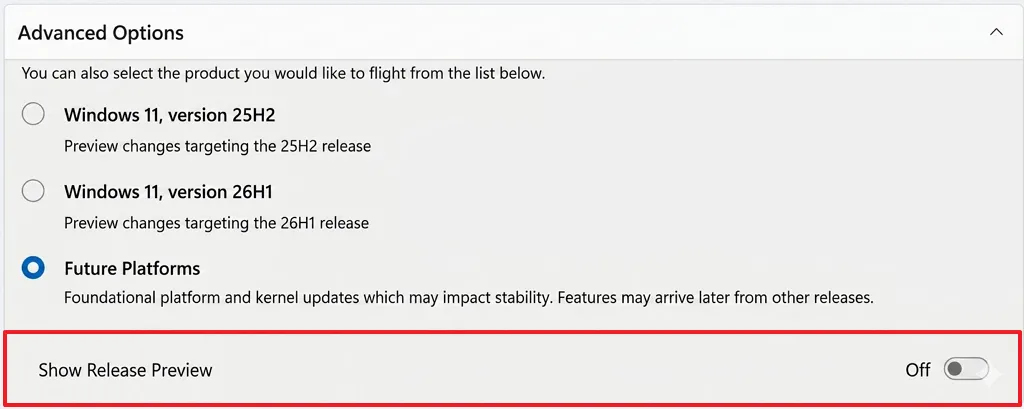
Phiên bản Release Preview thay thế cho Kênh Release Preview trước đây. Tùy chọn này sẽ có sẵn trong “Tùy chọn nâng cao” sau khi bạn bật công tắc “Hiển thị Release Preview” (Show Release Preview). Phiên bản này sẽ bao gồm các bản dựng xem trước gần như hoàn thiện của một bản phát hành hệ điều hành lớn.
Quy trình đăng ký Chương trình Insider hoạt động ra sao
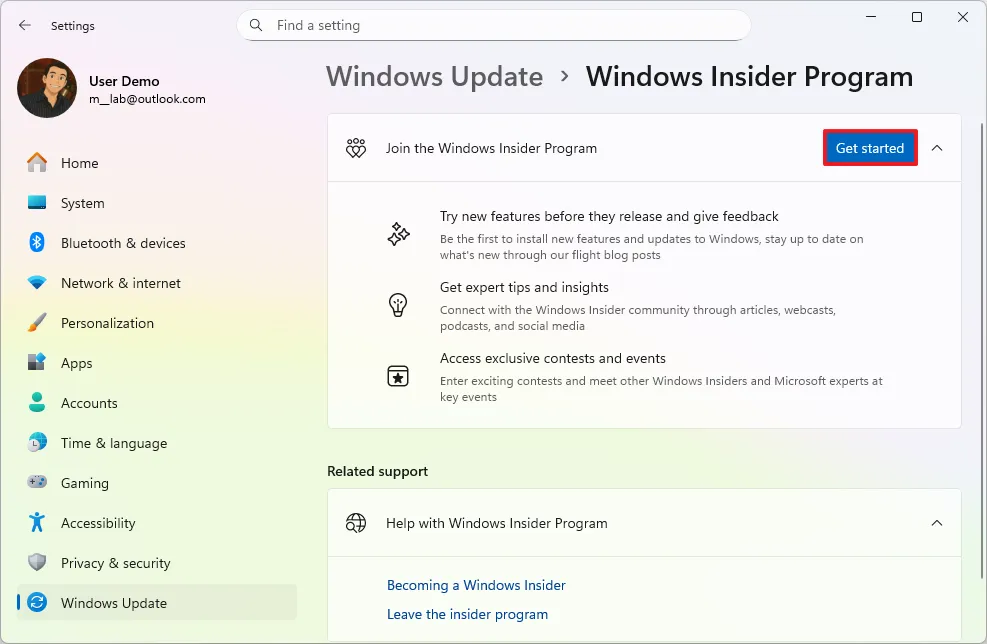
Tương tự như quy trình trước đây, để đăng ký thiết bị vào chương trình, bạn sẽ phải mở Cài đặt (Settings) > Windows Update > Chương trình Windows Insider (Windows Insider Program).
Nhấp vào nút “Bắt đầu” (Get started), liên kết tài khoản Microsoft của bạn và chọn giữa Experimental và Kênh Beta.
Sau đó, chọn phiên bản Windows bạn muốn thử nghiệm (chẳng hạn như 25H2 hoặc 26H1), hoặc chọn tùy chọn “Feature Platforms” để xem trước các cải tiến chưa gắn liền với bất kỳ phiên bản Windows cụ thể nào.
Sau khi khởi động lại máy tính, bản dựng xem trước mới nhất sẽ tự động tải xuống và cài đặt dựa trên trải nghiệm kênh đã chọn.
Nếu bạn chọn sử dụng kênh “Experimental”, bạn có thể bật các tính năng thử nghiệm nổi bật hơn trong Cài đặt (Settings) > Windows Update > Chương trình Windows Insider (Windows Insider Program) > Feature Flags.
Cách chuyển đổi và rời khỏi các kênh Chương trình Insider
Ban đầu, nếu muốn thay đổi kênh hoặc rời khỏi chương trình, bạn phải cài đặt lại hoàn toàn hệ điều hành, điều này sẽ xóa sạch mọi thứ trên ổ cứng.
Tuy nhiên, với các thay đổi mới, giờ đây bạn có thể mở Cài đặt (Settings) > Windows Update > Chương trình Windows Insider (Windows Insider Program), và sử dụng các cài đặt có sẵn để chuyển kênh từ Experimental sang Kênh Beta, hoặc Kênh Release Preview, sau đó từ mục “Tùy chọn nâng cao” (Advanced Options), bạn có thể thay đổi phiên bản.
Sau khi hoàn tất cấu hình, hệ thống sẽ thực hiện nâng cấp tại chỗ để chuyển đổi phiên bản mà vẫn giữ nguyên các ứng dụng, cài đặt và dữ liệu của bạn.
Một điểm quan trọng là nếu bạn chọn kênh “Experimental” và phiên bản “Feature Platforms”, cấu hình này sẽ không tương thích với bản dựng sản xuất thương mại của Windows
, có nghĩa là việc chuyển kênh với cấu hình này sẽ yêu cầu phải cài đặt sạch hệ điều hành.
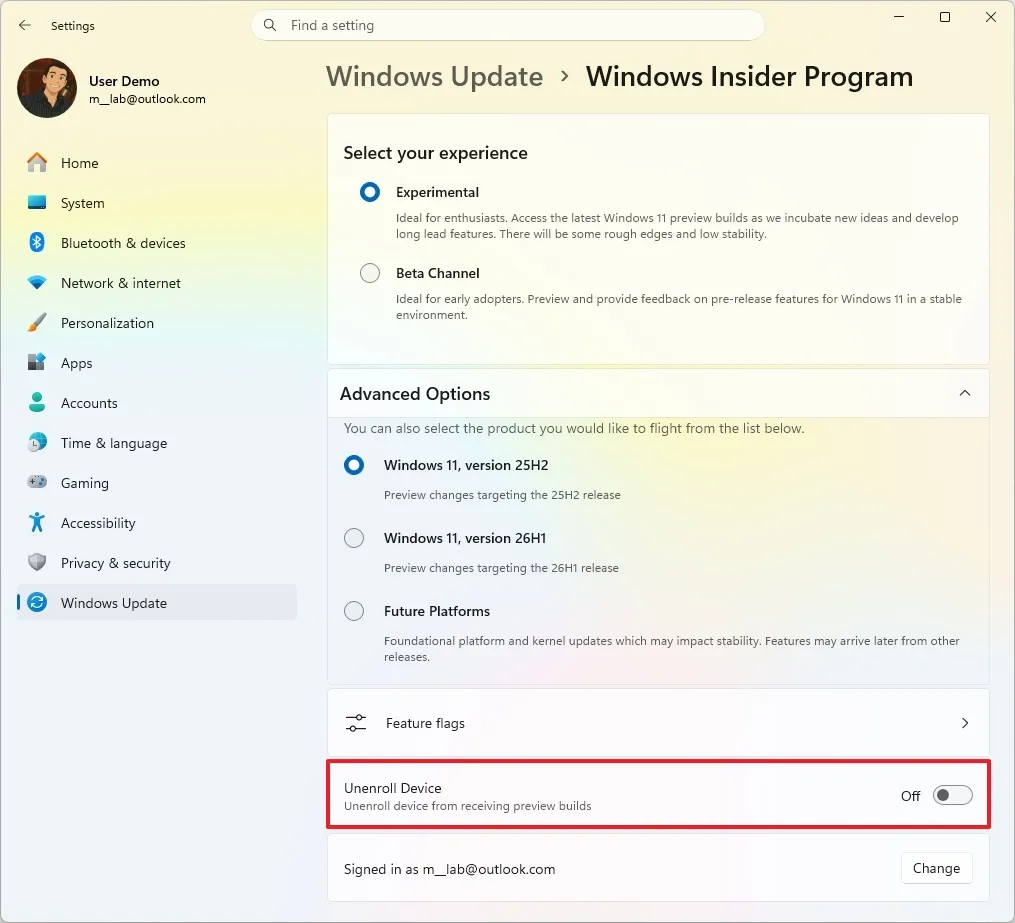
Nếu bạn muốn rời khỏi chương trình, trong phần Cài đặt (Settings) > Windows Update > Chương trình Windows Insider (Windows Insider Program), bạn chỉ cần bật công tắc “Hủy đăng ký thiết bị” (Unenroll Device), hệ thống sẽ tiến hành nâng cấp tại chỗ lên phiên bản ổn định hiện tại, giúp bảo lưu các ứng dụng, cài đặt và dữ liệu của bạn.
Điều gì sẽ xảy ra với các thiết bị Insider hiện tại
Vì chúng ta đang ở giai đoạn đầu của quá trình chuyển đổi, Microsoft sẽ thực hiện một số thay đổi trong những tuần tới.
Theo công ty, các thiết bị tham gia chương trình sẽ được chuyển vào Kênh Beta hoặc kênh Experimental, nhưng điều này sẽ không làm thay đổi phiên bản hệ điều hành.
Nếu bạn đang ở Kênh Beta, thiết bị của bạn sẽ ở lại Kênh Beta mới.
Nếu bạn đang ở Kênh Dev, bạn sẽ được chuyển sang trải nghiệm Experimental.
Nếu bạn đang ở Kênh Canary với các bản dựng thuộc series 28000, bạn sẽ được chuyển sang Kênh Experimental cho phiên bản 26H1.
Nếu bạn đang ở Kênh Canary với các bản dựng thuộc series 29500, bạn sẽ được chuyển sang Kênh Experimental với tùy chọn Feature Platforms được bật.





Chưa có bình luận nào! Hãy là người đầu tiên.