





Cách kích hoạt cài đặt Kênh Thử nghiệm và Kênh Beta mới trong Chương trình Windows Insider trên Windows 11
Hướng dẫn chi tiết cách sử dụng ViveTool để mở khóa và trải nghiệm giao diện cài đặt Chương trình Windows Insider mới với Kênh Thử nghiệm và Kênh Beta trên Windows...

- Giọng nữ Bắc
- Cách kích hoạt trang cài đặt Kênh Thử nghiệm (Experimental) và Kênh Beta mới trong phần Chương trình Windows Insider trên Windows 11.
- Mở Command Prompt với quyền quản trị, điều hướng đến thư mục ViveTool và chạy lệnh
vivetool /enable /id:61157505.
Microsoft gần đây đã công bố các thay đổi đối với Chương trình Windows Insider, giới thiệu cấu trúc kênh đơn giản hóa cùng các điều khiển cờ tính năng mới. Bạn có thể kích hoạt các cài đặt này sau khi cài đặt bản dựng 26300.8170 trên kênh Dev hoặc bản dựng 26220.8165 trên kênh Beta.
Là một phần trong đợt đại tu Chương trình Windows Insider, công ty đang cập nhật ứng dụng Cài đặt (Settings) với các tùy chọn cấu hình mới. Thay vì nhiều kênh trùng lặp, giờ đây bạn có thể lựa chọn giữa kênh Experimental (Thử nghiệm) và Beta, trong khi kênh Release Preview vẫn tiếp tục cung cấp các bản dựng gần như hoàn thiện.
Kênh Experimental mới sẽ thay thế cả hai kênh Canary và Dev, đồng thời đóng vai trò là điểm truy cập sớm nhất để kiểm tra các tính năng vẫn đang trong giai đoạn phát triển tích cực. Tại kênh này, bạn có thể bật hoặc tắt các tính năng mới thông qua trang “Feature Flags” (Cờ tính năng) mới.
Đối với Kênh Beta, Microsoft đã quyết định luôn bật sẵn các tính năng mới được công bố trong các thông báo chính thức, vì vậy bạn sẽ không cần phải tự bật chúng thủ công nữa.
Bạn cũng sẽ nhận thấy một phần “Advanced Options” (Tùy chọn nâng cao) mới cho phép bạn chọn phiên bản hệ điều hành muốn thử nghiệm thông qua chương trình. Các bản dựng “Feature Platforms” không gắn liền với bất kỳ phiên bản hệ điều hành cụ thể nào.
Microsoft sẽ sớm giới thiệu các thay đổi này trong ứng dụng Cài đặt, nhưng nếu muốn bật ngay lập tức, bạn có thể sử dụng một đoạn mã ViveTool cụ thể (thông qua @PhantomOfEarth).
Trong hướng dẫn này, tôi sẽ phác thảo các bước để chủ động bật trang cài đặt Chương trình Windows Insider mới trên thiết bị Windows 11 của bạn.
Kích hoạt cài đặt Chương trình Windows Insider mới trên Windows 11
Để bật trang Chương trình Windows Insider mới trên Windows 11, hãy cài đặt thủ công bản dựng 26300.8170 và thực hiện theo các bước sau:
-
Tải xuống tệp ViveTool-vx.x.x.zip để kích hoạt cài đặt Kênh Thử nghiệm và Kênh Beta mới.
-
Nhấp đúp vào thư mục zip để mở bằng File Explorer.
-
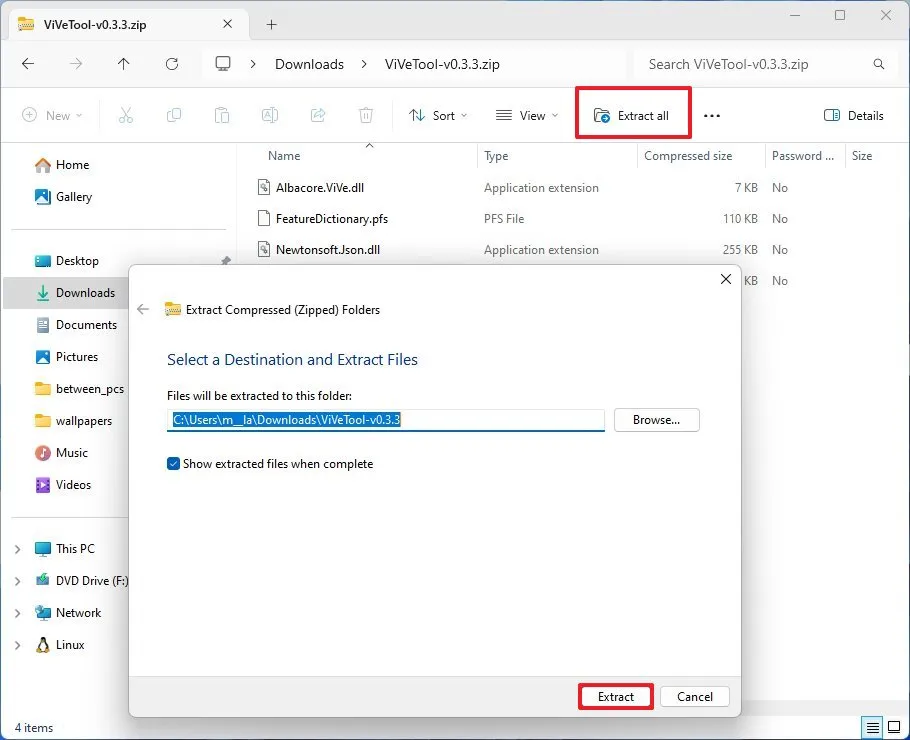
Nhấp vào nút Extract all (Giải nén tất cả).
-
Nhấp vào nút Extract (Giải nén).
-
Sao chép đường dẫn đến thư mục.
-
Mở Start.
-
Tìm kiếm Command Prompt, nhấp chuột phải vào kết quả hàng đầu và chọn tùy chọn Run as administrator (Chạy với quyền quản trị viên).
-
Nhập lệnh sau để điều hướng đến thư mục ViveTool và nhấn Enter:
cd c:\folder\path\ViveTool-v0.x.x
Trong lệnh trên, hãy nhớ thay đổi đường dẫn thành đường dẫn thực tế đến thư mục của bạn.
-
Nhập lệnh sau để bật các tùy chọn Kênh Thử nghiệm và Kênh Beta trong trang Chương trình Windows Insider rồi nhấn Enter:
vivetool /enable /id:61157505
-
Nhập lệnh sau để bật trang Cờ tính năng (Feature Flags) và nhấn Enter:
vivetool /enable /id:60911173
-
Khởi động lại máy tính.
Sau khi hoàn tất các bước, bạn có thể lựa chọn giữa Experimental và Beta Channel từ mục “Windows Insider Program” trong ứng dụng Cài đặt. Ngoài ra, bạn cũng có thể chọn phiên bản Windows 11 muốn thử nghiệm.
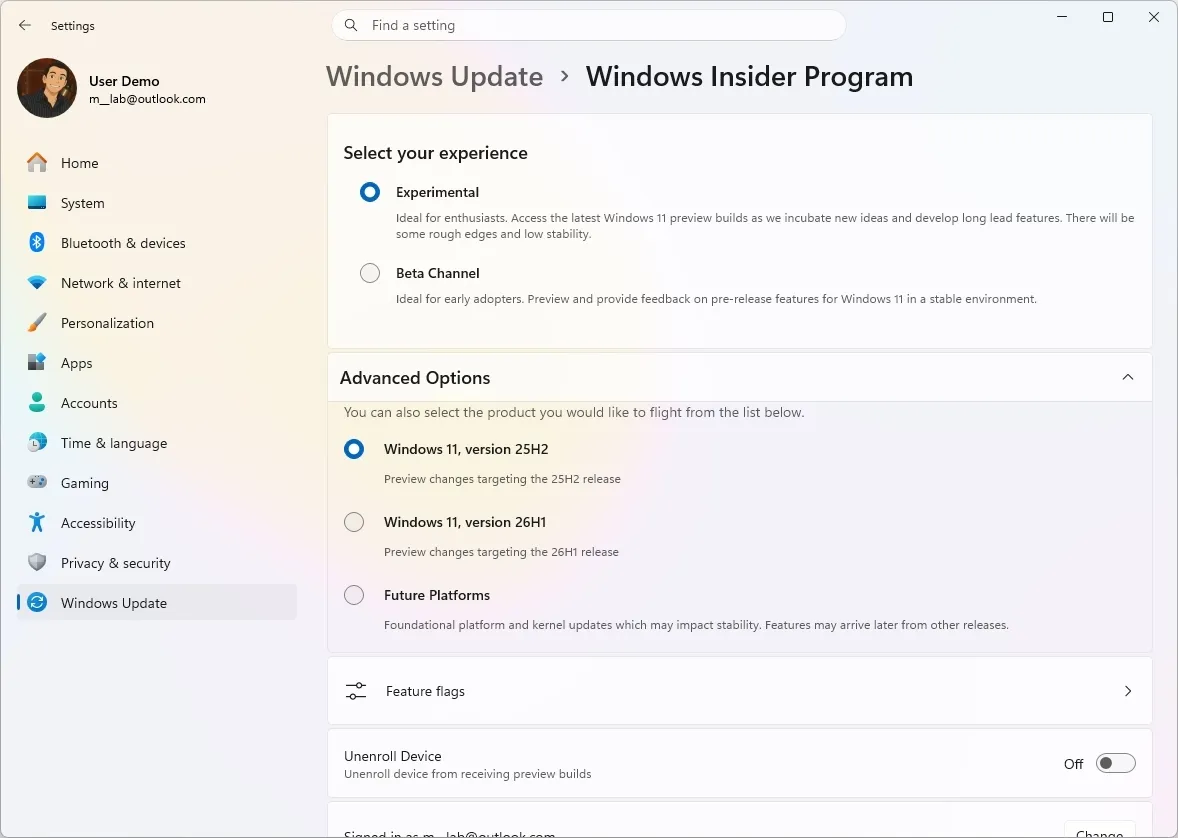
Hơn nữa, lệnh ViveTool thứ hai cũng sẽ mở trang Feature Flags, nơi các tính năng có thể được bật hoặc tắt ngay khi chúng khả dụng.





Chưa có bình luận nào! Hãy là người đầu tiên.