





Cách bật mã hóa thiết bị BitLocker trên Windows 11 Home
Hướng dẫn chi tiết cách bật và tắt tính năng mã hóa thiết bị (Device Encryption) tương tự BitLocker trên phiên bản Windows 11 Home.

- Giọng nữ Bắc
- Để bật BitLocker trên “Windows 11 Home,” hãy mở Settings > Privacy & Security > Device Encryption, sau đó bật công tắc “Device Encryption” lên.
- BitLocker là một tính năng bảo mật giúp mã hóa dữ liệu trên ổ đĩa để không ai có thể xem được nếu không có mật khẩu giải mã chính xác.
Mặc dù BitLocker không có sẵn trên Windows 11 Home, bạn vẫn có thể bảo vệ máy tính và tệp tin của mình bằng tính năng Device Encryption (Mã hóa thiết bị). Trong phiên bản này, Device Encryption hoạt động như một phiên bản rút gọn của BitLocker, tự động mã hóa ổ đĩa hệ thống và bất kỳ ổ đĩa trong bổ sung nào bằng thuật toán Advanced Encryption Standard (AES) để bảo vệ dữ liệu của bạn.
Table Of Content
- Bật BitLocker trên Windows 11 Home
- Tắt BitLocker trên Windows 11 Home
- Câu hỏi thường gặp về việc bật BitLocker trên Windows 11 Home
- Mã hóa thiết bị (Device Encryption) trên Windows 11 Home là gì?
- Windows 11 Home có bao gồm BitLocker không?
- Sự khác biệt giữa BitLocker và Device Encryption trên Windows 11 là gì?
- Mã hóa thiết bị có bảo mật bằng BitLocker không?
- Làm cách nào để bật BitLocker trên Windows 11 Home?
- Tại sao Windows 11 yêu cầu tài khoản Microsoft để hoàn tất quá trình mã hóa?
- Các yêu cầu để sử dụng Device Encryption trên Windows 11 Home là gì?
- Mã hóa thiết bị có làm chậm hiệu suất Windows 11 không?
- Làm cách nào để tìm khóa khôi phục Device Encryption trên Windows 11?
- Tôi có thể sử dụng Device Encryption trên Windows 11 Home với tài khoản cục bộ không?
Sau khi bật, các khóa mã hóa được lưu trữ trong Trusted Platform Module (TPM) và khóa khôi phục (recovery key) được sao lưu vào tài khoản Microsoft của bạn, giúp bạn lấy lại quyền truy cập nếu cần thiết.
Điểm khác biệt chính giữa Device Encryption và BitLocker là tính năng BitLocker đầy đủ (chỉ có trên các phiên bản Pro trở lên của Windows 11) bao gồm các tùy chọn cấu hình và quản lý nâng cao như chính sách nhóm (group policies), quản lý khóa thủ công và điều khiển mã hóa cho ổ đĩa di động.
Tính năng Mã hóa thiết bị yêu cầu phần mềm cơ sở Unified Extensible Firmware Interface (UEFI) và Trusted Platform Module (TPM) phiên bản 2.0 có hỗ trợ Modern Standby. Vì các thành phần này cũng là yêu cầu để chạy Windows 11, nên tính năng này có sẵn trên hầu hết các dòng laptop và máy ể bàn hiện đại chạy phiên bản Home của hệ điều hành.
Trong hướng dẫn này, bạn sẽ tìm hiểu các bước để bật mã hóa thiết bị trên phiên bản Home của Windows 11.
- Bật BitLocker trên Windows 11 Home
- Tắt BitLocker trên Windows 11 Home
- Câu hỏi thường gặp về việc bật BitLocker trên Windows 11 Home
Bật BitLocker trên Windows 11 Home
Để bật mã hóa thiết bị BitLocker trên Windows 11 Home, hãy làm theo các bước sau:
-
Mở Settings.
-
Nhấp vào Privacy & Security.
-
Nhấp vào trang Device encryption dưới phần “Security”.
-
Bật công tắc Device encryption để kích hoạt BitLocker trên Windows 11 Home.
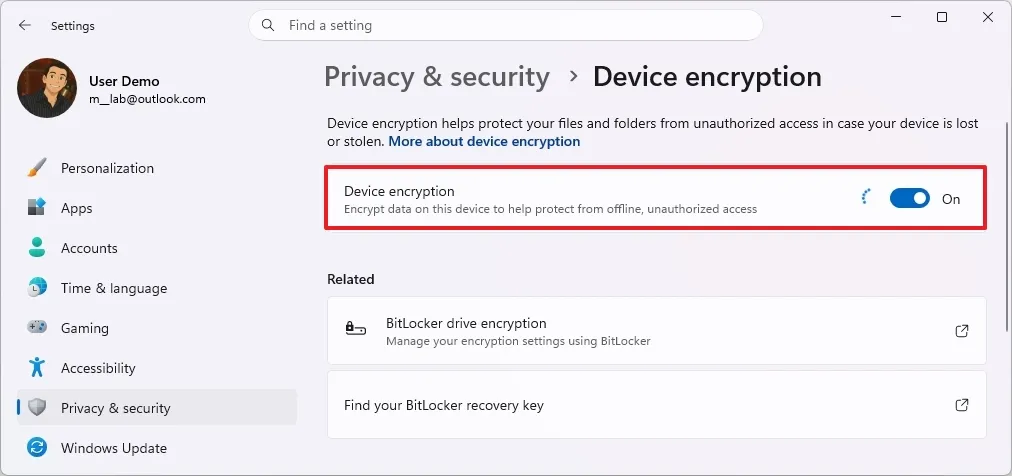
Sau khi hoàn tất các bước, tính năng này sẽ tiến hành mã hóa toàn bộ ổ đĩa hệ thống trên Windows 11.
Vì tính năng mã hóa này có chức năng hạn chế hơn so với phiên bản BitLocker đầy đủ, bạn không thể ngăn việc khóa khôi phục được tải lên tài khoản Microsoft của mình. Tuy nhiên, bạn luôn có thể tải xuống mật khẩu giải mã từ tài khoản của mình.
Điều này cũng có nghĩa là BitLocker trên Windows 11 Home chỉ khả dụng với tài khoản Microsoft, không hỗ trợ tài khoản cục bộ (local account). Nếu bạn cố gắng bật mã hóa trên thiết bị bằng tài khoản cục bộ, bạn sẽ nhận được thông báo “Sign in with your Microsoft account to finish encrypting this device”.
Tắt BitLocker trên Windows 11 Home
Để tắt mã hóa thiết bị trên phiên bản Home của Windows 11, hãy làm theo các bước sau:
-
Mở Settings.
-
Nhấp vào Privacy & security.
-
Nhấp vào trang Device encryption dưới phần “Security”.
-
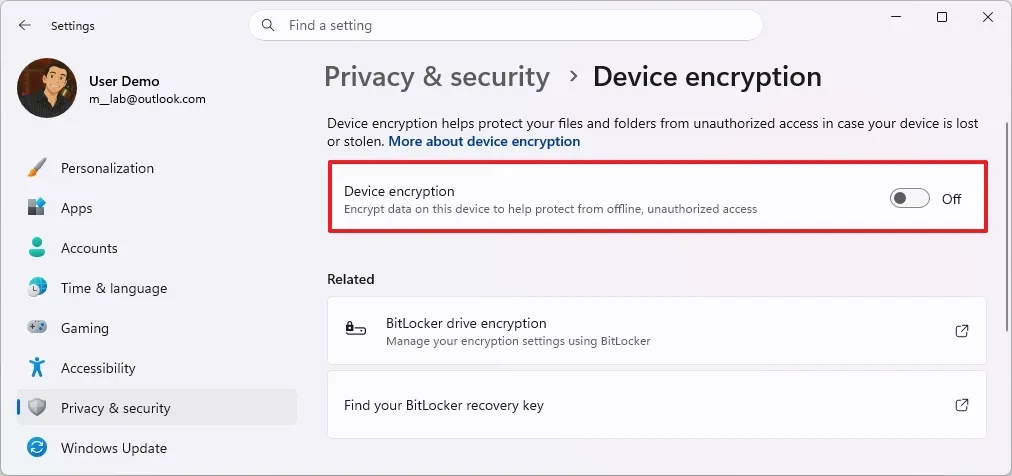
Tắt Device encryption để vô hiệu hóa BitLocker trên Windows 11 Home.
-
Nhấp vào nút Turn off.
Sau khi hoàn tất các bước, tính năng này sẽ bắt đầu giải mã tất cả các tệp trên thiết bị của bạn.
Hệ điều hành sẽ tự động bật mã hóa theo mặc định trong quá trình cài đặt và khóa khôi phục sẽ được tự động tải lên tài khoản Microsoft của bạn. Tuy nhiên, bạn luôn có thể quản lý tính năng này thủ công thông qua ứng dụng Settings.
Câu hỏi thường gặp về việc bật BitLocker trên Windows 11 Home
Dưới đây là danh sách các câu hỏi thường gặp (FAQs) và câu trả lời về việc thiết lập mã hóa thiết bị trên Windows 11 Home.
Mã hóa thiết bị (Device Encryption) trên Windows 11 Home là gì?
Device Encryption trên Windows 11 Home là tính năng bảo mật tích hợp sẵn giúp tự động mã hóa ổ đĩa hệ thống bằng thuật toán Advanced Encryption Standard (AES). Nó hoạt động như một phiên bản rút gọn của BitLocker và bảo vệ các tệp của bạn để không ai có thể truy cập nếu không có thông tin xác thực chính xác.
Windows 11 Home có bao gồm BitLocker không?
Windows 11 Home không đi kèm tính năng BitLocker đầy đủ. Thay vào đó, phiên bản này cung cấp Device Encryption, một phiên bản rút gọn tự động mã hóa ổ đĩa hệ thống và lưu trữ khóa khôi phục trong tài khoản Microsoft của bạn. Công cụ BitLocker đầy đủ chỉ có sẵn trên các phiên bản Windows 11 Pro trở lên.
Sự khác biệt giữa BitLocker và Device Encryption trên Windows 11 là gì?
BitLocker cung cấp các công cụ quản lý mã hóa nâng cao như điều khiển Chính sách nhóm (Group Policy), quản lý khóa thủ công và mã hóa ổ đĩa di động. Device Encryption trên bản Home cung cấp tính năng mã hóa tự động với ít cài đặt hơn và yêu cầu tài khoản Microsoft để lưu khóa khôi phục. Cả hai đều sử dụng mã hóa AES mạnh mẽ.
Mã hóa thiết bị có bảo mật bằng BitLocker không?
Device Encryption sử dụng cùng công nghệ mã hóa AES như BitLocker, do đó mức độ bảo vệ cốt lõi là tương đương. Tuy nhiên, BitLocker bao gồm các tính năng quản lý bổ sung và các tùy chọn cấu hình cho phép các tổ chức và người dùng nâng cao tùy chỉnh cách hoạt động của mã hóa.
Làm cách nào để bật BitLocker trên Windows 11 Home?
Để bật mã hóa trên Windows 11 Home, hãy mở Settings > Privacy & Security > Device encryption và bật công tắc “Device encryption”. Thao tác này sẽ kích hoạt tính năng mã hóa tích hợp, bảo vệ ổ đĩa hệ thống và lưu khóa khôi phục vào tài khoản Microsoft của bạn.
Tại sao Windows 11 yêu cầu tài khoản Microsoft để hoàn tất quá trình mã hóa?
Windows 11 yêu cầu tài khoản Microsoft để bật Device Encryption vì khóa khôi phục được tự động sao lưu vào tài khoản đó. Điều này đảm bảo bạn có thể lấy lại quyền truy cập vào các tệp của mình nếu quên mật khẩu hoặc gặp sự cố hệ thống.
Các yêu cầu để sử dụng Device Encryption trên Windows 11 Home là gì?
Device Encryption yêu cầu máy tính có phần mềm cơ sở UEFI, Trusted Platform Module (TPM) phiên bản 2.0 và hỗ trợ Modern Standby. Các thành phần này cho phép Windows 11 lưu trữ an toàn các khóa mã hóa và tự động bảo vệ ổ đĩa hệ thống. Hầu hết các dòng laptop và máy tính để bàn hiện đại đều đáp ứng các yêu cầu này.
Mã hóa thiết bị có làm chậm hiệu suất Windows 11 không?
Không, Device Encryption hầu như không có hoặc có rất ít tác động đáng kể đến hiệu suất. Các bộ vi xử lý hiện đại tích hợp sẵn phần cứng tăng tốc cho mã hóa AES, cho phép Windows 11 mã hóa và giải mã dữ liệu theo thời gian thực với mức tiêu thụ tài nguyên tối thiểu. Hầu hết người dùng sẽ không nhận thấy bất kỳ sự khác biệt nào về tốc độ hệ thống trong quá trình sử dụng thông thường.
Làm cách nào để tìm khóa khôi phục Device Encryption trên Windows 11?
Bạn có thể tìm khóa khôi phục Device Encryption bằng cách đăng nhập vào tài khoản Microsoft của mình và mở trang quản lý khóa khôi phục. Khi đã đăng nhập, Windows sẽ liệt kê các khóa khôi phục liên quan đến các thiết bị của bạn. Bạn có thể xem, sao chép hoặc lưu trữ khóa ở nơi an toàn trong trường hợp cần mở khóa ổ đĩa được mã hóa.
Tôi có thể sử dụng Device Encryption trên Windows 11 Home với tài khoản cục bộ không?
Không, Device Encryption trên Windows 11 Home yêu cầu phải có tài khoản Microsoft. Khi bạn bật mã hóa, hệ điều hành sẽ tự động sao lưu khóa khôi phục vào tài khoản Microsoft của bạn để phục hồi. Nếu bạn đang sử dụng tài khoản cục bộ, hệ thống sẽ nhắc bạn đăng nhập bằng tài khoản Microsoft để hoàn tất việc mã hóa thiết bị.





Chưa có bình luận nào! Hãy là người đầu tiên.