





Hướng dẫn cách cài đặt và gỡ bỏ Tính năng tùy chọn trên Windows 11
Tìm hiểu cách cài đặt, bật hoặc gỡ bỏ các tính năng tùy chọn (Optional Features) trên Windows 11 thông qua ứng dụng Cài đặt, Bảng điều khiển, PowerShell và Command...

- Giọng nữ Bắc
- Để cài đặt các tính năng tùy chọn trên Windows 11, hãy mở Cài đặt (Settings) > Hệ thống (System) > Tính năng tùy chọn (Optional features), nhấp vào “Xem các tính năng” (View features), chọn tính năng, nhấp vào “Tiếp theo” (Next) và “Cài đặt” (Install).
- Ngoài ra, bạn có thể mở Cài đặt (Settings) > Hệ thống (System) > Tính năng tùy chọn (Optional features) > Tính năng Windows bổ sung (More Windows Features), chọn tính năng và nhấp vào “Cài đặt” (Install).
- Bạn cũng có tùy chọn cài đặt các tính năng tùy chọn thông qua PowerShell và Command Prompt bằng cách sử dụng các lệnh
DISMvàEnable-WindowsOptionalFeature.
Trên Windows 11, Tính năng tùy chọn (Optional Features) là các thành phần không bắt buộc phải có để hệ điều hành chạy nhưng có thể bổ sung thêm các chức năng. Một số tính năng này được cài đặt sẵn theo mặc định, bao gồm chế độ Internet Explorer, Notepad, Quản lý bản in (Print Management), Windows Media Player và Nhận diện khuôn mặt Windows Hello.
Table Of Content
- Cài đặt Tính năng Tùy chọn trên Windows 11
- Thêm tính năng tùy chọn qua Cài đặt
- Thêm tính năng tùy chọn cũ qua Bảng điều khiển
- Gỡ bỏ Tính năng Tùy chọn trên Windows 11
- Gỡ bỏ tính năng tùy chọn qua Cài đặt
- Gỡ bỏ tính năng tùy chọn cũ qua Bảng điều khiển
- Cài đặt Tính năng Tùy chọn từ PowerShell hoặc Command Prompt
- Thêm tính năng tùy chọn bằng dòng lệnh
- Thêm tính năng tùy chọn cũ bằng dòng lệnh
- Gỡ bỏ Tính năng Tùy chọn từ PowerShell hoặc Command Prompt
- Gỡ bỏ tính năng tùy chọn bằng dòng lệnh
- Gỡ bỏ tính năng tùy chọn cũ bằng dòng lệnh
Bạn cũng có thể cài đặt các tính năng bổ sung khi cần thiết, chẳng hạn như XPS Viewer, Màn hình không dây (Wireless Display), Microsoft Quick Assist và Quản lý lưu trữ Windows (Windows Storage Management). Tương tự, bạn có thể gỡ bỏ các thành phần tùy chọn không còn sử dụng để giữ cho hệ thống gọn gàng.
Nếu tính năng bạn muốn không có sẵn thông qua ứng dụng Cài đặt, bạn có thể sử dụng công cụ Tính năng Windows cũ (legacy Windows Features) để bật các thành phần bổ sung, bao gồm Hyper-V, .NET Framework, Hệ thống con Windows cho Linux (WSL) và các tính năng nâng cao khác.
Trong hướng dẫn này, tôi sẽ chỉ cho bạn cách cài đặt các tính năng bổ sung trên Windows 11 và cung cấp hướng dẫn cách gỡ cài đặt chúng. Các bước thực hiện qua Bảng điều khiển (Control Panel), PowerShell và Command Prompt cũng áp dụng được trên Windows 10. Bạn có thể chọn bất kỳ phương pháp nào để cài đặt hoặc gỡ cài đặt các tính năng. Thông thường, phương pháp sử dụng ứng dụng Cài đặt và Bảng điều khiển là dễ nhất đối với đa số người dùng.
- Cài đặt Tính năng Tùy chọn trên Windows 11
- Gỡ bỏ Tính năng Tùy chọn trên Windows 11
- Cài đặt Tính năng Tùy chọn từ PowerShell hoặc Command Prompt
- Gỡ bỏ Tính năng Tùy chọn từ PowerShell hoặc Command Prompt
Cài đặt Tính năng Tùy chọn trên Windows 11
Windows 11 cho phép bạn cài đặt các tính năng tùy chọn thông qua ứng dụng Cài đặt và Bảng điều khiển (nếu bạn cần thêm các tính năng cũ).
Thêm tính năng tùy chọn qua Cài đặt
Để cài đặt các tính năng tùy chọn trên Windows 11, hãy làm theo các bước sau:
-
Mở Cài đặt (Settings) trên Windows 11.
-
Nhấp vào Hệ thống (System).
-
Nhấp vào trang Tính năng tùy chọn (Optional features).
-
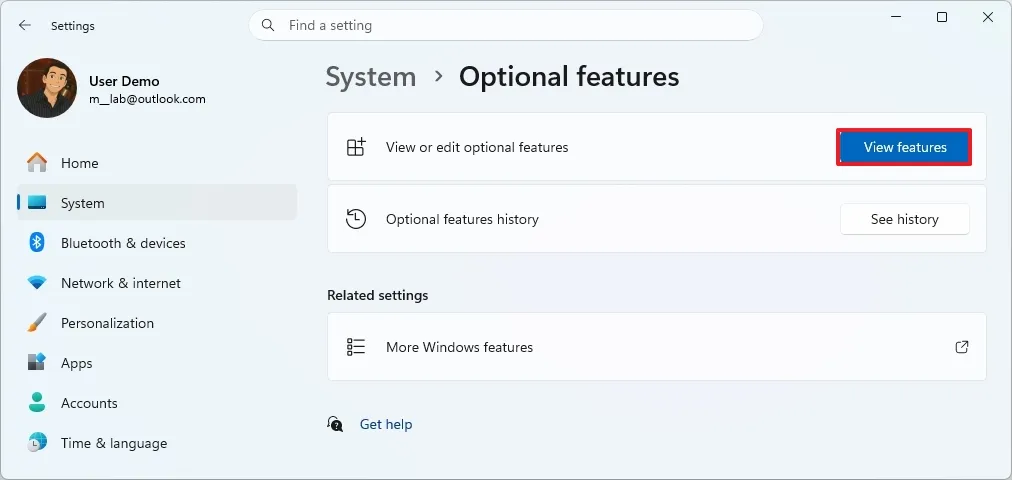
Nhấp vào nút “Xem các tính năng” (View features) trong phần cài đặt “Thêm tính năng tùy chọn” (Add an optional feature).
-
Nhấp vào tùy chọn “Xem các tính năng khả dụng” (See available features) trước khi tiến hành tìm kiếm.
-
Chọn tính năng tùy chọn để cài đặt trên Windows 11 (ví dụ: Đồ họa – Graphics).
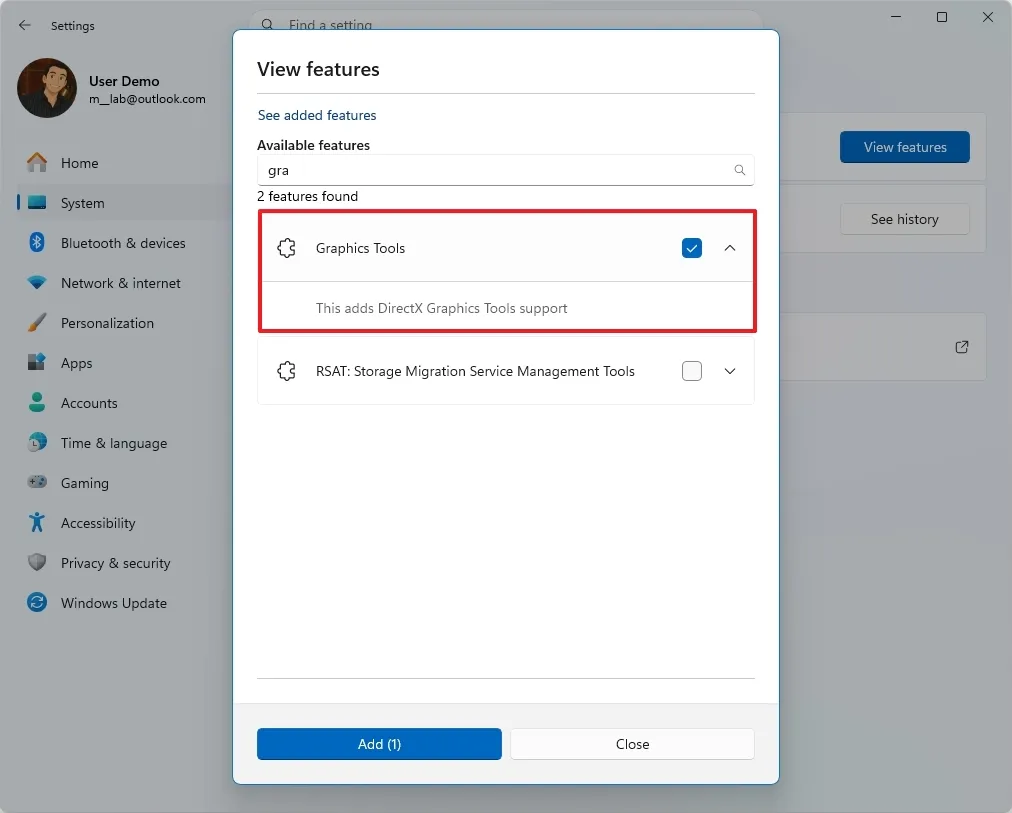 Lưu ý nhanh: Bạn có thể chọn mục này để biết thêm thông tin chi tiết về tính năng đó.
-
Nhấp vào nút Tiếp theo (Next).
-
Nhấp vào nút Cài đặt (Install).
Sau khi hoàn tất các bước, các thành phần sẽ được tải xuống và cài đặt trên máy tính của bạn.
Thêm tính năng tùy chọn cũ qua Bảng điều khiển
Để bật các tính năng tùy chọn thông qua “Tính năng Windows” (Windows Features), hãy làm theo các bước sau:
-
Mở Cài đặt (Settings).
-
Nhấp vào Hệ thống (System).
-
Nhấp vào trang Tính năng tùy chọn (Optional features).
-
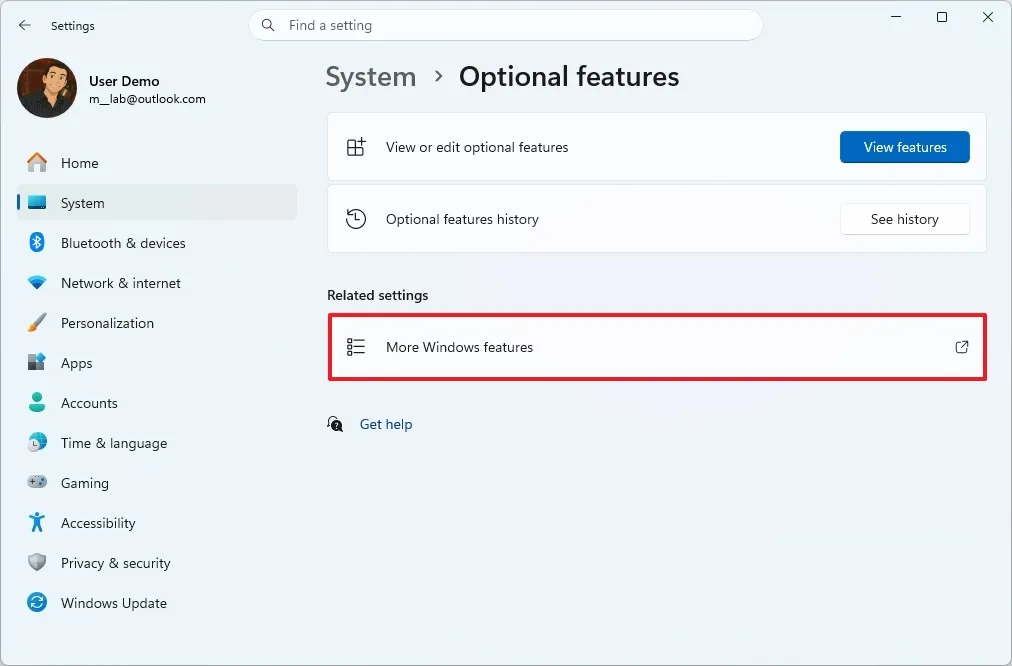
Nhấp vào tùy chọn “Tính năng Windows bổ sung” (More Windows features) trong phần “Cài đặt liên quan” (Related settings).
-
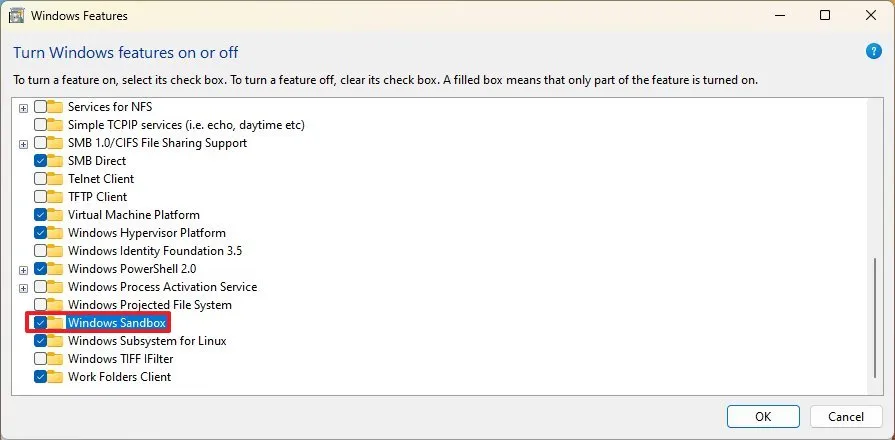
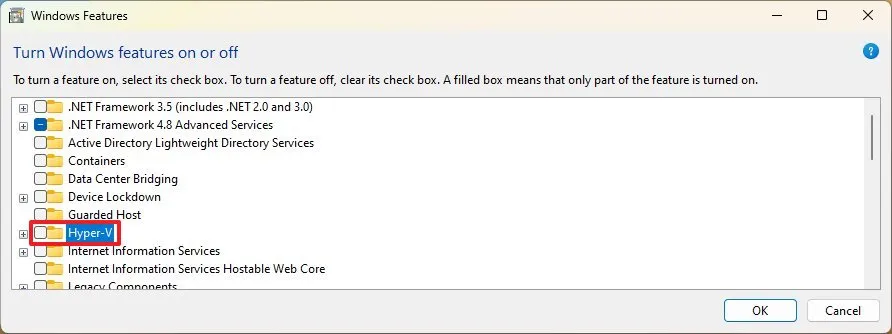
Chọn các tính năng muốn thêm vào Windows 11 (ví dụ: Hyper-V, Windows Sandbox và Hệ thống con Windows cho Linux).
-
Nhấp vào nút OK.
-
Nhấp vào nút Khởi động lại ngay (Restart now).
Sau khi hoàn tất các bước, các thành phần của tính năng sẽ được cài đặt trên máy tính.
Gỡ bỏ Tính năng Tùy chọn trên Windows 11
Tương tự như việc thêm tính năng, bạn có thể sử dụng ứng dụng Cài đặt hoặc Bảng điều khiển để gỡ cài đặt một tính năng cụ thể.
Gỡ bỏ tính năng tùy chọn qua Cài đặt
Để gỡ cài đặt các tính năng tùy chọn khỏi máy tính của bạn, hãy làm theo các bước sau:
-
Mở Cài đặt (Settings).
-
Nhấp vào Hệ thống (System).
-
Nhấp vào trang Tính năng tùy chọn (Optional features).
-
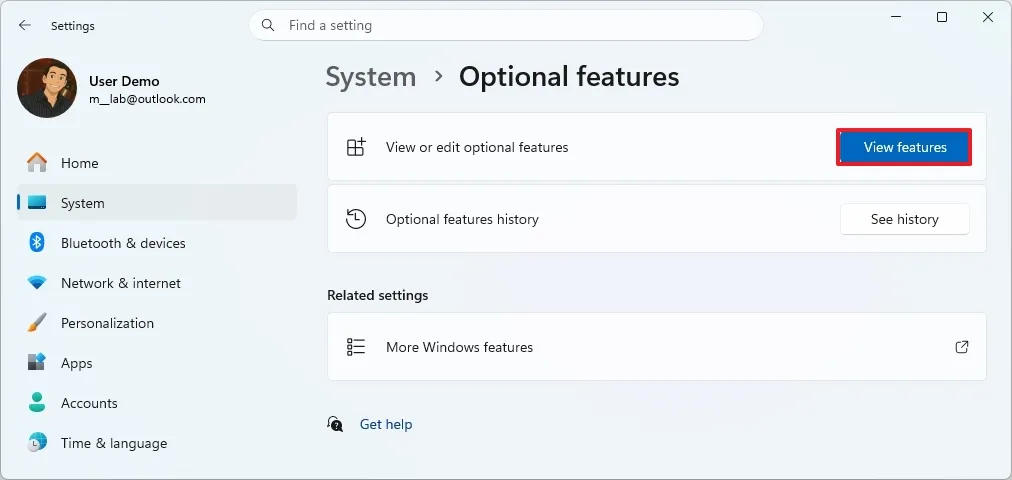
Nhấp vào nút “Xem các tính năng” (View features) trong phần cài đặt “Thêm tính năng tùy chọn”.
-
Chọn tính năng tùy chọn muốn xóa khỏi Windows 11 trong phần “Các tính năng đã cài đặt” (Installed features).
-
Nhấp vào nút Gỡ cài đặt (Uninstall).
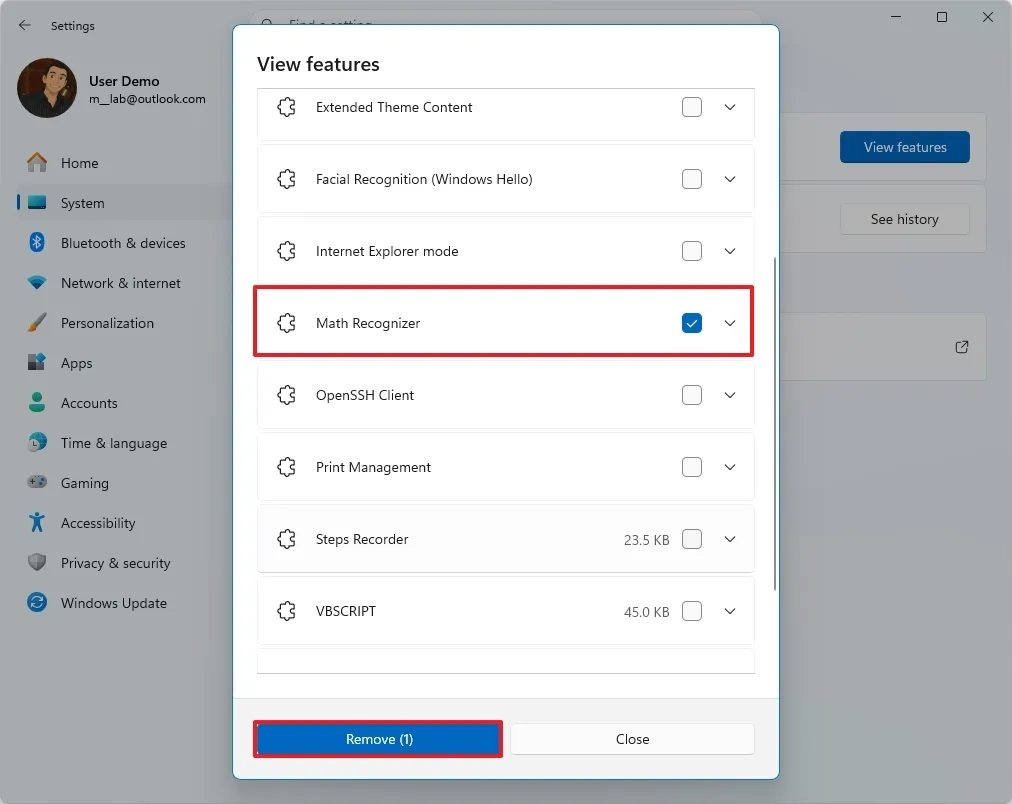
Sau khi hoàn tất các bước, tính năng này sẽ bị xóa khỏi Windows 11.
Gỡ bỏ tính năng tùy chọn cũ qua Bảng điều khiển
Để tắt các tính năng tùy chọn thông qua Bảng điều khiển (Control Panel), hãy làm theo các bước sau:
-
Mở Cài đặt (Settings).
-
Nhấp vào Hệ thống (System).
-
Nhấp vào trang Tính năng tùy chọn (Optional features).
-
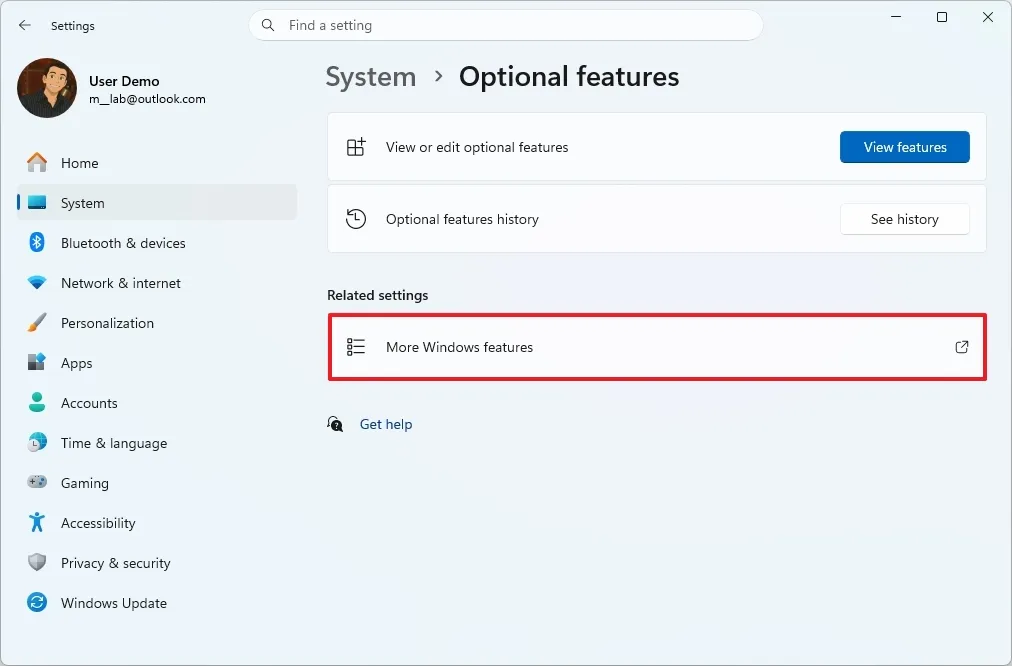
Nhấp vào tùy chọn “Tính năng Windows bổ sung” (More Windows features) trong phần “Cài đặt liên quan”.
-
Bỏ chọn tính năng muốn xóa khỏi Windows 11.
-
Nhấp vào nút OK.
-
Nhấp vào nút Khởi động lại ngay (Restart now).
Khi hoàn tất các bước, các thành phần của tính năng sẽ được gỡ bỏ khỏi máy tính.
Cài đặt Tính năng Tùy chọn từ PowerShell hoặc Command Prompt
Trên Windows 11, bạn cũng có thể sử dụng các lệnh để thêm hoặc xóa các tính năng tùy chọn bằng PowerShell và Command Prompt. Tuy nhiên, tùy chọn PowerShell chỉ có sẵn để quản lý các tính năng tùy chọn cũ, chứ không phải các tính năng theo yêu cầu (on-demand capabilities).
Thêm tính năng tùy chọn bằng dòng lệnh
Để cài đặt các tính năng tùy chọn bằng PowerShell hoặc Command Prompt trên Windows 11, hãy làm theo các bước sau:
-
Mở Bắt đầu (Start).
-
Tìm kiếm PowerShell hoặc Command Prompt, nhấp chuột phải vào kết quả hàng đầu và chọn tùy chọn Chạy với quyền quản trị viên (Run as administrator).
-
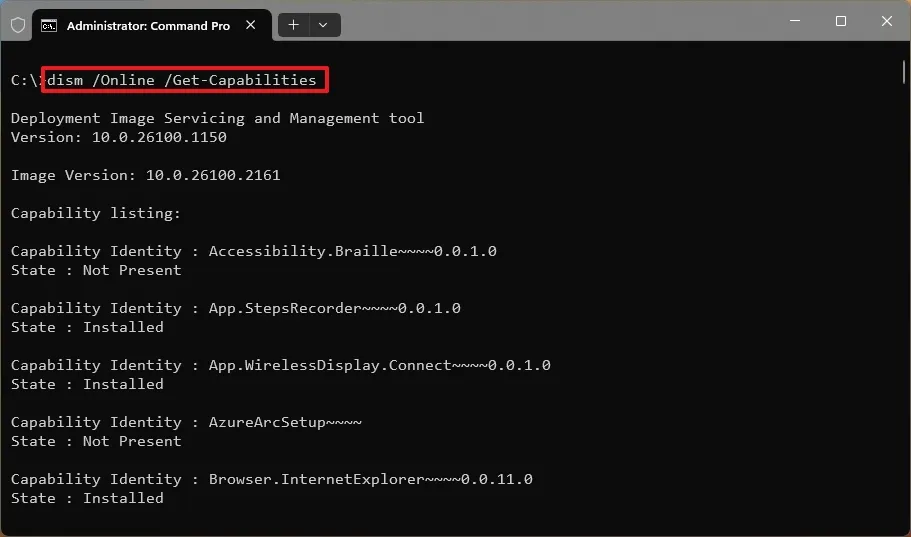
Nhập lệnh sau để xem các tính năng tùy chọn khả dụng và nhấn Enter:
dism /Online /Get-Capabilities
-
Xác nhận mã định danh của tính năng. Ví dụ: XPS.Viewer~~~~0.0.1.0.
-
Nhập lệnh sau để cài đặt tính năng tùy chọn và nhấn Enter:
dism /Online /Add-Capability /CapabilityName:XPS.Viewer~~~~0.0.1.0
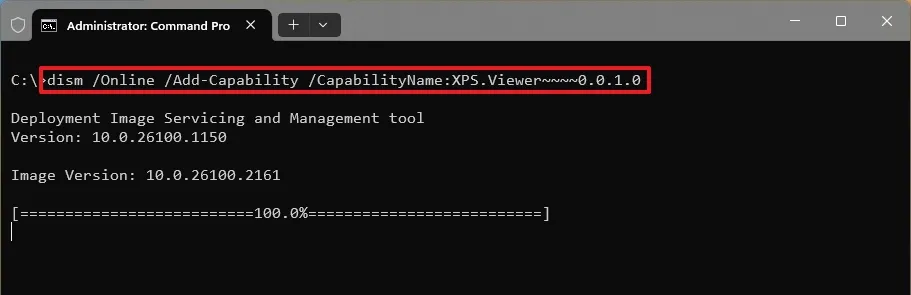
Trong lệnh trên, hãy thay thế “XPS.Viewer~~~~0.0.1.0” bằng mã định danh của tính năng bạn muốn cài đặt.
Sau khi hoàn tất các bước, các thành phần sẽ được tải xuống và cài đặt trên máy tính của bạn.
Thêm tính năng tùy chọn cũ bằng dòng lệnh
Để thêm các tính năng cũ bằng lệnh, hãy làm theo các bước sau:
-
Mở Bắt đầu (Start).
-
Tìm kiếm PowerShell, nhấp chuột phải vào kết quả hàng đầu và chọn tùy chọn Chạy với quyền quản trị viên (Run as administrator).
-
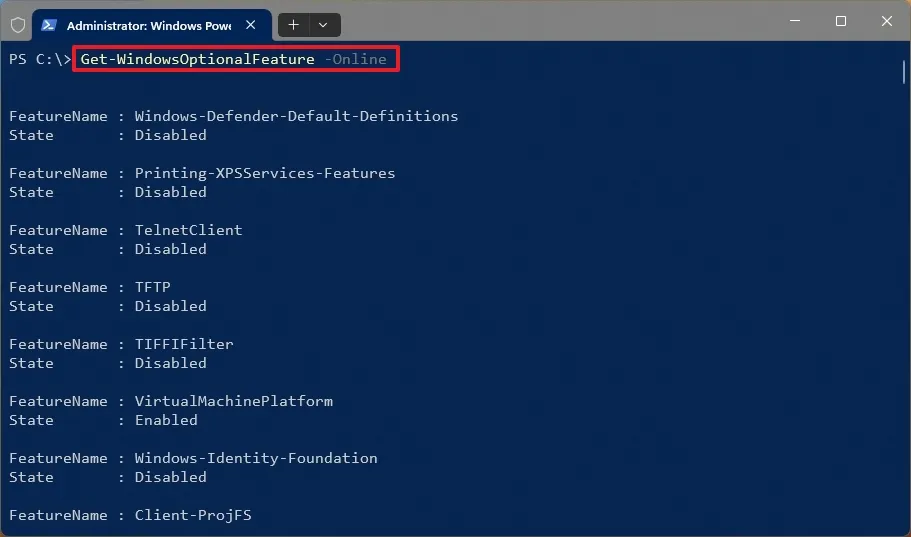
Nhập lệnh sau để xem các tính năng cũ khả dụng và nhấn Enter:
Get-WindowsOptionalFeature -Online
-
Xác nhận tên tính năng. Ví dụ: MultiPoint-Connector.
-
Nhập lệnh sau để cài đặt tính năng cũ và nhấn Enter:
Enable-WindowsOptionalFeature –FeatureName "MultiPoint-Connector" -All -Online
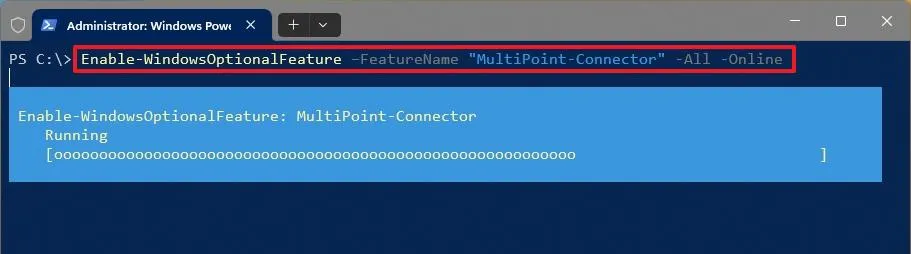
Trong lệnh trên, hãy thay thế “MultiPoint-Connector” bằng mã định danh của tính năng bạn muốn cài đặt.
-
Nhập “Y” và nhấn Enter để khởi động lại (nếu có).
Sau khi hoàn tất các bước, các thành phần của tính năng sẽ được cài đặt trên thiết bị.
Gỡ bỏ Tính năng Tùy chọn từ PowerShell hoặc Command Prompt
Bạn cũng có thể sử dụng PowerShell và Command Prompt để gỡ bỏ các tính năng đã được cài đặt trước đó.
Gỡ bỏ tính năng tùy chọn bằng dòng lệnh
Để gỡ cài đặt các tính năng tùy chọn từ PowerShell hoặc Command Prompt trên Windows 11, hãy làm theo các bước sau:
-
Mở Bắt đầu (Start).
-
Tìm kiếm PowerShell hoặc Command Prompt, nhấp chuột phải vào kết quả hàng đầu và chọn tùy chọn Chạy với quyền quản trị viên (Run as administrator).
-
Nhập lệnh sau để xem các tính năng tùy chọn khả dụng và nhấn Enter:
dism /Online /Get-Capabilities
-
Xác nhận mã định danh của tính năng. Ví dụ: XPS.Viewer~~~~0.0.1.0.
-
Nhập lệnh sau để gỡ cài đặt tính năng tùy chọn và nhấn Enter:
dism /Online /Remove-Capability /CapabilityName:XPS.Viewer~~~~0.0.1.0
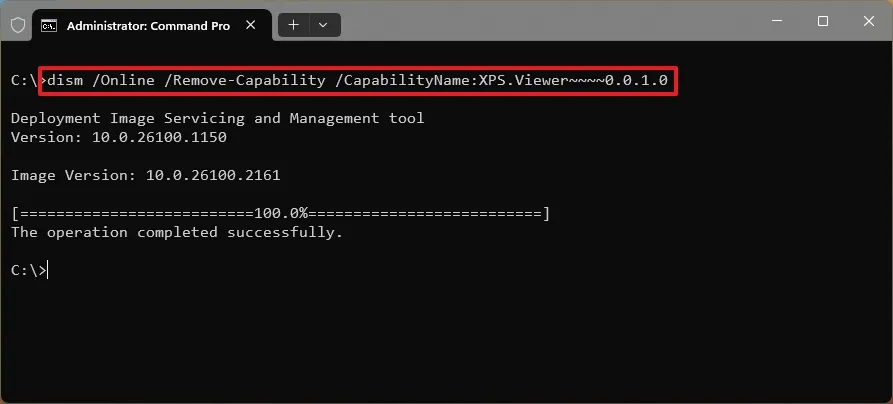
Trong lệnh trên, hãy thay thế “XPS.Viewer~~~~0.0.1.0” bằng mã định danh của tính năng bạn muốn gỡ cài đặt.
Sau khi hoàn tất các bước, tính năng này sẽ bị xóa khỏi máy tính.
Gỡ bỏ tính năng tùy chọn cũ bằng dòng lệnh
Để gỡ cài đặt các tính năng tùy chọn cũ thông qua PowerShell, hãy làm theo các bước sau:
-
Mở Bắt đầu (Start).
-
Tìm kiếm PowerShell, nhấp chuột phải vào kết quả hàng đầu và chọn tùy chọn Chạy với quyền quản trị viên (Run as administrator).
-
Nhập lệnh sau để xem các tính năng cũ khả dụng và nhấn Enter:
Get-WindowsOptionalFeature -Online
-
Xác nhận tên tính năng cần xóa. Ví dụ: MultiPoint-Connector.
-
Nhập lệnh sau để gỡ cài đặt tính năng cũ và nhấn Enter:
Disable-WindowsOptionalFeature –FeatureName "MultiPoint-Connector" -Online

Trong lệnh trên, hãy thay thế “MultiPoint-Connector” bằng mã định danh của tính năng bạn muốn xóa.
-
Nhập “Y” và nhấn Enter để khởi động lại (nếu có).
Sau khi hoàn tất các bước, tính năng tùy chọn bây giờ sẽ được gỡ bỏ khỏi Windows 11.






Chưa có bình luận nào! Hãy là người đầu tiên.