





Cách sử dụng LocalSend trên Windows 11 để truyền file qua mạng nội bộ
Hướng dẫn chi tiết cách cài đặt và sử dụng LocalSend trên Windows 11 để chia sẻ file, thư mục và văn bản một cách an toàn và nhanh chóng qua mạng nội bộ mà không cần...

- Giọng nữ Bắc
- LocalSend là công cụ chia sẻ file mã nguồn mở giúp truyền tải dữ liệu qua mạng không dây cục bộ mà không cần kết nối internet.
- Hoạt động đa nền tảng trên Windows 11, macOS, Linux, Android và iOS, cho phép chia sẻ file nhanh chóng giữa các thiết bị mà không cần thiết lập phức tạp.
- File được chia sẻ trực tiếp giữa các thiết bị, nghĩa là dữ liệu không bao giờ rời khỏi mạng nội bộ hoặc đi qua các dịch vụ đám mây.
Trên Windows 11, bạn có nhiều cách để chia sẻ file với những người dùng khác trong mạng, bao gồm cấu hình máy tính làm NAS (Bộ lưu trữ gắn mạng) bằng cách thiết lập chia sẻ file hoặc sử dụng tính năng Windows Share. Tuy nhiên, có một lựa chọn thứ ba là sử dụng LocalSend.
Table Of Content
- Chia sẻ file trên mạng nội bộ bằng LocalSend trên Windows 11
- Các câu hỏi thường gặp về việc sử dụng LocalSend trên Windows 11 để chia sẻ file
- LocalSend là gì và hoạt động như thế nào?
- LocalSend có cần internet hoặc lưu trữ đám mây không?
- Làm cách nào để cài đặt LocalSend trên Windows 11?
- Làm thế nào để chia sẻ file bằng LocalSend trên Windows 11?
- LocalSend có an toàn để truyền file không?
- LocalSend khác AirDrop như thế nào?
- Khi nào nên dùng LocalSend thay vì tính năng chia sẻ file thông thường trên Windows 11?
- LocalSend có thể truyền file dung lượng lớn không?
- Tại sao các thiết bị lân cận không hiển thị trong LocalSend?
LocalSend là một công cụ chia sẻ file mã nguồn mở, đa nền tảng, hoạt động qua mạng không dây cục bộ giữa máy tính để bàn, laptop, máy tính bảng và điện thoại di động.
Ứng dụng này rất trực quan, bảo mật và cung cấp cách thức nhanh chóng để truyền tải nội dung mà không cần kết nối internet, giúp bạn yên tâm rằng file không phải truyền đi bên ngoài mạng nội bộ hoặc sử dụng mạng của bên thứ ba.
Trải nghiệm này tương tự như tính năng Windows Share, nhưng cũng gợi nhớ đến tính năng AirDrop của Apple hoặc Google Quick Share trên Windows 11. Tuy nhiên, LocalSend tập trung mạnh vào quyền riêng tư vì cho phép bạn gửi file, thư mục và văn bản giữa các thiết bị ngay lập tức, hỗ trợ trên cả Windows 11, macOS, Linux, Android và iOS.
Trong hướng dẫn này, bạn sẽ học các bước thiết lập và sử dụng LocalSend trên Windows 11.
- Chia sẻ file trên mạng nội bộ bằng LocalSend trên Windows 11
- Các câu hỏi thường gặp về việc sử dụng LocalSend trên Windows 11
Chia sẻ file trên mạng nội bộ bằng LocalSend trên Windows 11
Để dễ dàng chia sẻ file trong mạng nội bộ bằng LocalSend trên Windows 11, hãy thực hiện theo các bước sau:
-
Mở Start trên Windows 11.
-
Tìm kiếm Command Prompt (hoặc Terminal), nhấp chuột phải vào kết quả hàng đầu và chọn Run as administrator.
-
Nhập lệnh sau để cài đặt ứng dụng LocalSend trên Windows 11 và nhấn Enter:
winget install --id LocalSend.LocalSend
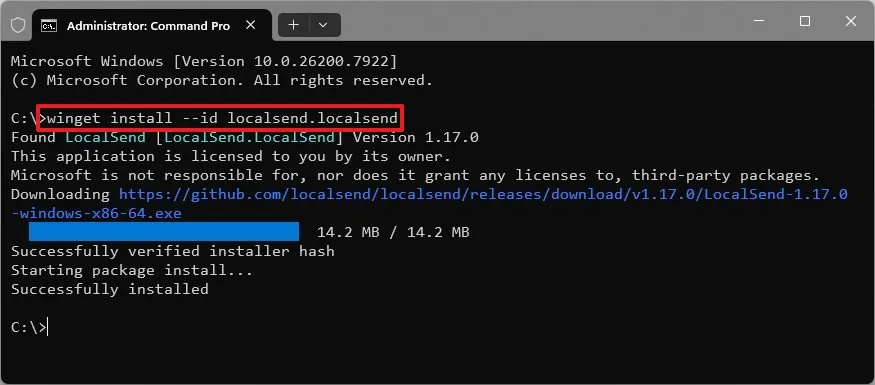 Mẹo nhanh: Ngoài ra, bạn có thể tải xuống ứng dụng trực tiếp từ trang web chính thức, nơi bạn sẽ tìm thấy các tùy chọn cài đặt cho Linux, Android, iOS và macOS.
-
Lặp lại các bước từ 1 đến 3 để cài đặt công cụ này trên các máy tính khác (nếu cần).
-
Mở ứng dụng LocalSend từ menu Start.
Lưu ý nhanh: Bạn phải khởi động ứng dụng trên tất cả các thiết bị tham gia quá trình truyền dữ liệu. -
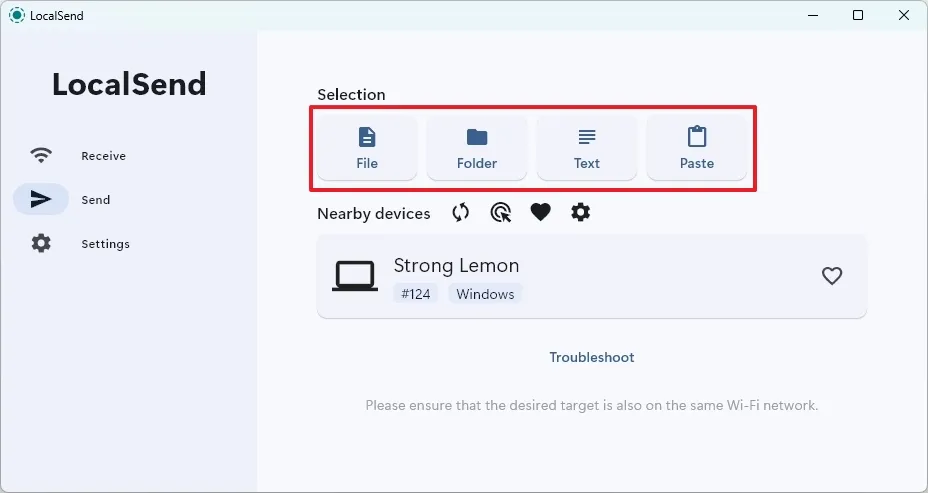
Nhấp vào mục Send ở ngăn bên trái trên thiết bị gửi.
Lưu ý nhanh: Tại phần này, công cụ sẽ liệt kê tất cả các thiết bị lân cận đang chạy LocalSend. -
Chọn loại nội dung muốn chia sẻ, bao gồm file, thư mục, văn bản hoặc lịch sử bộ nhớ tạm.
-
Chọn thiết bị nhận nội dung từ danh sách hiển thị.
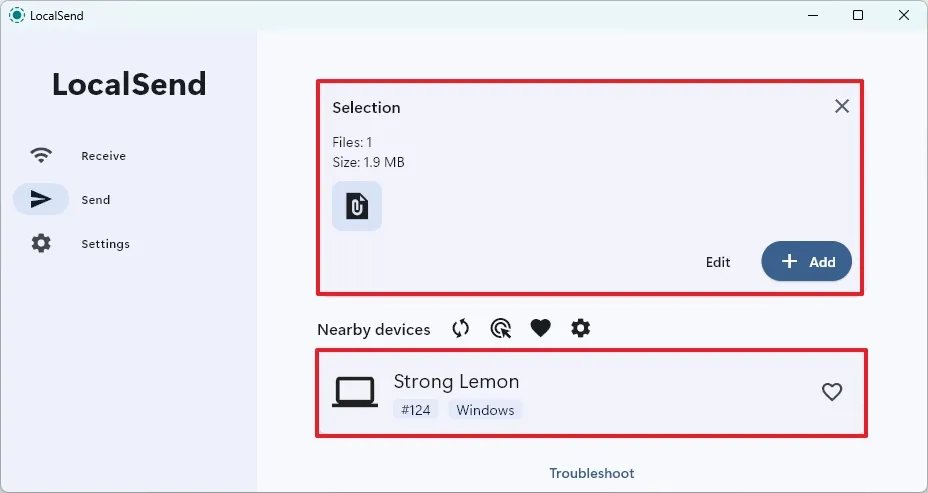 Lưu ý nhanh: Ứng dụng tự động gán tên thiết bị nhưng chỉ dùng cho mục đích chia sẻ. Thao tác này không đổi tên máy tính của bạn.
-
Nhấp vào nút Accept (Chấp nhận) để xác nhận nội dung được chia sẻ trên thiết bị nhận.
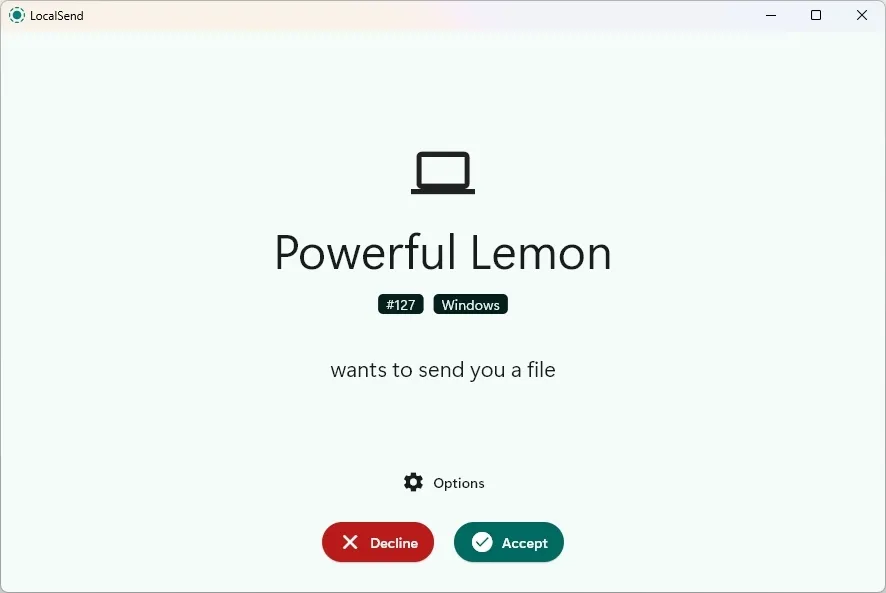
Sau khi hoàn tất các bước, file, thư mục hoặc nội dung sẽ có sẵn trên máy tính nhận.
Ứng dụng cũng bao gồm một số tùy chọn cấu hình. Ví dụ: bạn có thể thay đổi chế độ màu, chọn thư mục tải xuống mặc định, yêu cầu mã PIN để truyền file và điều chỉnh các cài đặt cơ bản khác.
Hãy nhớ rằng công cụ này được thiết kế cho việc truyền file nhanh chóng, mang tính tức thời. Nếu bạn cần cộng tác hoặc chia sẻ file tập trung cho một nhóm, cách thiết lập truyền thống vẫn là lựa chọn tốt hơn, chẳng hạn như tạo thư mục chia sẻ qua mạng nội bộ.
Một trong những ưu điểm chính là quyền riêng tư. Các file vẫn ở trong mạng nội bộ của bạn, nghĩa là không có dữ liệu nào được tải lên máy chủ bên ngoài, dịch vụ cũng không chứa tính năng theo dõi hay quảng cáo.
Quá trình truyền dữ liệu dựa trên giao thức bảo mật HTTPS với mã hóa TLS tức thời. Bạn không cần tạo tài khoản, đăng nhập hay liên kết địa chỉ email. Ứng dụng cho phép bạn gửi toàn bộ thư mục hoặc nhiều file cùng lúc, thậm chí hỗ trợ chia sẻ các đoạn văn bản, rất hữu ích cho các URL dài hoặc mật khẩu Wi-Fi.
Các câu hỏi thường gặp về việc sử dụng LocalSend trên Windows 11 để chia sẻ file
Dưới đây là danh sách các câu hỏi thường gặp (FAQs) và câu trả lời về việc chia sẻ file trong mạng nội bộ bằng LocalSend trên Windows 11.
LocalSend là gì và hoạt động như thế nào?
LocalSend là ứng dụng chia sẻ file mã nguồn mở giúp truyền file trực tiếp giữa các thiết bị qua mạng không dây nội bộ. Ứng dụng hoạt động không cần kết nối internet hay dịch vụ đám mây, cho phép bạn gửi file, thư mục và văn bản một cách bảo mật giữa các thiết bị như máy tính Windows 11, Mac, Linux, điện thoại Android và iPhone.
LocalSend có cần internet hoặc lưu trữ đám mây không?
LocalSend không yêu cầu truy cập internet hay lưu trữ đám mây. Công cụ này truyền file trực tiếp giữa các thiết bị kết nối cùng mạng nội bộ, đảm bảo dữ liệu không bao giờ rời khỏi mạng của bạn. Cách tiếp cận này giúp nâng cao quyền riêng tư, giảm độ trễ truyền tải và loại bỏ nhu cầu tải file lên các máy chủ bên ngoài.
Làm cách nào để cài đặt LocalSend trên Windows 11?
Bạn có thể cài đặt LocalSend trên Windows 11 bằng Windows Package Manager. Mở Command Prompt hoặc Terminal với quyền quản trị viên và chạy lệnh winget install --id LocalSend.LocalSend. Sau khi cài đặt, khởi chạy ứng dụng từ menu Start và đảm bảo ứng dụng đang chạy trên tất cả các thiết bị tham gia truyền file.
Làm thế nào để chia sẻ file bằng LocalSend trên Windows 11?
Để chia sẻ file bằng LocalSend trên Windows 11, hãy mở ứng dụng và chọn tùy chọn “Send”. Chọn file, thư mục, văn bản hoặc nội dung bộ nhớ tạm muốn truyền, sau đó chọn thiết bị lân cận đang chạy LocalSend. Thiết bị nhận phải chấp nhận quá trình truyền thì nội dung mới được tải về.
LocalSend có an toàn để truyền file không?
LocalSend được thiết kế với tiêu chí bảo mật và quyền riêng tư đặt lên hàng đầu. Quá trình truyền file diễn ra trực tiếp giữa các thiết bị trên cùng mạng và sử dụng giao tiếp HTTPS kết hợp mã hóa TLS. Do các file không được tải lên máy chủ đám mây và không cần tài khoản, nguy cơ bị theo dõi hoặc lộ lọt dữ liệu từ bên thứ ba sẽ giảm đi đáng kể.
LocalSend khác AirDrop như thế nào?
LocalSend và AirDrop đều truyền file giữa các thiết bị lân cận, nhưng LocalSend hỗ trợ đa nền tảng. Trong khi AirDrop chủ yếu hoạt động trong hệ sinh thái Apple, LocalSend hỗ trợ Windows 11 (và 10), macOS, Linux, Android và iOS. Điều này giúp việc chia sẻ file giữa các hệ điều hành khác nhau trở nên dễ dàng mà không phụ thuộc vào hệ sinh thái độc quyền nào.
Khi nào nên dùng LocalSend thay vì tính năng chia sẻ file thông thường trên Windows 11?
LocalSend phù hợp nhất cho việc truyền file nhanh chóng, diễn ra một lần giữa các thiết bị lân cận. Thiết lập chia sẻ file truyền thống hoặc NAS sẽ thích hợp hơn cho việc truy cập lâu dài, cộng tác hoặc lưu trữ tập trung. LocalSend tập trung vào sự đơn giản và tốc độ, trong khi chia sẻ mạng mang lại khả năng truy cập thư mục liên tục.
LocalSend có thể truyền file dung lượng lớn không?
Có. LocalSend có thể truyền các file dung lượng lớn vì nó gửi dữ liệu trực tiếp giữa các thiết bị trên mạng nội bộ thay vì tải lên dịch vụ đám mây. Giới hạn chính phụ thuộc vào tốc độ, độ ổn định của kết nối mạng và dung lượng lưu trữ trống trên thiết bị nhận.
Tại sao các thiết bị lân cận không hiển thị trong LocalSend?
Các thiết bị có thể không hiển thị trong LocalSend nếu chúng không kết nối cùng một mạng, ứng dụng chưa được mở trên cả hai thiết bị hoặc tường lửa đang chặn tính năng khám phá mạng. Đảm bảo ứng dụng đang chạy, cả hai thiết bị đều dùng chung mạng Wi-Fi và cho phép truy cập mạng nội bộ thường sẽ khắc phục được sự cố này.





Chưa có bình luận nào! Hãy là người đầu tiên.