





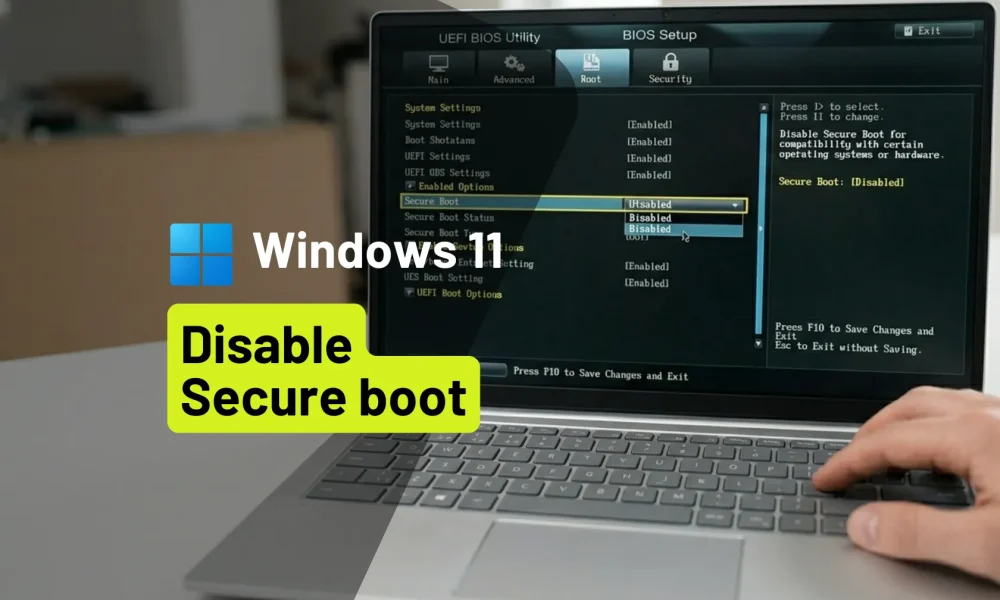
Hướng dẫn chi tiết cách vô hiệu hóa Secure Boot trên Windows 11
Tìm hiểu lý do và hướng dẫn từng bước cách tắt Secure Boot trên Windows 11 thông qua cài đặt UEFI firmware một cách nhanh chóng và an toàn.

- Giọng nữ Bắc
- Secure Boot đảm bảo chỉ có phần mềm đáng tin cậy được tải trong quá trình khởi động Windows 11.
- Tính năng này bảo vệ chống lại rootkit, bootkit và phần mềm độc hại cấp thấp.
- Việc vô hiệu hóa rất hữu ích cho việc cài đặt tùy chỉnh, thiết lập dual-boot hoặc trình điều khiển không có chữ ký.
- Bạn có thể tắt tính năng này thông qua Môi trường khôi phục Windows và cài đặt phần固件 UEFI.
Trên Windows 11, Secure Boot là một trong những yêu cầu bảo mật cốt lõi, được thiết kế để đảm bảo thiết bị của bạn chỉ tải phần mềm đáng tin cậy khi khởi động. Nó giúp chặn các mối đe dọa rootkit, bootkit và các mối đe dọa cấp thấp khác trước khi hệ điều hành bắt đầu tải. Đối với hầu hết người dùng, tính năng này nên được bật mọi lúc.
Tuy nhiên, có những trường hợp cụ thể mà bạn có thể cần phải tắt nó đi. Cho dù bạn đang cài đặt phiên bản Windows tùy chỉnh, thiết lập hệ thống dual-boot, chạy trình điều khiển không có chữ ký hay khắc phục sự cố khởi động, Secure Boot đôi khi có thể cản trở các cấu hình nâng cao.
Trong hướng dẫn này, tôi sẽ dẫn dắt bạn qua các bước để vô hiệu hóa Secure Boot trên Windows 11 và giải thích lý do tại sao bạn có thể cần làm điều đó.
Vô hiệu hóa Secure Boot trên Windows 11
Để tắt Secure Boot trên Windows 11, hãy làm theo các bước sau:
-
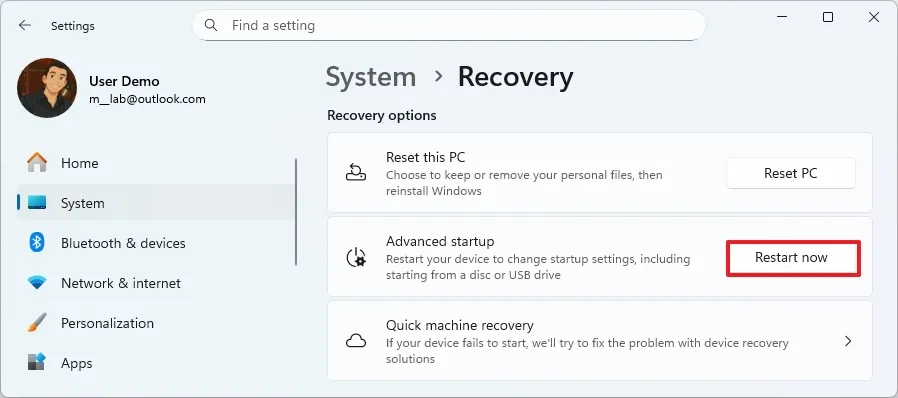
Mở Settings trên Windows 11.
-
Nhấp vào System.
-
Nhấp vào trang Recovery.
-
Nhấp vào nút Restart now trong mục “Advanced startup”.
-
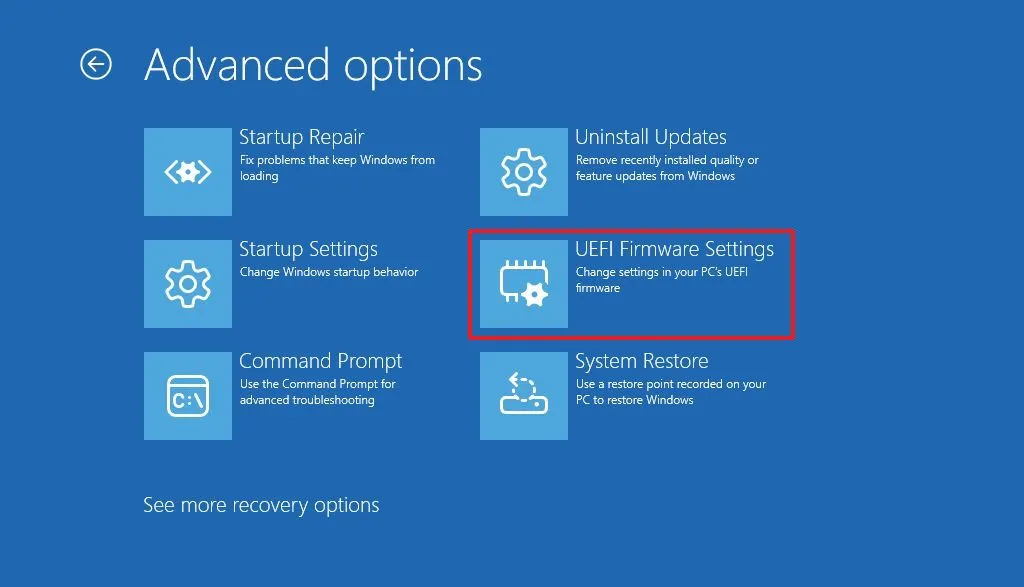
Nhấp vào Troubleshoot.
-
Nhấp vào Advanced options.
-
Nhấp vào tùy chọn “UEFI Firmware settings”.
-
Nhấp vào nút Restart.
-
Mở trang cài đặt advanced, security hoặc boot, tùy thuộc vào bo mạch chủ của bạn.
-
Chọn tùy chọn “Secure Boot” và chọn trạng thái Disabled.
Sau khi hoàn tất các bước, Secure Boot sẽ bị vô hiệu hóa trên thiết bị. Vì đây là một tính năng rất được khuyến nghị chứ không phải là yêu cầu bắt buộc nghiêm ngặt, Windows 11 sẽ khởi động bình thường.
Góc nhìn chuyên gia
Secure Boot vẫn là một trong những biện pháp bảo vệ quan trọng nhất được tích hợp sẵn trong Windows 11 và trong hầu hết các trường hợp, không có lý do chính đáng nào để tắt nó đi. Nó đóng một vai trò quan trọng trong việc bảo vệ quá trình khởi động, điều mà các giải pháp chống virus truyền thống không thể bảo vệ hoàn toàn.
Dù vậy, việc vô hiệu hóa Secure Boot ít liên quan đến việc ” phá vỡ bảo mật” hơn là mở ra sự linh hoạt. Nếu bạn đang làm việc với các bản dựng Windows tùy chỉnh, thiết lập dual-boot hoặc các công cụ cấp thấp, tính năng này có thể trở thành một rào cản thay vì một lợi ích. Trong những trường hợp đó, việc tắt nó đi là một bước đi thiết thực chứ không phải liều lĩnh.
Chìa khóa nằm ở mục đích sử dụng. Đối với người dùng hàng ngày, Secure Boot nên được bật. Đối với những người có sở thích, nhà phát triển và người dùng nâng cao, việc tắt nó thường là một phần của quy trình làm việc, miễn là bạn hiểu rõ sự đánh đổi và bật lại khi không còn cần thiết.







Chưa có bình luận nào! Hãy là người đầu tiên.