





Cách tắt Startup Boost trên Microsoft Edge để giải phóng RAM trên Windows 11
Hướng dẫn chi tiết cách tắt tính năng Startup Boost và các tiến trình chạy nền trên Microsoft Edge để tiết kiệm hàng trăm MB RAM và tăng hiệu suất cho Windows 11.

- Giọng nữ Bắc
- Tính năng Startup Boost trong Microsoft Edge giữ cho các tiến trình chạy ngầm để tăng tốc độ khởi động trình duyệt.
- Tính năng này có thể tiêu tốn hàng trăm MB RAM ngay cả khi bạn đã đóng trình duyệt.
- Việc vô hiệu hóa Startup Boost giúp giảm mức sử dụng bộ nhớ và cải thiện khả năng phản hồi của hệ thống.
- Sự đánh đổi là trình duyệt khởi động chậm hơn một chút, nhưng mức ảnh hưởng là không đáng kể.
Trên Windows 11, Microsoft Edge được thiết kế để mang lại cảm giác mượt mà ngay khi bạn mở, và một trong những tính năng chịu trách nhiệm cho trải nghiệm đó là Startup Boost (Tăng tốc khởi động). Bằng cách duy trì các tiến trình chạy ngầm ngay cả sau khi bạn đóng trình duyệt, Startup Boost giúp giảm thời gian khởi động và làm cho trình duyệt phản hồi nhanh hơn. Tuy nhiên, sự tiện lợi đó đi kèm với một cái giá phải trả.
Startup Boost có thể âm thầm tiêu thụ bộ nhớ và tài nguyên hệ thống ở chế độ nền, ngay cả khi bạn không tích cực sử dụng trình duyệt. Đối với các thiết bị có dung lượng RAM hạn chế hoặc người dùng thích một hệ thống gọn nhẹ, được tối ưu hóa, hành vi này có thể dẫn đến việc sử dụng tài nguyên không cần thiết, hiệu suất tổng thể của ứng dụng bị chậm lại và giảm hiệu quả sử dụng pin trên máy tính xách tay.
Nếu bạn đang cố gắng khai thác từng chút hiệu suất từ hệ thống của mình, việc tắt Startup Boost trên Microsoft Edge là một tinh chỉnh đơn giản nhưng cực kỳ hiệu quả. Trong hướng dẫn này, bạn sẽ tìm hiểu cách tính năng này hoạt động, lý do tại sao nó có thể ảnh hưởng đến hiệu suất máy tính của bạn và cách tắt nó đi để giải phóng các tài nguyên hệ thống quý giá.
Trong hướng dẫn này, tôi sẽ phác thảo các bước để giải phóng bộ nhớ hệ thống bằng cách tắt Startup Boost trên Microsoft Edge cho Windows 11.
Tắt Startup Boost trên Microsoft Edge
Để tắt Startup Boost trong trình duyệt mặc định của Windows 11, hãy làm theo các bước sau:
-
Mở Microsoft Edge trên Windows 11.
-
Nhấp vào menu “Cài đặt và nhiều hơn thế nữa” (biểu tượng ba dấu chấm) ở góc trên bên phải.
-
Chọn tùy chọn Cài đặt (Settings).
-
Nhấp vào mục “Hệ thống và hiệu suất” (System and performance) từ ngăn bên trái.
-
Nhấp vào cài đặt Hệ thống (System).
-
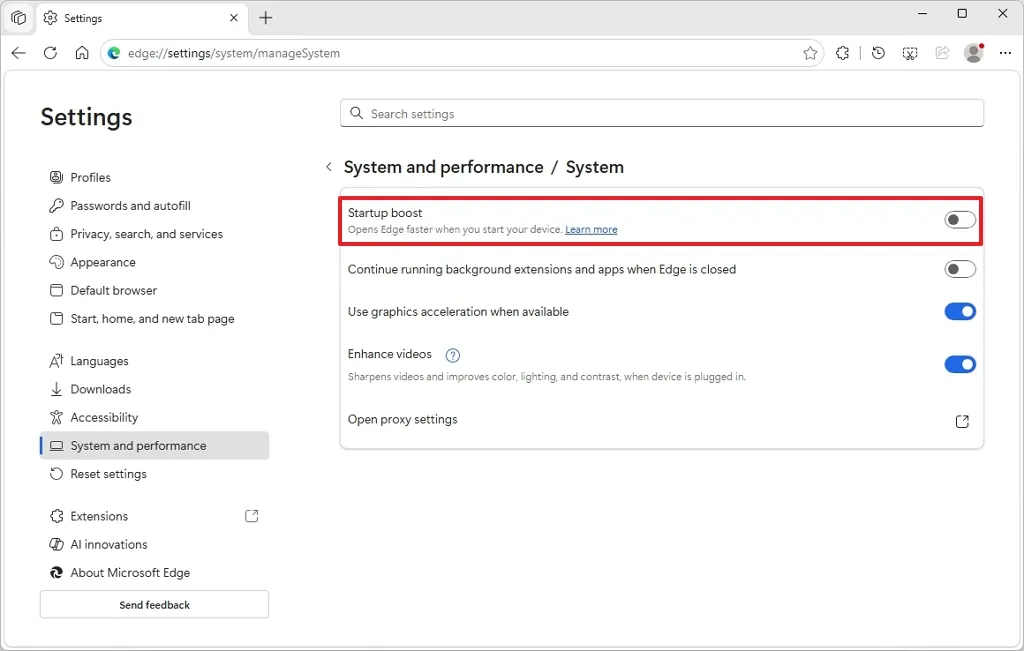
Tắt công tắc chuyển đổi của tính năng Khởi động tăng tốc (Startup boost).
-
Tắt công tắc chuyển đổi “Tiếp tục chạy các tiện ích mở rộng và ứng dụng nền khi Edge đã đóng”.
-
Khởi động lại máy tính.
Sau khi hoàn tất các bước, Microsoft Edge sẽ không còn khởi chạy các tiến trình nền khi khởi động nữa, giúp giảm mức sử dụng bộ nhớ hệ thống xuống hàng trăm megabyte. Lượng RAM tiết kiệm được sẽ tỷ lệ thuận với tổng dung lượng bộ nhớ được cài đặt trên máy tính của bạn.
Khi tôi thử nghiệm cài đặt này, nó đã giảm mức sử dụng bộ nhớ khoảng 600 MB, nhưng mức tiết kiệm sẽ khác nhau tùy theo thiết bị.
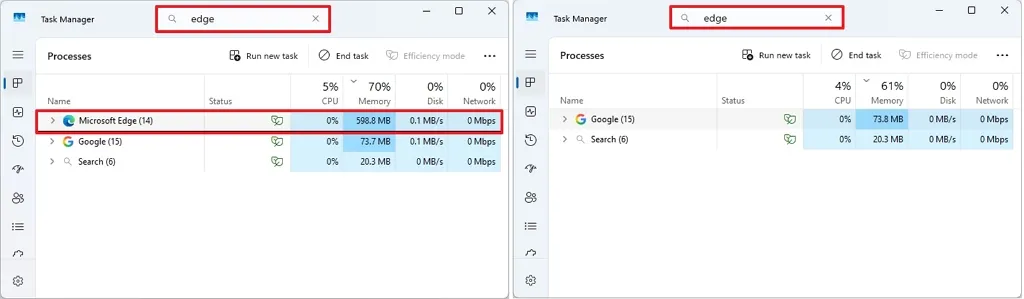
Đúng vậy, do thay đổi này, trình duyệt sẽ mất nhiều thời gian hơn một chút để khởi động, nhưng độ trễ này là không đáng kể và sẽ không ảnh hưởng đến hiệu suất tổng thể.
Góc nhìn của biên tập viên
Trên Windows 11, việc vô hiệu hóa Startup Boost trong Microsoft Edge là một trong những tinh chỉnh nhỏ mang lại sự cải thiện có ý nghĩa bất ngờ về hiệu quả hệ thống. Mặc dù tính năng này thực hiện đúng những gì nó hứa hẹn là giúp trình duyệt khởi động nhanh hơn, nhưng nó lại đạt được điều đó bằng cách giữ cho các tiến trình hoạt động ở chế độ nền, điều này tác động trực tiếp đến việc sử dụng bộ nhớ ngay cả khi trình duyệt đã đóng.
Đối với hầu hết các hệ thống hiện đại có nhiều RAM, sự đánh đổi này có thể không được chú ý. Tuy nhiên, trên các thiết bị có bộ nhớ hạn chế hoặc đối với những người dùng ưu tiên hiệu suất và khả năng phản hồi trên nhiều ứng dụng, Startup Boost trở thành một gánh nặng hơn là một lợi ích. Việc tiêu thụ tài nguyên nền cộng dồn rất nhanh, đặc biệt khi kết hợp với các ứng dụng khởi động và các dịch vụ thường trực khác.
Tắt Startup Boost, cùng với các tiện ích mở rộng chạy nền, là một cách tối ưu hóa thiết thực có thể giải phóng hàng trăm megabyte RAM. Độ trễ nhỏ khi khởi động trình duyệt là không đáng kể so với mức tăng về khả năng phản hồi chung của hệ thống, đặc biệt là trên máy tính xách tay hoặc phần cứng cũ hơn.
Tóm lại, nếu mục tiêu của bạn là giữ cho Windows 11 hoạt động gọn nhẹ và hiệu quả, đây là một cài đặt rất đáng để tắt.





Chưa có bình luận nào! Hãy là người đầu tiên.