





Cách tải trực tiếp file ISO Windows 11 không cần dùng Media Creation Tool
Hướng dẫn cách tải file ISO Windows 11 trực tiếp từ trang chủ Microsoft một cách nhanh chóng, không cần thông qua công cụ Media Creation Tool.

- Giọng nữ Bắc
- Tải file ISO Windows 11 trực tiếp từ trang web chính thức của Microsoft bằng cách chọn bản phát hành hiện tại, chọn ngôn ngữ và nhấp vào “Tải xuống” (Download).
- File ISO này cho phép bạn cài đặt mới (clean installation) hoặc thiết lập trên phần cứng không được hỗ trợ khi kết hợp với các công cụ như Rufus.
Phiên bản Windows 11 mới nhất có sẵn thông qua Windows Update cho các thiết bị đang chạy bản phát hành cũ hơn, cũng như cho các hệ thống Windows 10 đủ điều kiện. Mặc dù nâng cấp trực tiếp (in-place upgrade) là cách dễ nhất, nhiều người dùng vẫn thích tải xuống file ISO để thực hiện cài đặt mới, tạo bộ cài bootable hoặc triển khai hệ điều hành trên phần cứng không được hỗ trợ.
Trước đây, việc tải file ISO Windows đòi hỏi phải dựa vào Media Creation Tool hoặc dùng các thủ thuật để trích xuất file cài đặt. Ngày nay, Microsoft đã đơn giản hóa quy trình bằng cách cung cấp các liên kết tải trực tiếp ISO thông qua trang hỗ trợ chính thức của họ, giúp bạn dễ dàng tiếp cận bản phát hành mới nhất mà không cần thêm các bước phức tạp.
Một chi tiết quan trọng cần lưu ý là công ty chỉ cung cấp các bản tải xuống cho phiên bản Windows 11 hiện tại. Tại thời điểm cập nhật này, điều đó có nghĩa là phiên bản 25H2 là bản phát hành duy nhất có sẵn chính thức, trong khi các phiên bản cũ hơn như 24H2, 23H2, 22H2 và bản 21H2 gốc đã bị gỡ khỏi trang tải xuống.
Trong hướng dẫn này, tôi sẽ hướng dẫn bạn các bước để tải file ISO Windows 11 trực tiếp từ máy chủ của Microsoft.
Tải trực tiếp file ISO Windows 11
Để tải trực tiếp file ISO của Windows 11, hãy làm theo các bước sau:
-
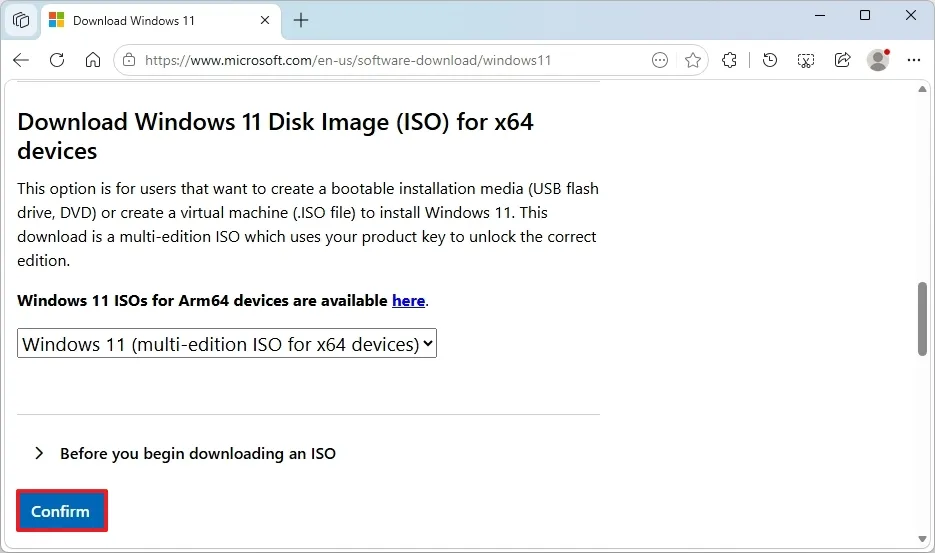
Chọn tùy chọn Windows 11 (bản phát hành hiện tại) ở mục “Download Windows 11 Disk Image (ISO) for x64 devices”.
-
Nhấp vào nút Download.
-
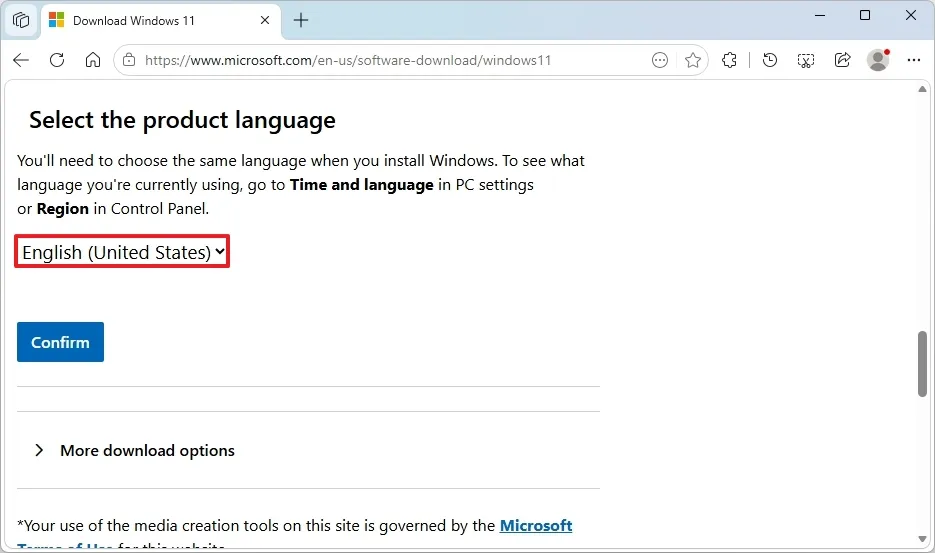
Chọn ngôn ngữ cài đặt.
-
Nhấp vào nút Confirm.
-
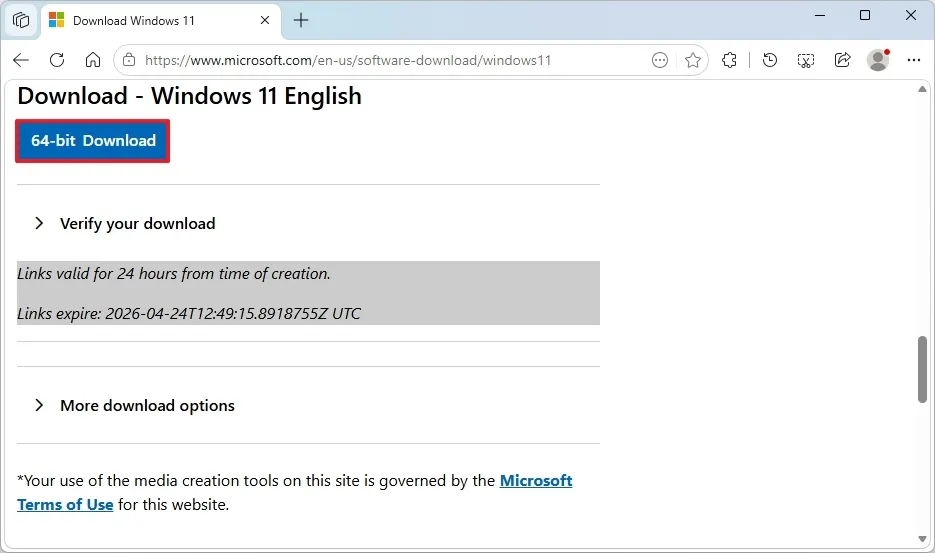
Nhấp vào nút Download để lưu file ISO phiên bản 23H2 vào máy tính của bạn.
Sau khi tải xuống file ISO, bạn có thể sử dụng Rufus để tạo bộ cài đặt USB khởi động cho Windows 11.
Góc nhìn từ Pureinfotech
Microsoft giờ đây đã giúp việc tải xuống file ISO Windows 11 mới nhất trực tiếp từ trang web chính thức của họ trở nên vô cùng đơn giản. Bạn chỉ cần chọn bản phát hành hiện tại, chọn ngôn ngữ ưu tiên và nhấn tải xuống để lấy file cài đặt.
File ISO này không chỉ đơn thuần là một trình cài đặt dự phòng. Nó cho phép cài đặt mới, thiết lập khôi phục hệ thống và thậm chí cài đặt trên phần cứng không được hỗ trợ khi kết hợp với các công cụ như Rufus để bỏ qua các kiểm tra phần cứng.
Mặc dù Windows 11 vẫn được phân phối qua Windows Update cho các thiết bị được hỗ trợ chạy bản cũ hơn hoặc Windows 10, file ISO vẫn là lựa chọn ưu tiên cho những người dùng muốn kiểm soát hoàn toàn quá trình cài đặt.
Ở các phiên bản trước, người dùng thường phải phụ thuộc vào Media Creation Tool hoặc các thủ thuật của bên thứ ba để trích xuất file ISO. Kể từ đó, Microsoft đã tinh giản quy trình bằng cách cung cấp các bản tải trực tiếp từ cổng hỗ trợ của họ, loại bỏ các bước thừa thãi và giúp việc tiếp cận bản dựng mới nhất trở nên dễ dàng hơn.
Một hạn chế chính là Microsoft chỉ cung cấp bản phát hành mới nhất để tải xuống. Tại thời điểm cập nhật này, điều đó có nghĩa là phiên bản 25H2 là ISO duy nhất có sẵn. Các bản phát hành cũ hơn như 24H2, 23H2, 22H2 và bản gốc 21H2 không còn truy cập được thông qua các kênh tải xuống chính thức.
Sau khi tải về, file ISO có thể được sử dụng với các công cụ như Rufus hoặc Ventoy để tạo phương tiện USB boot, giúp thực hiện cài đặt mới hoặc triển khai Windows 11 trên nhiều thiết bị dễ dàng hơn.
Cập nhật ngày 23 tháng 4 năm 2026: Hướng dẫn này đã được cập nhật để đảm bảo tính chính xác và phản ánh các thay đổi trong quy trình.






Chưa có bình luận nào! Hãy là người đầu tiên.