





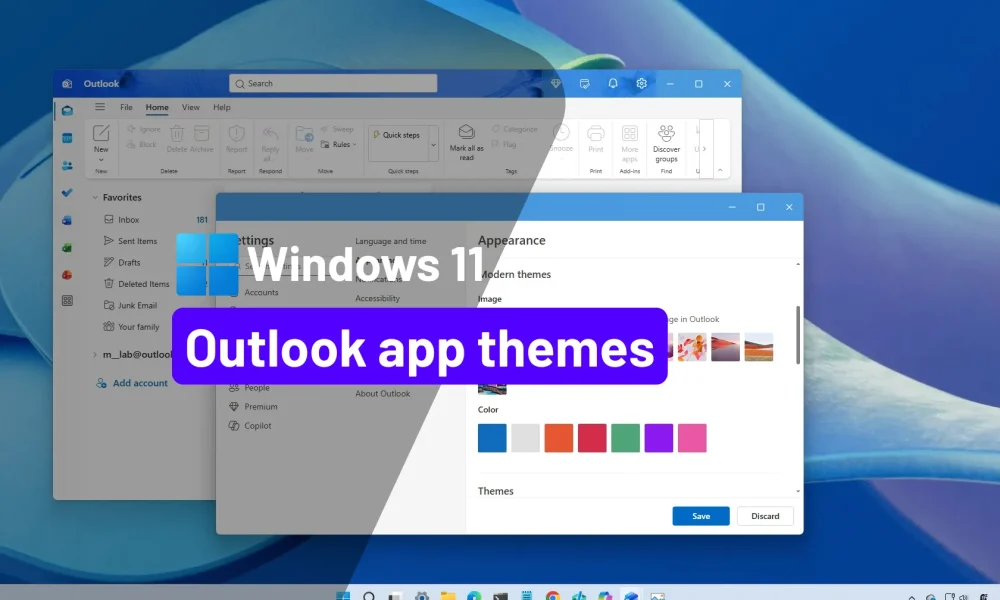
Hướng dẫn cách thay đổi giao diện ứng dụng Outlook mới trên Windows 11
Tìm hiểu cách tùy chỉnh giao diện, chuyển đổi giữa các chủ đề hiện đại, cổ điển hoặc chế độ tối trên ứng dụng Outlook mới cho Windows 11.

- Giọng nữ Bắc
- Bạn có thể thay đổi giao diện trong ứng dụng Outlook mới trên Windows 11 từ menu Cài đặt (Settings).
- Ứng dụng tích hợp nhiều chủ đề sẵn có giúp bạn tùy chỉnh giao diện theo sở thích cá nhân.
Trong ứng dụng Outlook mới cho Windows 11, bạn có thể tùy chỉnh giao diện với các chủ đề khác nhau để mang lại trải nghiệm cá nhân hóa hơn, và hướng dẫn này sẽ chỉ cho bạn cách thực hiện điều đó.
Microsoft hiện cung cấp ứng dụng Outlook được thiết kế lại nhằm thay thế các ứng dụng Thư (Mail) và Lịch (Calendar) cũ, đồng thời dần thay thế phiên bản máy tính cổ điển. Trải nghiệm hiện đại này dựa trên Outlook trên web, nhưng cũng mang lại các tính năng quan trọng dành cho máy tính để bàn, bao gồm hỗ trợ ngoại tuyến và khả năng kết nối nhiều dịch vụ như Gmail và các tài khoản của bên thứ ba khác.
Bên cạnh việc đại tu hình ảnh và cập nhật tính năng, ứng dụng vẫn bao gồm các cài đặt cá nhân hóa thiết yếu. Ví dụ: bạn có thể chuyển đổi giữa các chủ đề và chế độ màu khác nhau để phù hợp hơn với sở thích hoặc cấu hình hệ thống của bạn.
Cài đặt chủ đề bao gồm một số tùy chọn tích hợp sẵn. Chủ đề “Neutral” (Trung tính) hòa hợp với thiết kế của Windows 11 bằng cách sử dụng vật liệu mica để có giao diện tự nhiên hơn, trong khi chủ đề “Outlook” khôi phục bảng màu xanh quen thuộc vốn gắn liền với ứng dụng email này. Ngoài ra, ứng dụng còn cung cấp hàng chục chủ đề khác, tương tự như phiên bản web, mang đến cho bạn nhiều phong cách để lựa chọn.
Hướng dẫn này sẽ chỉ cho bạn cách thay đổi chủ đề trong ứng dụng Outlook mới trên Windows 11.
Thay đổi chủ đề cho Outlook mới trên Windows 11
Để thay đổi chủ đề của ứng dụng Outlook mới sang dạng mica hoặc xanh cổ điển, hãy thực hiện các bước sau:
-
Mở ứng dụng Outlook mới trên Windows 11.
-
Nhấp vào Settings (nút hình bánh răng ở góc trên bên phải).
-
Nhấp vào General.
-
Nhấp vào tab Appearance.
-
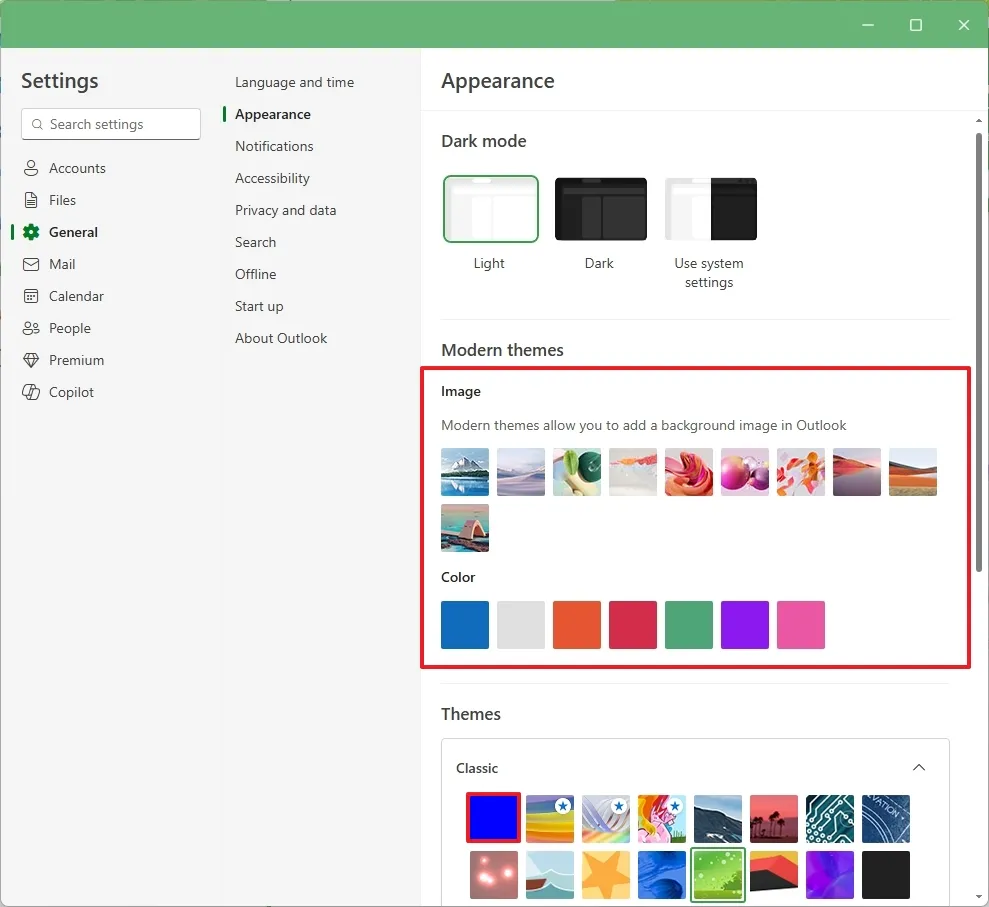
(Tùy chọn 1) Chọn một trong các chủ đề có sẵn bên dưới mục “Modern themes”.
-
Chọn một trong các bảng màu để áp dụng cho Outlook.
-
(Tùy chọn 2) Chọn một trong nhiều chủ đề cổ điển có sẵn bên dưới mục “Themes” (classic).
-
(Tùy chọn) Chọn chủ đề “Outlook” để sử dụng bảng màu xanh lam có trong ứng dụng Outlook cổ điển.
-
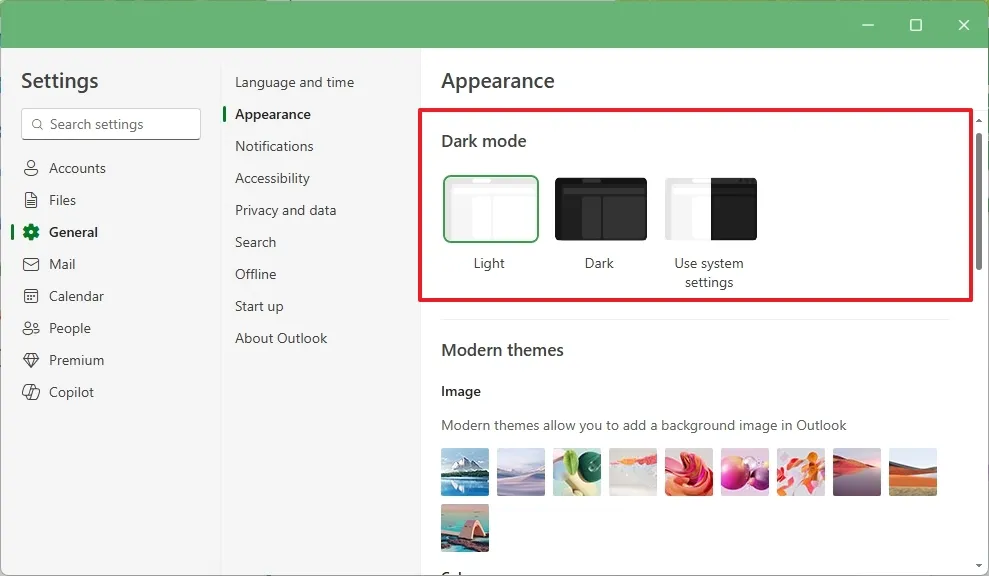
(Tùy chọn) Chọn chế độ màu, bao gồm “Light”, “Dark” hoặc “Use system settings” bên dưới mục “Dark mode”.
-
Nhấp vào nút Save.
Sau khi hoàn thành các bước, ứng dụng Outlook sẽ áp dụng chủ đề bạn đã chọn. Nếu bạn chọn tùy chọn “Neutral”, bạn sẽ có một thiết kế phù hợp với phong cách của Windows 11, với hiệu ứng mica cho phép nhìn xuyên qua màu sắc của hình nền màn hình desktop nhờ chất liệu bán trong suốt. Nếu bạn chọn tùy chọn “Outlook”, bảng màu xanh lam sẽ được áp dụng, tương tự như thiết kế trong phiên bản cổ điển của ứng dụng.





Chưa có bình luận nào! Hãy là người đầu tiên.