





Cách kiểm tra máy tính Windows 11 dùng card đồ họa tích hợp hay rời
Hướng dẫn chi tiết cách xác định máy tính Windows 11 của bạn đang sử dụng card đồ họa tích hợp (integrated) hay card rời (discrete) bằng Task Manager và Device...

- Giọng nữ Bắc
- Máy tính Windows 11 có thể sử dụng GPU tích hợp hoặc GPU rời.
- Đồ họa tích hợp được tích hợp sẵn trong CPU và chia sẻ bộ nhớ hệ thống.
- GPU rời là card đồ họa chuyên dụng có bộ nhớ riêng.
- Bạn có thể kiểm tra loại GPU bằng cách sử dụng Task Manager hoặc Device Manager.
- Nếu xuất hiện hai GPU, thiết bị của bạn có khả năng hỗ trợ đồ họa lai.
- GPU rời mang lại hiệu năng chơi game và sáng tạo nội dung tốt hơn.
Trên Windows 11, máy tính có thể sở hữu hai loại Bộ xử lý đồ họa (GPU): tích hợp hoặc rời. Việc biết thiết bị đang sử dụng loại nào giúp bạn đánh giá hiệu năng chơi game, khả năng chỉnh sửa video, hỗ trợ đa màn hình và xem xét liệu có thể nâng cấp phần cứng hay không.
Table Of Content
- Kiểm tra loại GPU trên Windows 11 bằng Device Manager
- Kiểm tra loại GPU trên Windows 11 bằng Task Manager
- Các câu hỏi thường gặp về việc kiểm tra loại GPU trên Windows 11
- GPU tích hợp trên Windows 11 là gì?
- GPU rời trên máy tính Windows 11 là gì?
- Sự khác biệt giữa đồ họa tích hợp và đồ họa rời là gì?
- Đồ họa tích hợp có đủ tốt để chơi game trên Windows 11 không?
- Làm cách nào để kiểm tra xem laptop Windows 11 của tôi có card đồ họa rời hay không?
- Tại sao máy tính Windows 11 của tôi hiển thị hai GPU?
- Tôi có thể nâng cấp từ đồ họa tích hợp lên đồ họa rời trên Windows 11 không?
- Làm cách nào để ép Windows 11 sử dụng GPU rời thay vì đồ họa tích hợp?
- Làm cách nào để biết GPU nào đang hoạt động khi đang chơi game?
- Việc có hai GPU có tự động giúp cải thiện hiệu năng không?
GPU tích hợp được tích hợp trực tiếp vào bộ vi xử lý hoặc hàn trên bo mạch chủ, chia sẻ chung bộ nhớ với hệ thống. Trong khi đó, GPU rời là một card đồ họa chuyên dụng với bộ xử lý và bộ nhớ riêng, thường đến từ các hãng như Nvidia, AMD hoặc Intel (dòng Arc).
Trong bài viết này, tôi sẽ hướng dẫn bạn cách kiểm tra xem máy tính chạy Windows 11 đang sử dụng GPU rời hay GPU tích hợp.
- Kiểm tra loại GPU trên Windows 11 bằng Device Manager
- Kiểm tra loại GPU trên Windows 11 bằng Task Manager
- Các câu hỏi thường gặp về việc kiểm tra loại GPU trên Windows 11
Kiểm tra loại GPU trên Windows 11 bằng Device Manager
Để xác định máy tính đang dùng GPU tích hợp hay GPU rời, hãy làm theo các bước sau:
-
Mở Start trên Windows 11.
-
Tìm kiếm từ khóa Device Manager và nhấp vào kết quả tương ứng để mở ứng dụng.
-
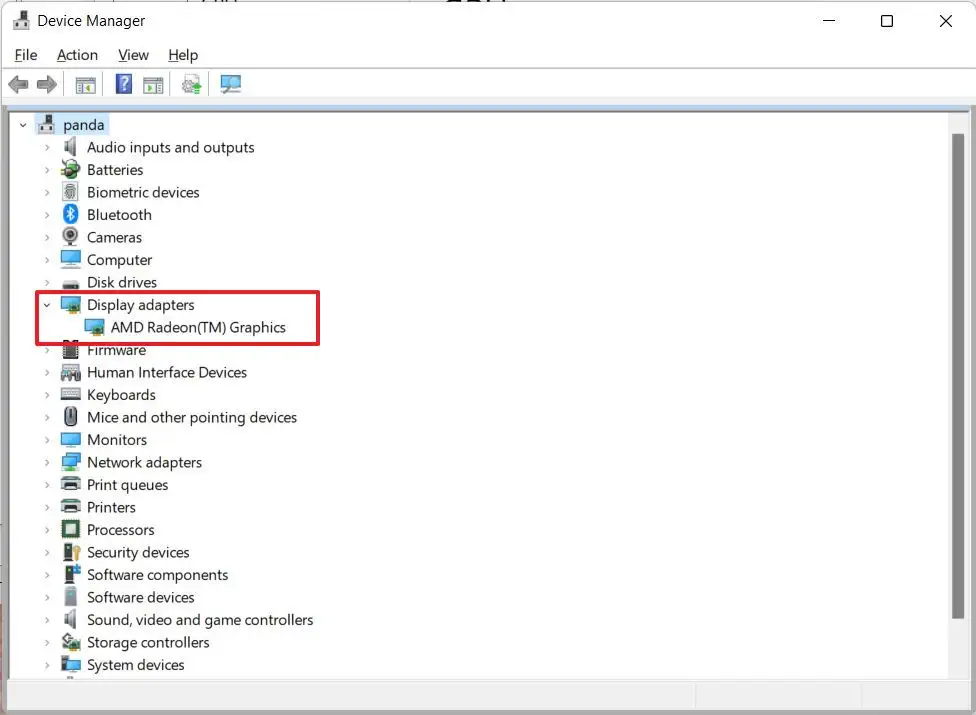
Mở rộng mục Display adapters.
-
Xác định số lượng card màn hình và tên nhà sản xuất để biết loại GPU bạn đang có.
Nếu bạn chỉ thấy một mục duy nhất, chẳng hạn như Intel UHD Graphics hoặc AMD Radeon Graphics, máy tính đang sử dụng đồ họa tích hợp.
Ngược lại, nếu xuất hiện hai mục – một là đồ họa tích hợp và mục còn lại có tên thương hiệu như GeForce, Radeon RX hoặc Arc – hệ thống của bạn có trang bị card đồ họa rời.
Hãy lưu ý rằng các tên gọi cũ hơn như “Intel HD Graphics” có thể xuất hiện trên các phần cứng đời cũ.
Kiểm tra loại GPU trên Windows 11 bằng Task Manager
Để xác định loại card đồ họa trên Windows 11, hãy thực hiện các bước sau:
-
Mở Start.
-
Tìm kiếm từ khóa Task Manager và nhấp vào kết quả đầu tiên để mở ứng dụng.
-
Nhấp vào tab Performance.
-
Nhấp vào GPU 0, GPU 1 hoặc các mục tương tự ở khung bên trái.
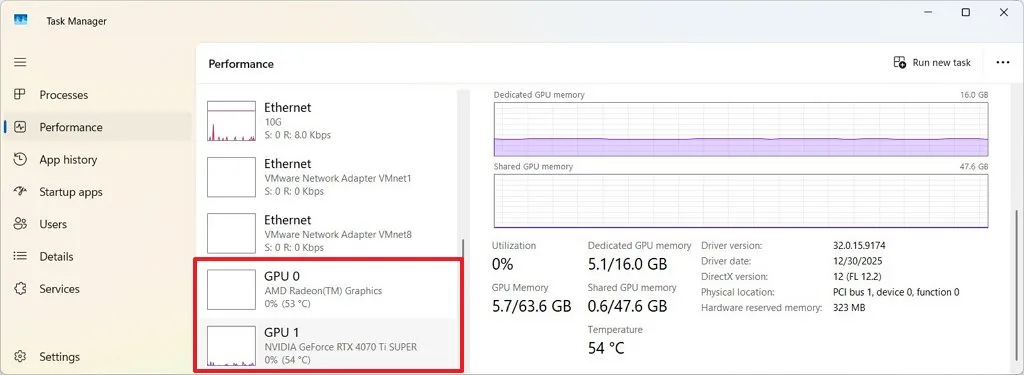
Bạn sẽ thấy tên đầy đủ của từng bộ xử lý đồ họa. Nếu thiết bị chỉ hiển thị một GPU duy nhất với tên gọi như Intel UHD Graphics, Intel Iris Xe hoặc AMD Radeon Graphics (không có chữ RX), đó thường là đồ họa tích hợp.
Trong trường hợp bạn thấy hai GPU, một mang thương hiệu của bộ vi xử lý và một có nhãn GeForce RTX, Radeon RX hoặc Intel Arc, thiết bị của bạn có cả đồ họa tích hợp lẫn đồ họa rời.
Hầu hết các dòng laptop hiện đại đều sử dụng công nghệ đồ họa lai (hybrid graphics), nghĩa là Windows sẽ tự động chuyển đổi giữa GPU tích hợp và GPU rời tùy thuộc vào tác vụ và chế độ tiết kiệm pin.
Các câu hỏi thường gặp về việc kiểm tra loại GPU trên Windows 11
Dưới đây là tổng hợp các câu hỏi thường gặp (FAQs) và giải đáp về cách xác định loại card đồ họa được cài đặt trên máy tính của bạn.
GPU tích hợp trên Windows 11 là gì?
GPU tích hợp là bộ xử lý đồ họa được tích hợp sẵn trong CPU hoặc bo mạch chủ, chia sẻ bộ nhớ hệ thống thay vì có bộ nhớ VRAM riêng biệt. Trên Windows 11, nó thường hiển thị dưới dạng Intel UHD Graphics, Iris Xe hoặc AMD Radeon Graphics, được thiết kế cho các tác vụ hàng ngày, phát trực tuyến và chơi game nhẹ.
GPU rời trên máy tính Windows 11 là gì?
GPU rời là một card đồ họa chuyên dụng có bộ xử lý và bộ nhớ riêng (VRAM). Trên Windows 11, nó thường xuất hiện dưới tên gọi Nvidia GeForce RTX, AMD Radeon RX hoặc Intel Arc. Đồ họa rời mang lại hiệu năng vượt trội rõ rệt cho việc chơi game, kết xuất đồ họa (rendering) và chỉnh sửa video so với các giải pháp tích hợp.
Sự khác biệt giữa đồ họa tích hợp và đồ họa rời là gì?
Điểm khác biệt chính nằm ở hiệu năng và thiết kế bộ nhớ. Đồ họa tích hợp chia sẻ RAM hệ thống và tiêu thụ ít điện năng hơn, trong khi GPU rời có bộ nhớ riêng và công suất xử lý cao hơn. Card rời phù hợp hơn cho việc chơi game và các tác vụ sáng tạo nặng, trong khi đồ họa tích hợp xử lý tốt các công việc văn phòng hàng ngày.
Đồ họa tích hợp có đủ tốt để chơi game trên Windows 11 không?
Đồ họa tích hợp có thể xử lý các tựa game nhẹ hoặc các game đời cũ, nhưng sẽ gặp khó khăn với các tựa game AAA hiện đại. Các máy tính Windows 11 trang bị card tích hợp Intel Iris Xe hoặc AMD đời mới hơn có thể chơi mượt các tựa game eSports ở mức thiết lập thấp. Đối với chơi game độ phân giải cao hoặc tốc độ khung hình cao, bạn nên sử dụng GPU rời.
Làm cách nào để kiểm tra xem laptop Windows 11 của tôi có card đồ họa rời hay không?
Bạn có thể kiểm tra bằng cách mở Task Manager thông qua tổ hợp phím “Ctrl + Shift + Esc”, chọn tab “Performance” và nhấp vào mục GPU. Nếu thấy danh sách liệt kê hai GPU, một là tích hợp và một là rời. Bạn cũng có thể xác nhận thông qua “Device Manager” trong mục “Display adapters”.
Tại sao máy tính Windows 11 của tôi hiển thị hai GPU?
Windows 11 hiển thị hai GPU vì nhiều laptop hiện nay sử dụng đồ họa lai. Thiết lập này bao gồm cả GPU tích hợp và GPU rời. Hệ thống sẽ tự động chuyển đổi giữa chúng tùy thuộc vào tác vụ và chế độ điện năng, giúp tối ưu thời lượng pin nhưng vẫn đảm bảo hiệu năng cao khi cần thiết.
Tôi có thể nâng cấp từ đồ họa tích hợp lên đồ họa rời trên Windows 11 không?
Hầu hết laptop không thể nâng cấp vì GPU đã được hàn chết trên bo mạch chủ. Tuy nhiên, với máy tính để bàn (desktop), bạn hoàn toàn có thể lắp thêm card đồ họa rời nếu nguồn điện và vỏ case tương thích. Hãy luôn kiểm tra kỹ khả năng tương thích phần cứng trước khi mua GPU mới.
Làm cách nào để ép Windows 11 sử dụng GPU rời thay vì đồ họa tích hợp?
Bạn có thể ép Windows 11 sử dụng card rời thông qua đường dẫn Settings > System > Display > Graphics. Chọn ứng dụng cần thiết, nhấp vào “Options” và chọn “High performance”. Thao tác này sẽ gán GPU rời cho ứng dụng đó. Bạn cũng có thể cấu hình tùy chọn GPU trong bảng điều khiển Nvidia hoặc AMD để kiểm soát chi tiết hơn.
Làm cách nào để biết GPU nào đang hoạt động khi đang chơi game?
Hãy mở Task Manager, chuyển đến tab “Performance” và theo dõi mức sử dụng GPU theo thời gian thực khi game đang chạy. Bạn cũng có thể chuyển sang tab Processes, bật cột “GPU Engine” để xem ứng dụng đang sử dụng GPU 0 hay GPU 1. Mức sử dụng cao sẽ xác định bộ xử lý nào đang hoạt động.
Việc có hai GPU có tự động giúp cải thiện hiệu năng không?
Không, sở hữu hai GPU không có nghĩa là hiệu năng sẽ tự động tăng gấp đôi. Trong các hệ thống lai, Windows 11 sẽ tự động chuyển đổi giữa đồ họa tích hợp và rời tùy theo khối lượng công việc. Thông thường chỉ có một GPU xử lý việc kết xuất hình ảnh tại một thời điểm. Hiệu năng tăng lên là nhờ sử dụng GPU rời cho các tác vụ nặng, chứ không phải do kết hợp cả hai cùng lúc.





Chưa có bình luận nào! Hãy là người đầu tiên.