





Cách tắt toàn bộ tính năng AI trên Google Chrome qua Registry trên Windows 11 (Hiệu quả 100%)
Hướng dẫn chi tiết cách vô hiệu hóa hoàn toàn các tính năng Trí tuệ nhân tạo (AI) trên Google Chrome tại Windows 11 bằng Registry hoặc Command Prompt.

- Giọng nữ Bắc
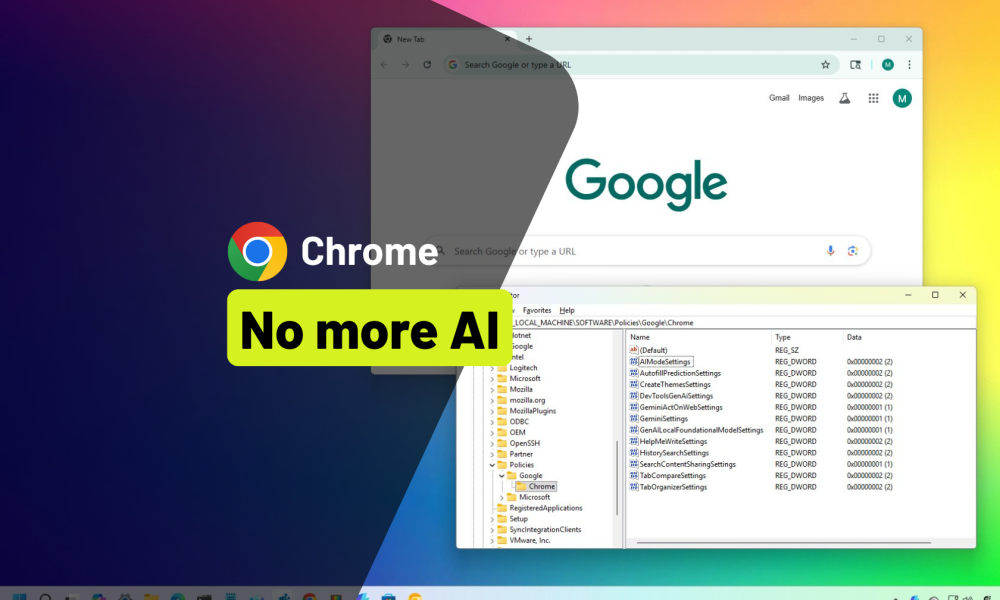
- Bạn có thể tắt tất cả các tính năng AI tạo sinh (Generative AI) trong Google Chrome trên Windows 11 bằng cách sử dụng cài đặt Chrome Enterprise áp dụng trong Registry.
- Quá trình này có thể thực hiện thủ công trong Registry Editor hoặc thông qua các câu lệnh trong Command Prompt.
- Các bước này áp dụng cho mọi phiên bản cài đặt Chrome, bao gồm bản chính thức (stable) cũng như các kênh Dev, Beta và Canary.
Trên Google Chrome cho Windows 11, bạn có thể vô hiệu hóa hầu hết mọi tính năng Trí tuệ nhân tạo tạo sinh, bao gồm cả “AI Mode”, bằng cách sử dụng các cài đặt Chrome Enterprise có thể áp dụng từ Registry. Trong bài viết này, tôi sẽ hướng dẫn các bước để hoàn tất cấu hình này.
Table Of Content
- Tắt các tính năng AI trên Google Chrome thông qua Registry
- Tắt các tính năng AI trên Google Chrome bằng lệnh
- Các câu hỏi thường gặp về việc tắt tất cả tính năng AI trên Google Chrome
- AI Mode trong Google Chrome trên Windows 11 là gì?
- Chính sách Chrome Enterprise là gì và chúng kiểm soát các tính năng AI như thế nào?
- Việc tắt AI trong Chrome từ trang Flags có giống với việc sử dụng Registry không?
- Phương pháp Registry có vô hiệu hóa AI trong các phiên bản Chrome Dev, Beta và Canary không?
- Làm cách nào để tắt hoàn toàn các tính năng AI tạo sinh trong Google Chrome trên Windows 11?
- Tại sao các tính năng AI không biến mất ngay lập tức sau khi chỉnh sửa Registry?
- Làm cách nào để đưa Chrome trở lại cài đặt AI mặc định sau khi đã tắt?
- Việc tắt các tính năng AI trong Chrome có cải thiện quyền riêng tư không?
- Tôi có cần Windows 11 Pro để áp dụng các chính sách Chrome Enterprise không?
- Tôi có thể tắt các tính năng AI của Chrome chỉ cho một người dùng thay vì mọi người không?
Nếu bạn là người dùng Chrome, có lẽ bạn đã nhận thấy sự thúc đẩy ngày càng mạnh mẽ các tính năng AI với việc tích hợp “AI Mode” vào thanh địa chỉ và hộp tìm kiếm tab mới. Ngoài ra, trình duyệt này cũng tích hợp các tính năng khác bao gồm khả năng tạo chủ đề và hình nền tùy chỉnh, tìm kiếm lịch sử, tự động điền và tạo văn bản, tất cả đều được hỗ trợ bởi AI.
Mặc dù việc tích hợp AI vào trình duyệt có thể hữu ích (nếu thực hiện đúng cách), nhưng nhiều người vẫn có những cảm xúc trái chiều, với những lo ngại chính đáng về quyền riêng tư và tác động đáng kể đến cuộc sống hàng ngày của họ. Nếu bạn thích trải nghiệm duyệt web cổ điển hơn, bạn có thể tắt hoàn toàn hầu như mọi tính năng AI được tích hợp sẵn trong Google Chrome.
Bạn có thể hoàn tất cấu hình này bằng cách tùy chỉnh các cài đặt chính sách Chrome Enterprise thông qua việc chỉnh sửa Registry trên Windows 11. Trên thực tế, bạn có thể tắt nhiều tính năng này thông qua trang “Flags” được tích hợp sẵn trong trình duyệt, nhưng chúng có thể bị đặt lại sau khi cập nhật. Do đó, phương pháp sử dụng Registry là một giải pháp lâu dài hơn.
Trong hướng dẫn này, tôi sẽ phác thảo các bước để tắt hầu như tất cả các tính năng AI trong Google Chrome. Tuy nhiên, hãy nhớ rằng bạn chỉ đang tắt chúng đi, vì không thể gỡ bỏ hoàn toàn các tính năng này khỏi trình duyệt.
Tắt các tính năng AI trên Google Chrome thông qua Registry
Để tắt tất cả các tính năng AI trong Google Chrome bằng Registry, hãy làm theo các bước sau:
-
Mở Start trên Windows 11.
-
Tìm kiếm regedit và nhấp vào kết quả đầu tiên để mở Registry Editor.
-
Mở đường dẫn sau:
HKEY_LOCAL_MACHINE\SOFTWARE\Policies
-
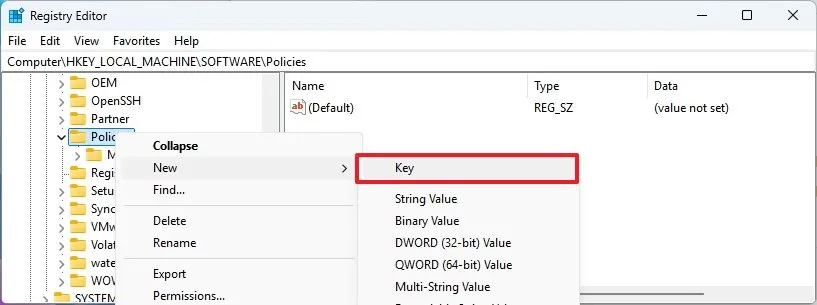
Nhấp chuột phải vào khóa Policies, chọn New, và chọn Key.
-
Đặt tên khóa mới là Google và nhấn Enter.
-
Nhấp chuột phải vào khóa Google, chọn New, và chọn Key.
-
Đặt tên khóa mới là Chrome và nhấn Enter.
-
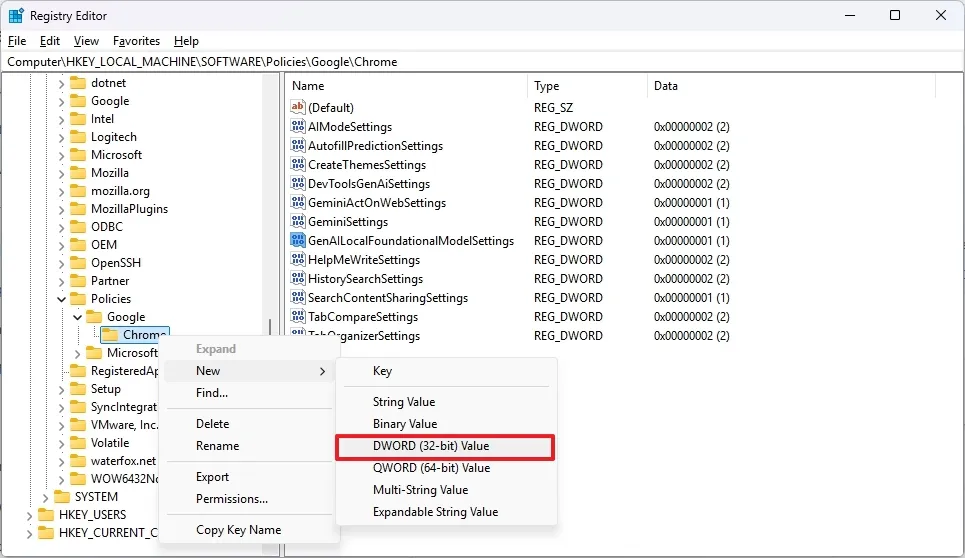
Nhấp chuột phải vào khóa thư mục Chrome, trỏ tới menu phụ New và chọn tùy chọn “DWORD (32-bit) Value”.
-
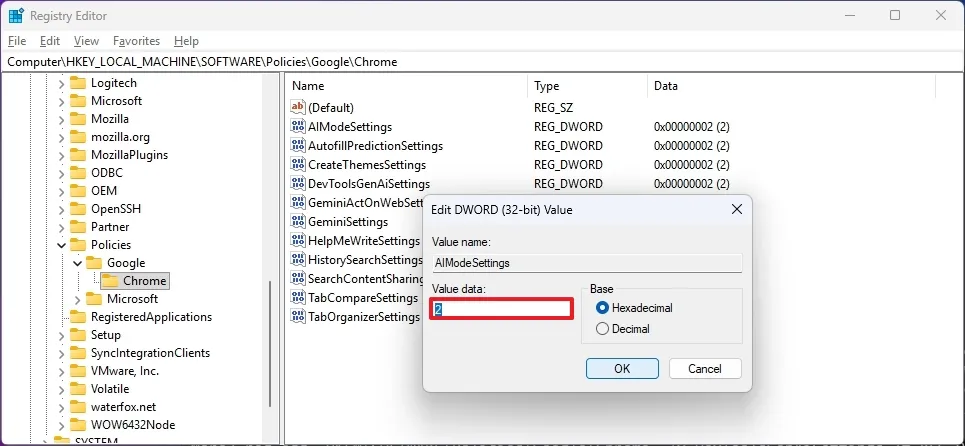
Đặt tên giá trị là AIModeSettings và nhấn Enter.
-
Nhấp chuột phải vào khóa vừa tạo và chọn Modify.
-
Thay đổi giá trị thành 1 để tắt hoàn toàn Chế độ AI trong Chrome.
-
Nhấp vào nút OK.
-
Nhấp chuột phải vào khóa thư mục Chrome, trỏ tới menu phụ New và chọn tùy chọn “DWORD (32-bit) Value”.
-
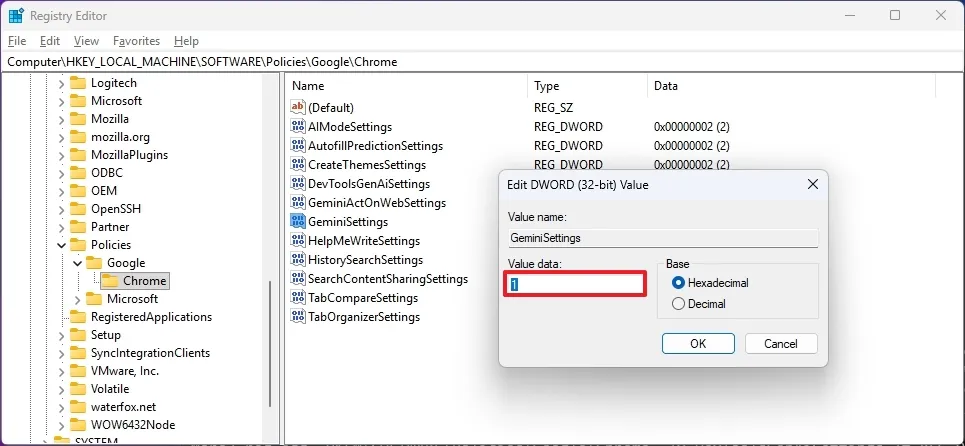
Đặt tên giá trị là GeminiSettings và nhấn Enter.
-
Nhấp chuột phải vào khóa vừa tạo và chọn Modify.
-
Thay đổi giá trị thành 1 để tắt tích hợp Gemini trong Chrome.
-
Nhấp vào nút OK.
-
Nhấp chuột phải vào khóa thư mục Chrome, trỏ tới menu phụ New và chọn tùy chọn “DWORD (32-bit) Value”.
-
Đặt tên giá trị là GeminiActOnWebSettings và nhấn Enter.
-
Nhấp chuột phải vào khóa vừa tạo và chọn Modify.
-
Thay đổi giá trị thành 1 để ngăn Gemini tương tác với nội dung web.
-
Nhấp vào nút OK.
-
Nhấp chuột phải vào khóa thư mục Chrome, trỏ tới menu phụ New và chọn tùy chọn “DWORD (32-bit) Value”.
-
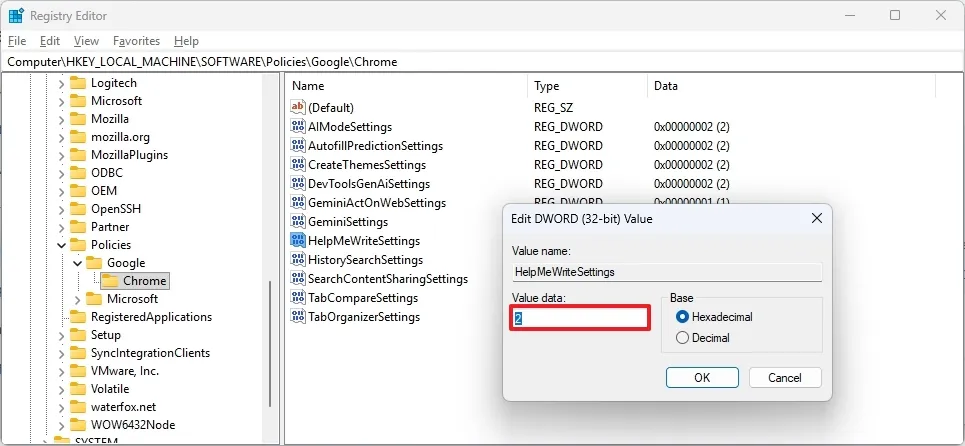
Đặt tên giá trị là HelpMeWriteSettings và nhấn Enter.
-
Nhấp chuột phải vào khóa vừa tạo và chọn Modify.
-
Thay đổi giá trị thành 2 để tắt tính năng AI “Help me write” (Hỗ trợ viết).
-
Nhấp vào nút OK.
-
Nhấp chuột phải vào khóa thư mục Chrome, trỏ tới menu phụ New và chọn tùy chọn “DWORD (32-bit) Value”.
-
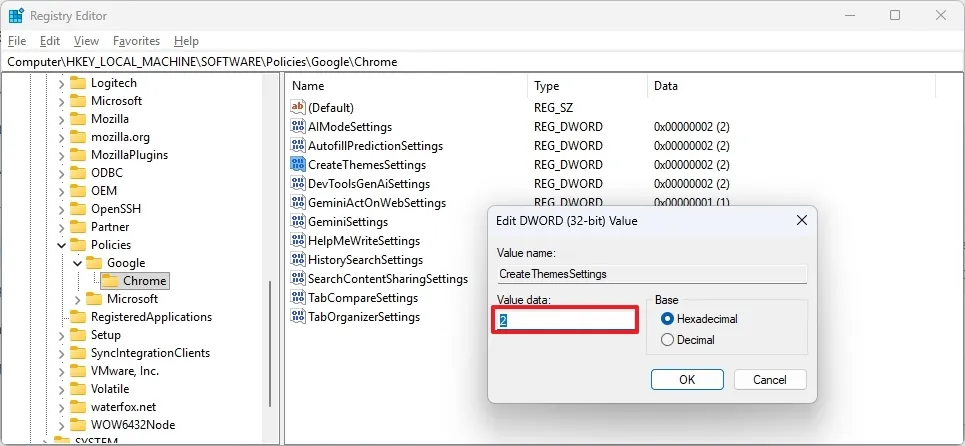
Đặt tên giá trị là CreateThemesSettings và nhấn Enter.
-
Nhấp chuột phải vào khóa vừa tạo và chọn Modify.
-
Thay đổi giá trị thành 2 để tắt tính năng AI tạo chủ đề và hình nền tùy chỉnh.
-
Nhấp vào nút OK.
-
Nhấp chuột phải vào khóa thư mục Chrome, trỏ tới menu phụ New và chọn tùy chọn “DWORD (32-bit) Value”.
-
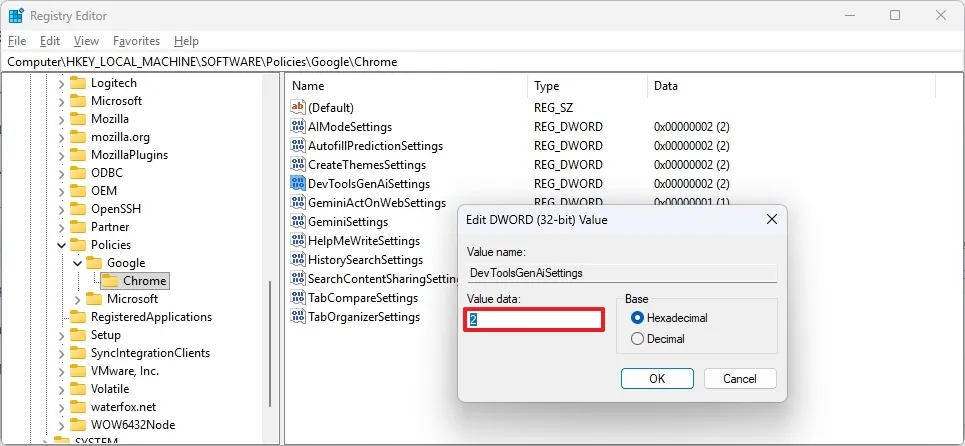
Đặt tên giá trị là DevToolsGenAiSettings và nhấn Enter.
-
Nhấp chuột phải vào khóa vừa tạo và chọn Modify.
-
Thay đổi giá trị thành 2 để ngăn Chrome DevTools sử dụng các mô hình AI tạo sinh nhằm cung cấp thêm thông tin gỡ lỗi.
-
Nhấp vào nút OK.
-
Nhấp chuột phải vào khóa thư mục Chrome, trỏ tới menu phụ New và chọn tùy chọn “DWORD (32-bit) Value”.
-
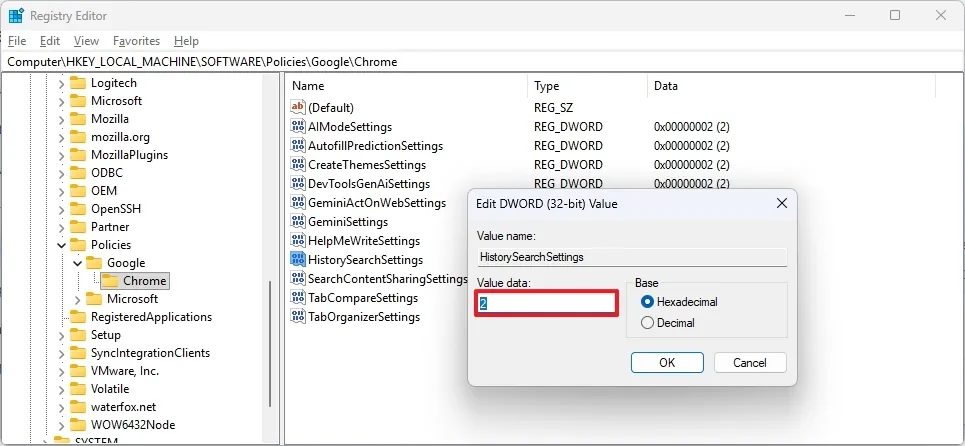
Đặt tên giá trị là HistorySearchSettings và nhấn Enter.
-
Nhấp chuột phải vào khóa vừa tạo và chọn Modify.
-
Đặt giá trị thành 2 để tắt Tìm kiếm lịch sử AI, tính năng cho phép bạn tìm kiếm lịch sử duyệt web và nhận câu trả lời được tạo dựa trên nội dung trang.
-
Nhấp vào nút OK.
-
Nhấp chuột phải vào khóa thư mục Chrome, trỏ tới menu phụ New và chọn tùy chọn “DWORD (32-bit) Value”.
-
Đặt tên giá trị là TabCompareSettings và nhấn Enter.
-
Nhấp chuột phải vào khóa vừa tạo và chọn Modify.
-
Đặt giá trị thành 2 để tắt công cụ AI so sánh thông tin giữa các tab của bạn.
-
Nhấp vào nút OK.
-
Nhấp chuột phải vào khóa thư mục Chrome, trỏ tới menu phụ New và chọn tùy chọn “DWORD (32-bit) Value”.
-
Đặt tên giá trị là TabOrganizerSettings và nhấn Enter.
-
Nhấp chuột phải vào khóa vừa tạo và chọn Modify.
-
Đặt giá trị thành 2 để tắt Tab Organizer, công cụ dựa trên AI giúp tự động tạo nhóm tab từ các tab đang mở của bạn.
-
Nhấp vào nút OK.
-
Nhấp chuột phải vào khóa thư mục Chrome, trỏ tới menu phụ New và chọn tùy chọn “DWORD (32-bit) Value”.
-
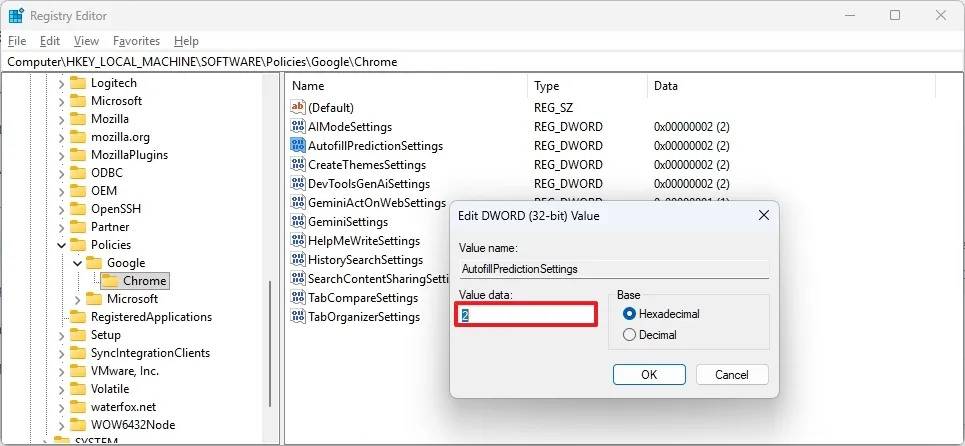
Đặt tên giá trị là AutofillPredictionSettings và nhấn Enter.
-
Nhấp chuột phải vào khóa vừa tạo và chọn Modify.
-
Đặt giá trị thành 2 để tắt tính năng hiểu biểu mẫu và tự động điền được hỗ trợ bởi AI của Chrome.
-
Nhấp vào nút OK.
-
Nhấp chuột phải vào khóa thư mục Chrome, trỏ tới menu phụ New và chọn tùy chọn “DWORD (32-bit) Value”.
-
Đặt tên giá trị là SearchContentSharingSettings và nhấn Enter.
-
Nhấp chuột phải vào khóa vừa tạo và chọn Modify.
-
Đặt giá trị thành 1 để tắt các điều khiển chia sẻ nội dung trang và tệp với Google AI Mode thông qua bảng điều khiển bên (side panel) hoặc các tab của Google Chrome.
-
Nhấp vào nút OK.
-
Nhấp chuột phải vào khóa thư mục Chrome, trỏ tới menu phụ New và chọn tùy chọn “DWORD (32-bit) Value”.
-
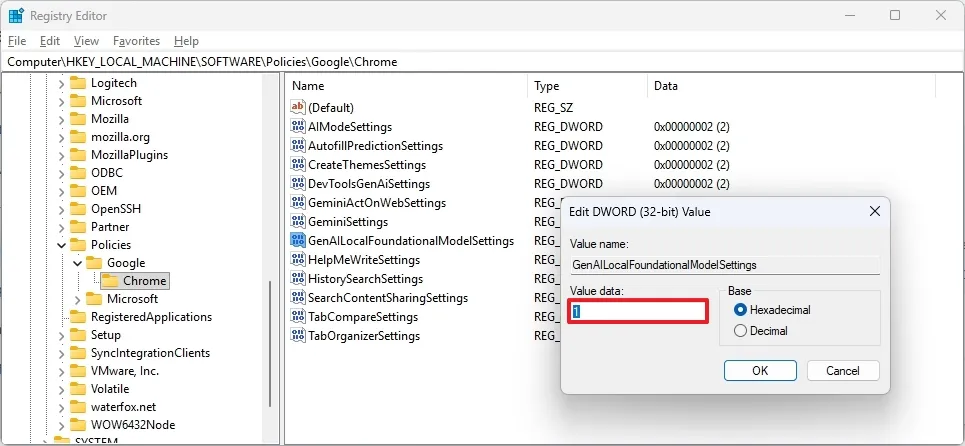
Đặt tên giá trị là GenAILocalFoundationalModelSettings và nhấn Enter.
-
Nhấp chuột phải vào khóa vừa tạo và chọn Modify.
-
Đặt giá trị thành 1 để ngăn Chrome sử dụng các mô hình AI có sẵn cục bộ trên thiết bị của bạn.
-
Nhấp vào nút OK.
-
Khởi động lại máy tính của bạn.
Sau khi hoàn tất các bước, Google Chrome sẽ khôi phục trải nghiệm web truyền thống hơn mà không còn nhiều tính năng AI phiền phức nữa.
Tắt các tính năng AI trên Google Chrome bằng lệnh
Ngoài ra, bạn cũng có thể vô hiệu hóa hầu như mọi tính năng AI có sẵn trong Google Chrome bằng cách sử dụng Command Prompt với các bước sau:
-
Mở Start.
-
Tìm kiếm Command Prompt (hoặc Terminal), nhấp chuột phải vào kết quả hàng đầu và chọn tùy chọn Run as administrator.
-
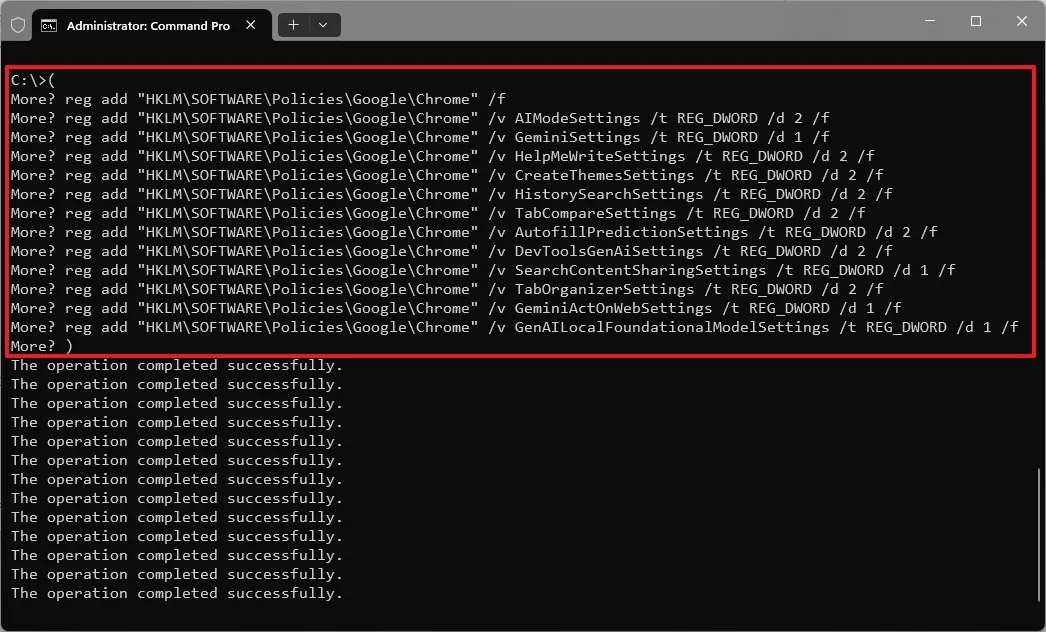
Nhập lệnh sau để áp dụng các thay đổi Registry nhằm tắt các tính năng AI trong Chrome và nhấn Enter:
( reg add "HKLM\SOFTWARE\Policies\Google\Chrome" /f reg add "HKLM\SOFTWARE\Policies\Google\Chrome" /v AIModeSettings /t REG_DWORD /d 1 /f reg add "HKLM\SOFTWARE\Policies\Google\Chrome" /v GeminiSettings /t REG_DWORD /d 1 /f reg add "HKLM\SOFTWARE\Policies\Google\Chrome" /v HelpMeWriteSettings /t REG_DWORD /d 2 /f reg add "HKLM\SOFTWARE\Policies\Google\Chrome" /v CreateThemesSettings /t REG_DWORD /d 2 /f reg add "HKLM\SOFTWARE\Policies\Google\Chrome" /v HistorySearchSettings /t REG_DWORD /d 2 /f reg add "HKLM\SOFTWARE\Policies\Google\Chrome" /v TabCompareSettings /t REG_DWORD /d 2 /f reg add "HKLM\SOFTWARE\Policies\Google\Chrome" /v AutofillPredictionSettings /t REG_DWORD /d 2 /f reg add "HKLM\SOFTWARE\Policies\Google\Chrome" /v DevToolsGenAiSettings /t REG_DWORD /d 2 /f reg add "HKLM\SOFTWARE\Policies\Google\Chrome" /v SearchContentSharingSettings /t REG_DWORD /d 1 /f reg add "HKLM\SOFTWARE\Policies\Google\Chrome" /v TabOrganizerSettings /t REG_DWORD /d 2 /f reg add "HKLM\SOFTWARE\Policies\Google\Chrome" /v GeminiActOnWebSettings /t REG_DWORD /d 1 /f reg add "HKLM\SOFTWARE\Policies\Google\Chrome" /v GenAILocalFoundationalModelSettings /t REG_DWORD /d 1 /f )
-
Khởi động lại máy tính.
Sau khi hoàn tất các bước, lần tới khi bạn khởi động Chrome, trình duyệt sẽ mở ra với trải nghiệm truyền thống hơn mà không có (hầu hết) các tính năng AI.
Bạn có thể hoàn tác các thay đổi bất cứ lúc nào bằng cách sử dụng Command Prompt. Lệnh này sẽ xóa toàn bộ khóa chính sách Chrome, đưa Chrome trở lại hành vi mặc định:
reg delete "HKLM\SOFTWARE\Policies\Google\Chrome" /f
Nếu bạn cũng muốn xóa khóa cha Google (chỉ khi không sử dụng nữa), hãy chạy:
reg delete "HKLM\SOFTWARE\Policies\Google" /f
Nếu các cài đặt này không có hiệu lực ngay lập tức, có thể Google Chrome chưa áp dụng các thay đổi kịp thời. Khi chỉnh sửa các tính năng của trình duyệt trong Registry, các tinh chỉnh không phải lúc nào cũng có hiệu lực ngay lập tức. Trong một số trường hợp, cài đặt chỉ được áp dụng sau một khoảng thời gian.
Các câu hỏi thường gặp về việc tắt tất cả tính năng AI trên Google Chrome
Dưới đây là danh sách các câu hỏi thường gặp (FAQs) và câu trả lời về việc tắt tất cả các tính năng AI có sẵn trong trình duyệt Chrome của Google.
AI Mode trong Google Chrome trên Windows 11 là gì?
AI Mode trong Google Chrome là tập hợp các tính năng AI tạo sinh được tích hợp vào thanh địa chỉ, trang tab mới và các công cụ của trình duyệt. Nó cung cấp năng lực cho các khả năng như tìm kiếm hỗ trợ bởi AI, gợi ý viết văn bản, tạo chủ đề, tóm tắt lịch sử và sắp xếp tab ngay trong giao diện trình duyệt.
Chính sách Chrome Enterprise là gì và chúng kiểm soát các tính năng AI như thế nào?
Chính sách Chrome Enterprise là các cài đặt quản trị cho phép bạn kiểm soát tập trung hành vi của trình duyệt. Trên Windows 11, các chính sách này có thể được áp dụng thông qua Registry để tắt vĩnh viễn các tính năng AI, ghi đè lên các cài đặt cấp người dùng và ngăn chặn các bản cập nhật bật lại các công cụ thử nghiệm hoặc tạo sinh.
Việc tắt AI trong Chrome từ trang Flags có giống với việc sử dụng Registry không?
Không, việc tắt các tính năng AI từ Chrome Flags chỉ mang tính tạm thời, trong khi áp dụng các chính sách Enterprise thông qua Registry mang tính kiên trì và lâu dài. Flags có thể bị đặt lại sau các bản cập nhật, nhưng các chính sách dựa trên Registry thực thi các giới hạn trên toàn hệ thống trên mọi cấu hình (profile) và kênh Chrome, khiến chúng trở thành giải pháp lâu dài đáng tin cậy hơn.
Phương pháp Registry có vô hiệu hóa AI trong các phiên bản Chrome Dev, Beta và Canary không?
Có, việc áp dụng các chính sách Chrome Enterprise trong Registry sẽ vô hiệu hóa các tính năng AI được hỗ trợ trên tất cả các phiên bản đã cài đặt, bao gồm Stable, Dev, Beta và Canary. Do chính sách này áp dụng trên toàn hệ thống, nó sẽ tác động đến mọi cấu hình trình duyệt và kênh được cài đặt trên cùng một thiết bị.
Làm cách nào để tắt hoàn toàn các tính năng AI tạo sinh trong Google Chrome trên Windows 11?
Bạn phải tạo các mục chính sách Chrome cụ thể trong Windows Registry tại đường dẫn HKLM\SOFTWARE\Policies\Google\Chrome và gán các giá trị DWORD bắt buộc. Sau khi khởi động lại hệ thống, Chrome sẽ khởi chạy mà không có AI Mode, tích hợp Gemini, công cụ viết AI, tóm tắt lịch sử, sắp xếp tab và các tính năng tạo sinh liên quan.
Tại sao các tính năng AI không biến mất ngay lập tức sau khi chỉnh sửa Registry?
Các chính sách Chrome dựa trên Registry có thể không áp dụng ngay lập tức vì trình duyệt làm mới các cài đặt doanh nghiệp theo lịch trình. Việc khởi động lại máy tính thường sẽ ép buộc cập nhật. Nếu các tính năng vẫn hiển thị, hãy chờ thêm thời gian để chính sách làm mới hoặc xác minh rằng các giá trị DWORD và đường dẫn đã được cấu hình chính xác.
Làm cách nào để đưa Chrome trở lại cài đặt AI mặc định sau khi đã tắt?
Bạn có thể khôi phục hành vi mặc định bằng cách xóa khóa Registry HKLM\SOFTWARE\Policies\Google\Chrome. Việc xóa các mục chính sách sẽ loại bỏ các giới hạn được thực thi, cho phép Chrome bật lại các tính năng AI theo cấu hình mặc định sau khi khởi động lại.
Việc tắt các tính năng AI trong Chrome có cải thiện quyền riêng tư không?
Việc tắt các tính năng AI có thể làm giảm một số loại xử lý dữ liệu nhất định, nhưng điều đó không làm cho Chrome hoàn toàn riêng tư. Một số công cụ AI phụ thuộc vào việc xử lý trên đám mây và chia sẻ nội dung, do đó việc tắt chúng có thể giới hạn dữ liệu được gửi để nhận phản hồi tạo sinh. Tuy nhiên, các cài đặt thu thập dữ liệu duyệt web tiêu chuẩn, đồng bộ hóa và đo từ xa (telemetry) vẫn riêng biệt và phải được cấu hình độc lập.
Tôi có cần Windows 11 Pro để áp dụng các chính sách Chrome Enterprise không?
Không, bạn không cần Windows 11 Pro hoặc Enterprise để áp dụng các chính sách Chrome Enterprise thông qua Registry. Cơ chế chính sách hoạt động ở cấp độ hệ thống trên bất kỳ phiên bản nào cho phép chỉnh sửa Registry với quyền quản trị. Tuy nhiên, việc quản lý tập trung thông qua Group Policy sẽ yêu cầu các phiên bản Pro, Enterprise hoặc Education.
Tôi có thể tắt các tính năng AI của Chrome chỉ cho một người dùng thay vì mọi người không?
Có, nhưng bạn phải áp dụng chính sách cho nhánh người dùng hiện tại (user hive) thay vì nhánh máy cục bộ (local machine hive). Việc tạo các khóa chính sách tương tự dưới HKEY_CURRENT_USER\SOFTWARE\Policies\Google\Chrome sẽ giới hạn các thay đổi chỉ cho cấu hình người dùng đó. Việc sử dụng HKEY_LOCAL_MACHINE sẽ thực thi giới hạn cho tất cả người dùng trên thiết bị.







Chưa có bình luận nào! Hãy là người đầu tiên.