





4 cách nhanh chóng để kiểm tra phiên bản Windows 11 trên máy tính
Hướng dẫn chi tiết 4 cách đơn giản và nhanh chóng để kiểm tra số phiên bản, bản dựng (OS build) của Windows 11 thông qua Cài đặt, lệnh winver, CMD và PowerShell.

- Giọng nữ Bắc
- Để kiểm tra phiên bản Windows 11 được cài đặt trên máy tính của bạn, hãy mở Settings > System > About và xác nhận số phiên bản cùng các chi tiết khác trong phần “Windows Specifications”.
- Bạn cũng có thể sử dụng lệnh “winver”, Command Prompt, và PowerShell để truy vấn thông tin phiên bản trên máy tính của mình.
Trên Windows 11, bạn có ít nhất bốn cách để kiểm tra chính xác phiên bản hệ điều hành đang chạy trên máy tính, và trong hướng dẫn này, bạn sẽ tìm hiểu cách thực hiện. Phiên bản Windows 11 sẽ tăng lên theo mỗi bản cập nhật tính năng mới mà Microsoft phát hành vào cuối năm. Tuy nhiên, vì mọi phiên bản mới đều được gọi đơn giản là “Windows 11” và tên thương mại không xuất hiện ở bất kỳ đâu trong hệ thống, nên việc xác định chính xác phiên bản đang được cài đặt trên máy tính có thể gây nhầm lẫn.
Table Of Content
- Phiên bản Windows 11 mới nhất hiện nay là gì?
- Kiểm tra phiên bản Windows 11 từ Cài đặt (Settings)
- Kiểm tra phiên bản Windows 11 từ lệnh winver
- Kiểm tra phiên bản Windows 11 từ Command Prompt
- Kiểm tra phiên bản Windows 11 từ PowerShell
- Các câu hỏi thường gặp về phiên bản Windows 11
- Làm thế nào để kiểm tra phiên bản Windows 11 tôi đang dùng?
- Sự khác biệt giữa phiên bản Windows 11 và số bản dựng OS build là gì?
- Kiểm tra phiên bản Windows 11 từ Settings có tốt hơn dùng winver không?
- Làm cách nào để kiểm tra phiên bản Windows 11 bằng Command Prompt?
- Làm thế nào để tìm phiên bản Windows 11 trong PowerShell?
- Tại sao Windows 11 không hiển thị tên thương mại của phiên bản?
- Làm cách nào để biết phiên bản Windows 11 của tôi còn được hỗ trợ không?
- Tôi có thể kiểm tra phiên bản Windows 11 mà không cần đăng nhập không?
Nếu bạn muốn kiểm tra phiên bản được cài đặt trên máy tính của mình, Windows 11 cung cấp các tùy chọn khác nhau, bao gồm sử dụng ứng dụng Cài đặt (Settings), Giới thiệu về Windows (winver), Command Prompt và PowerShell.
Phiên bản Windows 11 mới nhất hiện nay là gì?
Đây là các thông số kỹ thuật phiên bản Windows 11 hiện tại:
- Version: 26H2
- OS build: 26300.9974
- Update: KB5132061
Bạn có thể kiểm tra lịch sử cập nhật Windows 11 tại đây.
Trong hướng dẫn này, tôi sẽ giải thích các bước để xác định phiên bản Windows 11 được cài đặt trên máy tính. Nếu bạn muốn tìm hiểu về phiên bản (edition) của hệ điều hành, hãy sử dụng các hướng dẫn sau.
- Kiểm tra phiên bản Windows 11 từ Cài đặt
- Kiểm tra phiên bản Windows 11 từ winver
- Kiểm tra phiên bản Windows 11 từ Command Prompt
- Kiểm tra phiên bản Windows 11 từ PowerShell
- Các câu hỏi thường gặp về phiên bản Windows 11
Kiểm tra phiên bản Windows 11 từ Cài đặt (Settings)
Để kiểm tra phiên bản Windows 11 được cài đặt trên máy tính bằng ứng dụng Cài đặt, hãy làm theo các bước sau:
-
Mở Settings trên Windows 11.
-
Nhấp vào System.
-
Nhấp vào tab About.
-
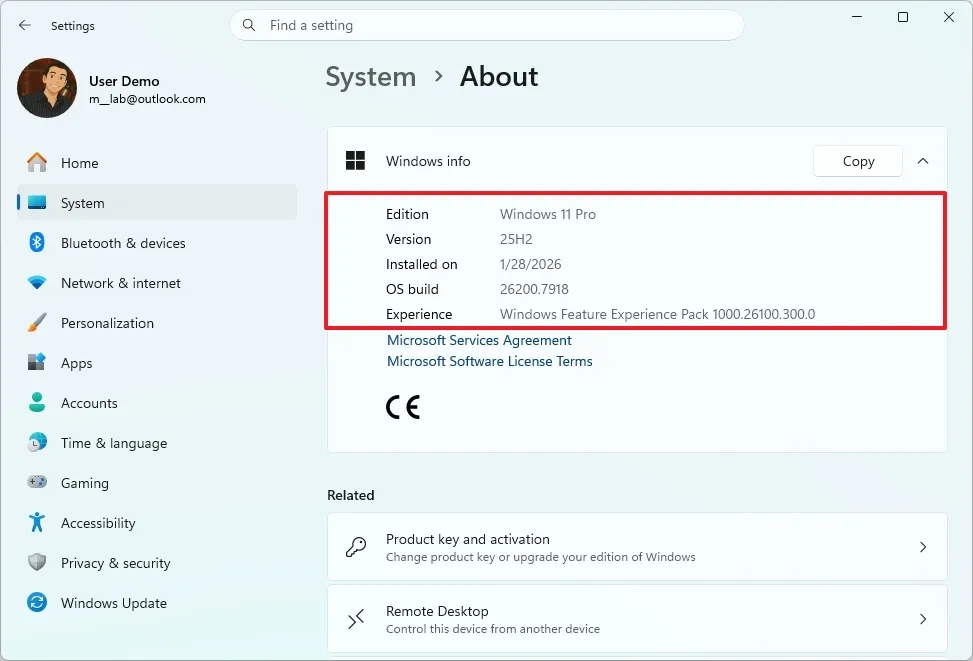
Kiểm tra bên dưới phần “Windows specifications” và xác nhận số phiên bản. Ví dụ: vào năm 2025, phiên bản mới nhất là “26H2” hoặc bản dựng 26200.xxxx.
-
Xác nhận phần “Edition” (Phiên bản hệ điều hành), có thể là “Windows 11 Home” hoặc “Windows 11 Pro”.
Sau khi hoàn tất các bước, bạn sẽ biết được phiên bản Windows 11 trên máy tính của mình. Cần lưu ý rằng số sau dấu chấm trong thông tin bản dựng (build) chỉ định số hiệu bản cập nhật tích lũy. Ban đầu, con số này là “26200.7623”, và con số này sẽ tăng lên theo mỗi bản cập nhật hàng tháng.
Kiểm tra phiên bản Windows 11 từ lệnh winver
Để kiểm tra phiên bản Windows 11 bằng lệnh “winver”, hãy làm theo các bước sau:
-
Mở Start.
-
Tìm kiếm
winvervà nhấn Enter.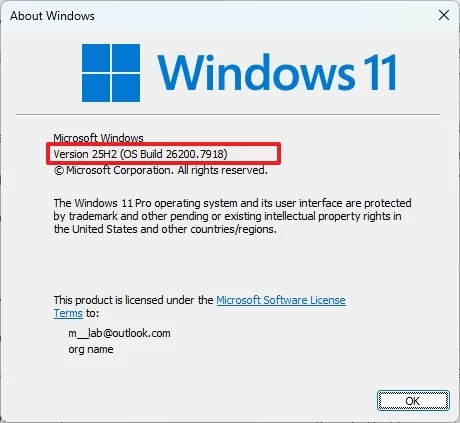 Mẹo nhanh: Bạn cũng có thể sử dụng phím tắt “Windows key + R”, nhập lệnh
winvervà nhấp vào nút “OK”. -
Xác nhận phiên bản Windows 11 và số bản dựng (build number).
Sau khi hoàn tất các bước, hệ thống sẽ hiển thị phiên bản và bạn sẽ biết liệu mình đang dùng phiên bản mới nhất hay cần phải nâng cấp.
Kiểm tra phiên bản Windows 11 từ Command Prompt
Để xác định phiên bản Windows 11 từ Command Prompt, hãy làm theo các bước sau:
-
Mở Start.
-
Tìm kiếm Command Prompt và nhấp vào kết quả đầu tiên để mở cửa sổ dòng lệnh.
-
Nhập lệnh sau để xem phiên bản Windows 11 và nhấn Enter:
ver
-
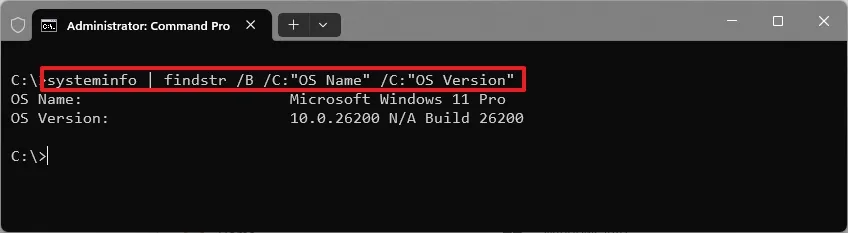
Nhập lệnh sau để xem tên và phiên bản của Windows 11 rồi nhấn Enter:
systeminfo | findstr /B /C:"OS Name" /C:"OS Version"
-
Nhập lệnh sau để lấy phiên bản Windows 11 và nhấn Enter:
wmic os get version
-
Lệnh trên sẽ truy vấn tên và phiên bản của Windows 11.
Sau khi hoàn tất các bước, bạn cần sử dụng số bản dựng để xác định phiên bản thực tế, trong trường hợp này là “26100”, cho biết bản cài đặt này là Windows 11 phiên bản 26H2.
Kiểm tra phiên bản Windows 11 từ PowerShell
Để xác định phiên bản Windows 11 từ PowerShell, hãy làm theo các bước sau:
-
Mở Start.
-
Tìm kiếm PowerShell và nhấp vào kết quả đầu tiên để mở bảng điều khiển.
-
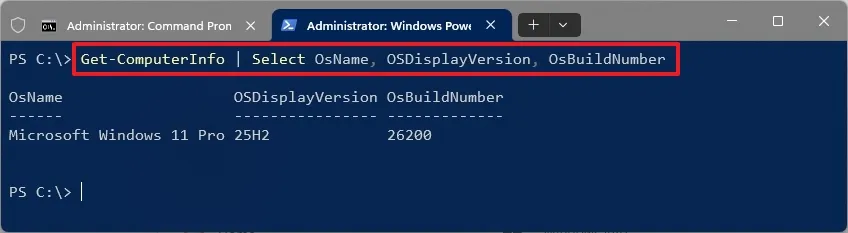
Nhập lệnh sau để xem phiên bản Windows 11 và nhấn Enter:
Get-ComputerInfo | Select OsName, OSDisplayVersion, OsBuildNumber
-
Xác nhận tên và phiên bản của Windows 11.
Sau khi hoàn tất các bước, bạn có thể xác định được phiên bản và bản phát hành của Windows 11.
Các câu hỏi thường gặp về phiên bản Windows 11
Dưới đây là danh sách các câu hỏi thường gặp (FAQs) và câu trả lời về việc xác định phiên bản Windows 11 được cài đặt trên máy tính của bạn.
Làm thế nào để kiểm tra phiên bản Windows 11 tôi đang dùng?
Mở Settings > System > About và kiểm tra phần “Windows specifications”. Phần này hiển thị phiên bản, bản dựng hệ điều hành (OS build) và phiên bản sản phẩm như Home hoặc Pro. Bạn cũng có thể gõ winver vào Start hoặc hộp thoại Run để nhanh chóng xem phiên bản và số bản dựng trong một cửa sổ popup.
Sự khác biệt giữa phiên bản Windows 11 và số bản dựng OS build là gì?
Phiên bản (version), chẳng hạn như 26H2, xác định bản phát hành cập nhật tính năng hàng năm. Số bản dựng OS build, chẳng hạn như 26200.9168, chỉ định mức độ cập nhật chính xác được cài đặt trên thiết bị. Các số sau dấu chấm sẽ tăng lên theo mỗi bản cập nhật tích lũy được phát hành trong vòng đời của phiên bản đó.
Kiểm tra phiên bản Windows 11 từ Settings có tốt hơn dùng winver không?
Cài đặt (Settings) cung cấp thông tin chi tiết hơn, bao gồm phiên bản (edition), version và số build đầy đủ ở cùng một nơi. Lệnh winver nhanh hơn và lý tưởng cho việc kiểm tra nhanh, nhưng hiển thị ít chi tiết hơn. Cả hai phương pháp đều báo cáo cùng một thông tin phiên bản từ hệ thống.
Làm cách nào để kiểm tra phiên bản Windows 11 bằng Command Prompt?
Mở Command Prompt và gõ lệnh ver để xem phiên bản cơ bản. Để có thông tin chi tiết, hãy sử dụng systeminfo | findstr /B /C:"OS Name" /C:"OS Version". Các lệnh này hiển thị tên hệ điều hành và số bản dựng, bạn có thể đối chiếu với phiên bản Windows 11 tương ứng.
Làm thế nào để tìm phiên bản Windows 11 trong PowerShell?
Mở PowerShell và chạy lệnh Get-ComputerInfo | Select OsName, OSDisplayVersion, OsBuildNumber. Lệnh này trả về tên hệ điều hành, phiên bản hiển thị và số bản dựng. Nó rất hữu ích cho việc viết kịch bản (scripting), quản lý từ xa và xác nhận chi tiết phiên bản trên nhiều thiết bị.
Tại sao Windows 11 không hiển thị tên thương mại của phiên bản?
Windows 11 không hiển thị các nhãn hiệu thương mại vì Microsoft giữ cho tên sản phẩm nhất quán giữa các bản phát hành. Thay vào đó, hệ thống sử dụng các mã định danh phiên bản như 26H2 để phân biệt các bản cập nhật tính năng. Cách tiếp cận này giúp đơn giản hóa việc xây dựng thương hiệu nhưng có thể khiến việc nhận dạng chính xác bản phát hành trở nên khó khăn hơn nếu không kiểm tra chi tiết hệ thống.
Làm cách nào để biết phiên bản Windows 11 của tôi còn được hỗ trợ không?
Để xác định trạng thái hỗ trợ, hãy so sánh phiên bản của bạn (ví dụ: 23H2 hoặc 26H2) với thông tin vòng đời chính thức của Microsoft. Mỗi bản cập nhật tính năng nhận được các bản vá bảo mật trong một khoảng thời gian giới hạn, thường là 24 tháng đối với các phiên bản Home và Pro. Nếu phiên bản của bạn đã qua ngày kết thúc dịch vụ, bạn phải nâng cấp để tiếp tục nhận bản cập nhật.
Tôi có thể kiểm tra phiên bản Windows 11 mà không cần đăng nhập không?
Có, trong một số trường hợp. Từ màn hình đăng nhập, nhấn “Shift + Restart” để vào Môi trường Khôi phục Windows (WinRE), sau đó mở Command Prompt và chạy lệnh ver. Ngoài ra, nếu bạn có phương tiện cài đặt, bạn có thể truy cập các công cụ khôi phục để kiểm tra thông tin bản dựng. Tuy nhiên, thông tin chi tiết đầy đủ về phiên bản thường yêu cầu bạn phải đăng nhập vào hệ thống.





Chưa có bình luận nào! Hãy là người đầu tiên.