





Hướng dẫn cách khôi phục cài đặt gốc Windows 11 từ màn hình khởi động (Boot) khi máy tính không lên nguồn
Tìm hiểu cách đưa Windows 11 về trạng thái xuất xưởng trực tiếp từ màn hình khởi động thông qua môi trường khôi phục WinRE khi máy tính gặp lỗi không thể truy cập hệ điều...

- Giọng nữ Bắc
- Để khôi phục cài đặt gốc cho thiết bị Windows 11 khi không thể khởi động, hãy khởi động máy tính vào WinRE, mở Advanced options > Troubleshoot, nhấp vào “Reset this PC,” chọn “Keep my files,” nhấp vào “Just remove my files,” chọn “Cloud download,” và nhấp vào “Reset.”
Nếu Windows 11 không ổn định, mắc kẹt trong vòng lặp khởi động (boot loop) hoặc từ chối tải, việc thực hiện khôi phục cài đặt gốc từ màn hình khởi động thường là cách hiệu quả nhất để đưa hệ thống trở lại trạng thái hoạt động bình thường. Tin vui là bạn không cần phương tiện cài đặt hay công cụ của bên thứ ba. Mọi thứ bạn cần đều đã được tích hợp sẵn trong hệ điều hành.
Table Of Content
- Khôi phục cài đặt gốc Windows 11 từ màn hình khởi động (BIOS)
- Các câu hỏi thường gặp về việc khôi phục Windows 11 khi máy không lên nguồn
- Làm cách nào để khôi phục Windows 11 nếu máy không lên nguồn?
- Làm cách nào để ép Windows 11 vào chế độ khôi phục từ màn hình khởi động?
- Tính năng “Keep my files” trong phần Reset this PC của Windows 11 làm nhiệm vụ gì?
- Sự khác biệt giữa Cloud download và Local reinstall trong Windows 11 là gì?
- Tôi nên chọn “Remove everything” hay “Keep my files” khi khôi phục Windows 11?
- Reset this PC trong Windows 11 là gì?
- Việc khôi phục Windows 11 có sửa được lỗi vòng lặp khởi động (boot loop) không?
- Tôi có cần khóa bản quyền (product key) để khôi phục Windows 11 từ màn hình khởi động không?
- Quá trình khôi phục cài đặt gốc Windows 11 mất bao lâu?
- Tôi nên làm gì nếu tính năng Reset this PC thất bại trong WinRE?
Hệ điều hành bao gồm một tính năng phục hồi tích hợp sẵn có tên là “Reset this PC,” khả dụng thông qua Môi trường Khôi phục Windows (WinRE). Mặc dù hầu hết người dùng truy cập tùy chọn này từ trang “Recovery” trong ứng dụng Cài đặt (Settings), WinRE cho phép bạn bắt đầu quá trình khôi phục tương tự ngay cả khi hệ điều hành không thể khởi động bình thường.
Trải nghiệm khôi phục là hoàn toàn giống nhau cho dù bạn đang sử dụng máy tính xách tay hay máy tính để bàn. Khi đã ở bên trong WinRE, bạn có thể chọn giữa hai phương pháp cài đặt lại:
- Local reinstall (Cài đặt lại cục bộ) sử dụng hình ảnh khôi phục đã được lưu trữ sẵn trên thiết bị của bạn. Tùy chọn này nhanh hơn và không yêu cầu kết nối internet.
- Cloud download (Tải xuống từ đám mây) lấy một bản sao mới của Windows 11 trực tiếp từ máy chủ của Microsoft. Phương pháp này đặc biệt hữu ích nếu các tệp hệ thống bị hỏng hoặc hình ảnh cục bộ bị lỗi.
Quá trình khôi phục cũng cho phép bạn kiểm soát cách xử lý dữ liệu của mình:
- Keep my files (Giữ lại tệp của tôi) xóa các thay đổi hệ thống, ứng dụng và cài đặt trong khi vẫn bảo lưu các tệp cá nhân của bạn trong thư mục người dùng.
- Remove everything (Xóa mọi thứ) để thực hiện khôi phục cài đặt gốc hoàn toàn, xóa các ứng dụng, cài đặt và dữ liệu cá nhân để có một bản cài đặt hoàn toàn sạch sẽ.
Sử dụng các công cụ khôi phục tích hợp thông qua WinRE là một trong những cách an toàn và đáng tin cậy nhất để cài đặt lại Windows 11 khi hệ thống không thể khởi động, biến đây trở thành một phương pháp khôi phục quan trọng mà mọi người dùng nên nắm rõ.
Trong hướng dẫn này, tôi sẽ chỉ cho bạn cách khôi phục cài đặt gốc Windows 11 từ quá trình khởi động.
Khôi phục cài đặt gốc Windows 11 từ màn hình khởi động (BIOS)
Để khôi phục cài đặt gốc Windows 11 từ màn hình khởi động, hãy làm theo các bước sau:
-
Bật nguồn máy tính.
-
Ngay sau quá trình Tự kiểm tra khi bật nguồn (POST), hãy nhấn lại nút Nguồn (Power) để tắt máy.
-
Lặp lại bước 1 và 2 hai lần, và ở lần khởi động lại thứ ba, Windows 11 sẽ tự động chuyển vào WinRE.
Lưu ý nhanh: Windows 11 tích hợp nhiều cách để mở cài đặt khởi động nâng cao. Nếu bạn không thể truy cập môi trường khôi phục, hãy thử các tùy chọn khác này. -
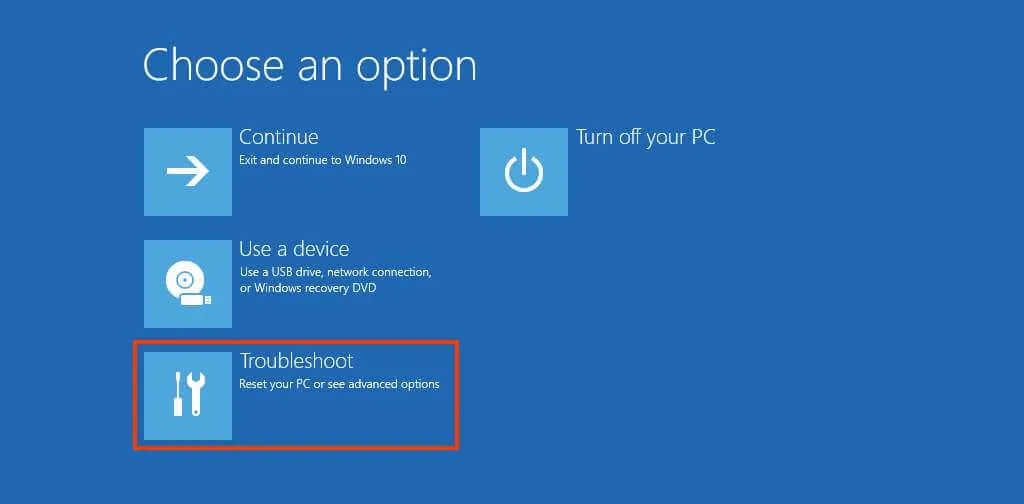
Nhấp vào nút Advanced options (Tùy chọn nâng cao).
-
Nhấp vào mục Troubleshoot (Khắc phục sự cố).
-
Nhấp vào tùy chọn “Reset this PC” (Đặt lại máy tính này).

-
Chọn tùy chọn để khôi phục Windows 11:
-
“Remove everything” – Xóa sạch ổ đĩa cứng và cài đặt lại một bản sao mới của hệ điều hành.
-
“Keep my files” – Tùy chọn này cài đặt lại Windows 11, xóa các ứng dụng và cài đặt, đồng thời giữ nguyên các tệp của bạn.

-
-
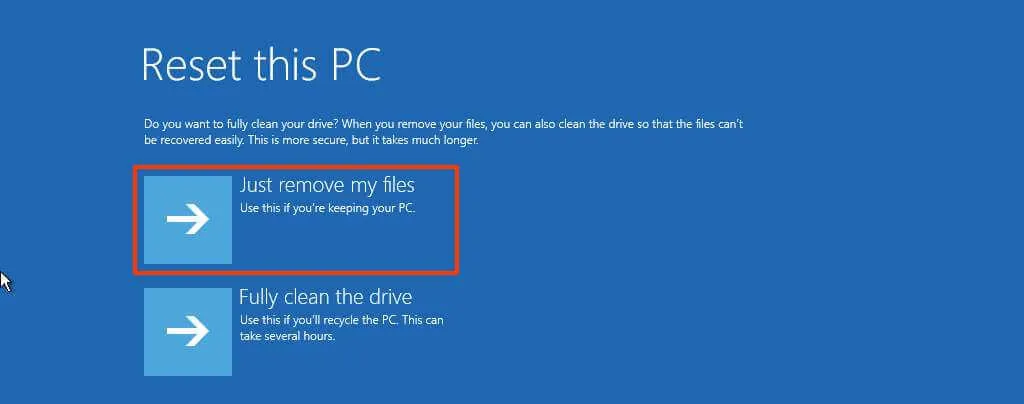
Chọn tùy chọn để xóa dữ liệu của bạn trong quá trình khôi phục:
-
“Just remove my files” – Sử dụng tùy chọn này nếu bạn dự định giữ lại thiết bị.
-
“Fully clean the drive” – Sử dụng tùy chọn này nếu bạn dự định xóa vĩnh viễn dữ liệu trên thiết bị (quá trình này mất nhiều thời gian).
-
-
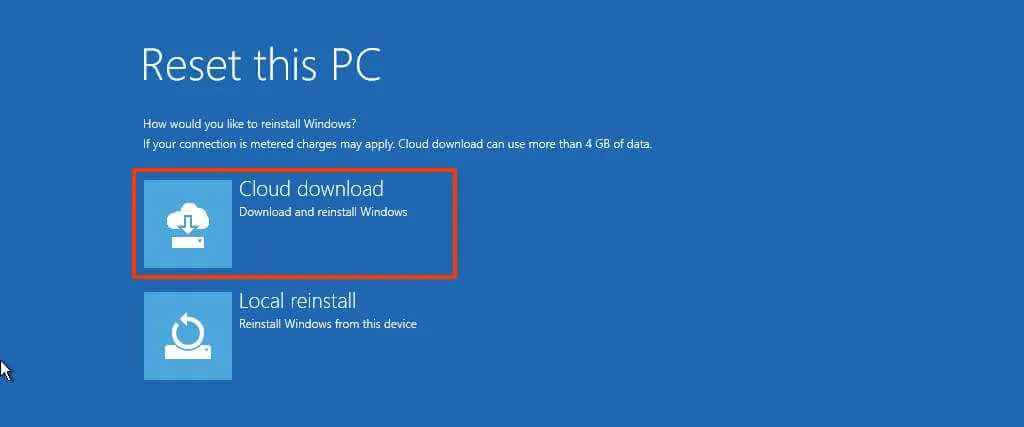
Chọn tùy chọn để cài đặt lại Windows 11:
-
“Cloud download” – Tải xuống lại Windows 11 thay vì sử dụng hình ảnh có sẵn.
-
“Local reinstall” – Cài đặt lại hệ điều hành bằng hình ảnh cục bộ (nhanh hơn).
-
-
Nhấp vào nút Reset.
Sau khi hoàn thành các bước, tính năng này sẽ khôi phục máy tính về cài đặt mặc định, khắc phục mọi sự cố có thể ngăn cản việc khởi động thành công.
Nếu bạn gặp sự cố với tính năng khôi phục, bạn nên cân nhắc thực hiện cài đặt sạch (clean installation) Windows 11.
Bạn có thể khôi phục thành công máy tính của mình không? Hãy cho tôi biết trải nghiệm của bạn ở phần bình luận bên dưới.
Các câu hỏi thường gặp về việc khôi phục Windows 11 khi máy không lên nguồn
Dưới đây là danh sách các câu hỏi thường gặp (FAQs) và câu trả lời về việc khôi phục Windows 11 khi máy tính không thể khởi động.
Làm cách nào để khôi phục Windows 11 nếu máy không lên nguồn?
Khởi động Windows 11 trong Môi trường Khôi phục Windows (WinRE), chọn Advanced options > Troubleshoot, sau đó nhấp vào “Reset this PC.” Chọn giữ lại tệp hoặc xóa mọi thứ, chọn “Cloud download” hoặc “Local reinstall,” và nhấp vào “Reset” để bắt đầu quá trình khôi phục cài đặt gốc.
Làm cách nào để ép Windows 11 vào chế độ khôi phục từ màn hình khởi động?
Buộc Windows 11 vào chế độ khôi phục bằng cách ngắt quá trình khởi động ba lần. Bật nguồn thiết bị, tắt nguồn khi đang khởi động và lặp lại hai lần. Ở lần khởi động lại thứ ba, hệ thống sẽ tự động tải Môi trường Khôi phục Windows với các tùy chọn khởi động nâng cao.
Tính năng “Keep my files” trong phần Reset this PC của Windows 11 làm nhiệm vụ gì?
Tùy chọn “Keep my files” cài đặt lại Windows 11 trong khi vẫn bảo lưu các tệp cá nhân được lưu trữ trong thư mục người dùng của bạn. Thao tác này sẽ xóa các ứng dụng, trình điều khiển (driver) và cài đặt hệ thống đã cài đặt, làm cho nó trở nên lý tưởng để khắc phục sự cố khởi động mà không làm mất tài liệu, hình ảnh hoặc dữ liệu cá nhân khác.
Sự khác biệt giữa Cloud download và Local reinstall trong Windows 11 là gì?
Cloud download cài đặt một bản sao mới của Windows 11 từ máy chủ của Microsoft, trong khi Local reinstall sử dụng hình ảnh khôi phục đã được lưu trữ sẵn trên thiết bị của bạn. Cloud download đáng tin cậy hơn đối với các hệ thống bị hỏng nặng, trong khi Local reinstall nhanh hơn và không yêu cầu truy cập internet.
Tôi nên chọn “Remove everything” hay “Keep my files” khi khôi phục Windows 11?
Chọn “Keep my files” để sửa chữa Windows mà không làm mất dữ liệu cá nhân. Chọn “Remove everything” để khôi phục cài đặt gốc hoàn toàn, xóa sạch ứng dụng, cài đặt và tệp tin. Tùy chọn thứ hai là lựa chọn tốt nhất khi bạn bán, tặng lại hoặc xóa sạch hoàn toàn một thiết bị bị lỗi.
Reset this PC trong Windows 11 là gì?
“Reset this PC” là một tính năng khôi phục tích hợp sẵn trong Windows 11 giúp cài đặt lại hệ điều hành mà không cần phương tiện ngoài. Có thể truy cập thông qua WinRE hoặc ứng dụng Cài đặt, tính năng này cho phép bạn khắc phục sự cố khởi động, gỡ bỏ ứng dụng và tùy chọn xóa dữ liệu cá nhân trong quá trình khôi phục cài đặt gốc có kiểm soát.
Việc khôi phục Windows 11 có sửa được lỗi vòng lặp khởi động (boot loop) không?
Có, việc khôi phục Windows 11 thường giải quyết được các vòng lặp khởi động do tệp hệ thống bị hỏng, cập nhật thất bại hoặc xung đột trình điều khiển. Việc sử dụng Reset this PC từ Môi trường Khôi phục Windows sẽ cài đặt lại các thành phần cốt lõi của hệ thống, khôi phục chức năng khởi động trong hầu hết các kịch bản lỗi liên quan đến phần mềm.
Tôi có cần khóa bản quyền (product key) để khôi phục Windows 11 từ màn hình khởi động không?
Không, bạn không cần khóa bản quyền để khôi phục Windows 11. Nếu thiết bị đã được kích hoạt trước đó, hệ thống sẽ sử dụng giấy phép kỹ thuật số được lưu trữ trên máy chủ kích hoạt của Microsoft để tự động kích hoạt lại sau khi khôi phục. Miễn là bạn cài đặt lại đúng phiên bản, việc kích hoạt sẽ diễn ra tự động khi kết nối internet.
Quá trình khôi phục cài đặt gốc Windows 11 mất bao lâu?
Quá trình khôi phục cài đặt gốc Windows 11 thường mất từ 20 phút đến 2 giờ. Thời gian phụ thuộc vào tốc độ phần cứng của bạn, việc bạn chọn Local reinstall hay Cloud download, và việc bạn chọn “Just remove my files” hay “Fully clean the drive” (tùy chọn này sẽ làm tăng đáng kể thời gian).
Tôi nên làm gì nếu tính năng Reset this PC thất bại trong WinRE?
Nếu tính năng Reset this PC gặp lỗi, trước tiên hãy thử chạy Startup Repair hoặc System Restore từ menu Advanced options. Nếu quá trình khôi phục vẫn tiếp tục thất bại, giải pháp đáng tin cậy nhất là thực hiện cài đặt sạch Windows 11 bằng một USB có thể khởi động được tạo bằng công cụ Media Creation Tool của Microsoft.
Cập nhật ngày 26 tháng 2 năm 2025: Hướng dẫn này đã được cập nhật để đảm bảo tính chính xác và phản ánh các thay đổi trong quy trình.





Chưa có bình luận nào! Hãy là người đầu tiên.