





Hướng dẫn sử dụng Winhance để tinh chỉnh, tối ưu và gỡ bloatware trên Windows 11
Khám phá cách sử dụng Winhance để gỡ bỏ ứng dụng rác, tối ưu hóa hệ thống, tăng hiệu suất chơi game và tùy chỉnh giao diện Windows 11 dễ dàng.

- Giọng nữ Bắc
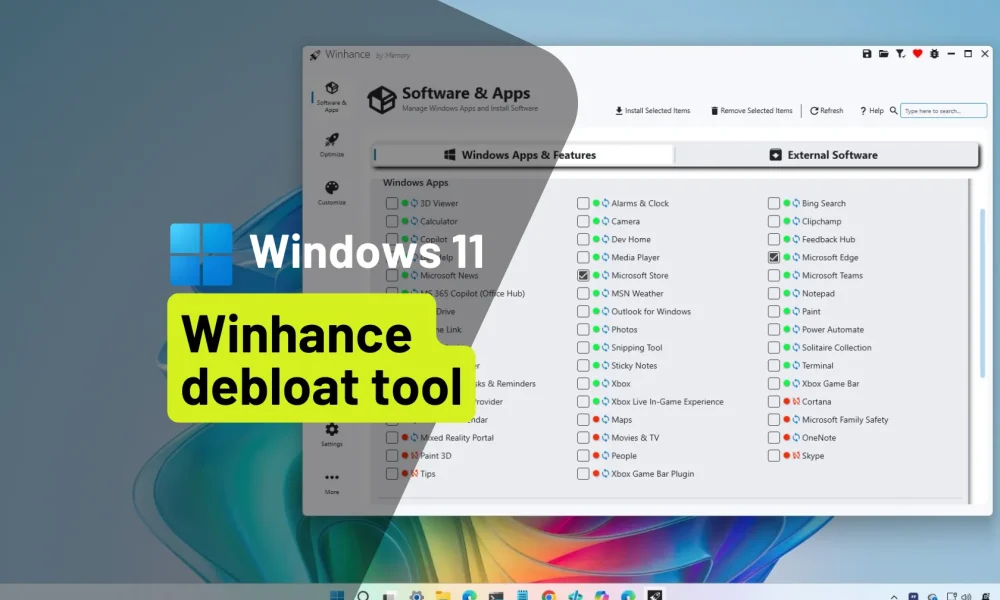
- Winhance cho phép người dùng dễ dàng gỡ bỏ các ứng dụng tích hợp sẵn và bloatware khỏi Windows 11.
- Công cụ này cũng bao gồm các tùy chọn tối ưu hóa hệ thống về quyền riêng tư, nguồn điện, chơi game, cập nhật, thông báo và âm thanh.
- Hơn nữa, các tính năng tùy chỉnh giúp bạn tinh chỉnh Chủ đề Windows (Themes), Thanh tác vụ (Taskbar), Menu Start và File Explorer.
Windows 11 đi kèm với danh sách ngày càng dài các ứng dụng cài sẵn, dịch vụ nền và cài đặt mặc định mà nhiều người dùng không bao giờ yêu cầu và thấy việc giữ lại là không cần thiết. Mặc dù việc cài đặt sạch (clean install) và thiết lập tự động vẫn phổ biến đối với những người dùng am hiểu công nghệ, nhưng chúng không phải lúc nào cũng khả thi trên một hệ thống đang hoạt động. Đó là lúc Winhance phát huy tác dụng.
Table Of Content
- Gỡ bloatware trên Windows 11 bằng Winhance
- Gỡ cài đặt bloatware
- Tối ưu hóa hệ thống
- Tùy chọn tùy chỉnh giao diện
- Các câu hỏi thường gặp về Winhance để gỡ bloatware trên Windows 11
- Winhance là gì và nó làm gì?
- Winhance có thể xóa các ứng dụng Windows tích hợp như Edge hoặc Store không?
- Sử dụng Winhance trên máy tính của tôi có an toàn không?
- Winhance có thể thực hiện những loại tối ưu hóa hệ thống nào?
- Tôi có thể tùy chỉnh giao diện Windows 11 bằng Winhance không?
- Tôi có thể lưu cài đặt của mình và áp dụng chúng cho máy tính khác không?
Winhance là một tiện ích miễn phí được thiết kế để gỡ bloatware, tối ưu hóa và tùy chỉnh Windows 11 mà không cần phải cài đặt lại hệ điều hành. Công cụ này tích hợp khả năng gỡ cài đặt ứng dụng, tối ưu hóa hệ thống, kiểm soát cài đặt quyền riêng tư và tùy chỉnh giao diện vào một giao diện duy nhất.
Trong hướng dẫn này, tôi sẽ phác thảo các bước để sử dụng Winhance nhằm loại bỏ các thành phần không cần thiết trên Windows 11, tinh giản hoạt động của hệ thống, cải thiện hiệu suất và điều chỉnh trải nghiệm Windows theo nhu cầu của bạn.
Gỡ bloatware trên Windows 11 bằng Winhance
Để loại bỏ bloatware trên Windows 11 bằng Winhance, hãy làm theo các bước sau:
-
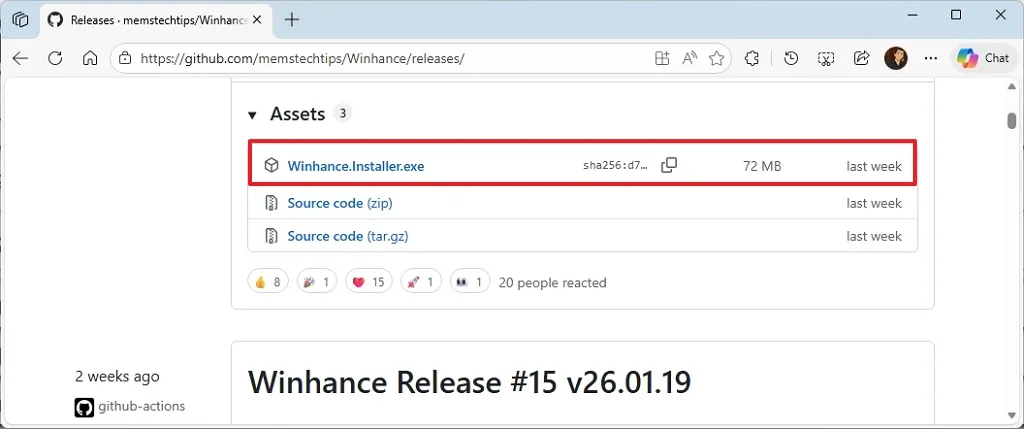
Nhấp vào tùy chọn tải xuống cho phiên bản mới nhất có sẵn.
-
Lưu tệp Winhance.Installer.exe trên máy tính của bạn.
-
Nhấp đúp vào trình cài đặt để bắt đầu quá trình cài đặt.
-
Chọn tùy chọn chấp nhận các điều khoản.
-
Nhấp vào nút Next.
-
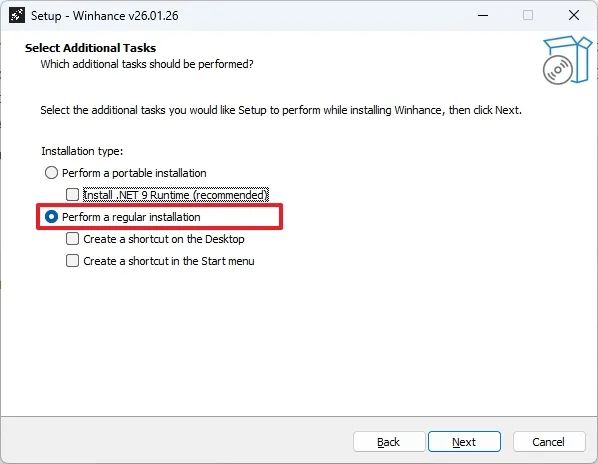
Chọn tùy chọn “Perform a regular installation”.
-
Nhấp vào nút Next.
-
Nhấp vào nút Next thêm một lần nữa.
-
Nhấp vào nút Install.
-
Nhấp vào nút Finish.
Sau khi hoàn tất các bước, ứng dụng sẽ tự động khởi động, nhưng nếu không, bạn có thể tìm thấy nó trong menu Start.
Điều quan trọng cần lưu ý là khi bạn khởi chạy công cụ lần đầu tiên, quá trình này sẽ mất một chút thời gian để bắt đầu, vì nó sẽ tạo một điểm khôi phục hệ thống (system restore point) và một bản sao lưu Registry trong trường hợp bạn cần hoàn tác các thay đổi. Tuy nhiên, sau khi gỡ cài đặt ứng dụng thông qua quy trình này, bạn sẽ không thể khôi phục chúng. Bạn sẽ phải cài đặt lại chúng từ đầu.
Ngoài ra, bạn vẫn nên tạo một bản sao lưu đầy đủ trước khi sử dụng công cụ này trên thiết lập hiện tại của mình.
Gỡ cài đặt bloatware
Để loại bỏ bloatware khỏi Windows 11, hãy làm theo các bước sau:
-
Mở công cụ Winhance.
-
Nhấp vào mục Software & Apps ở ngăn bên trái.
-
Nhấp vào tab Windows Apps & Features.
-
Chọn tất cả các ứng dụng bạn muốn gỡ cài đặt khỏi Windows 11.
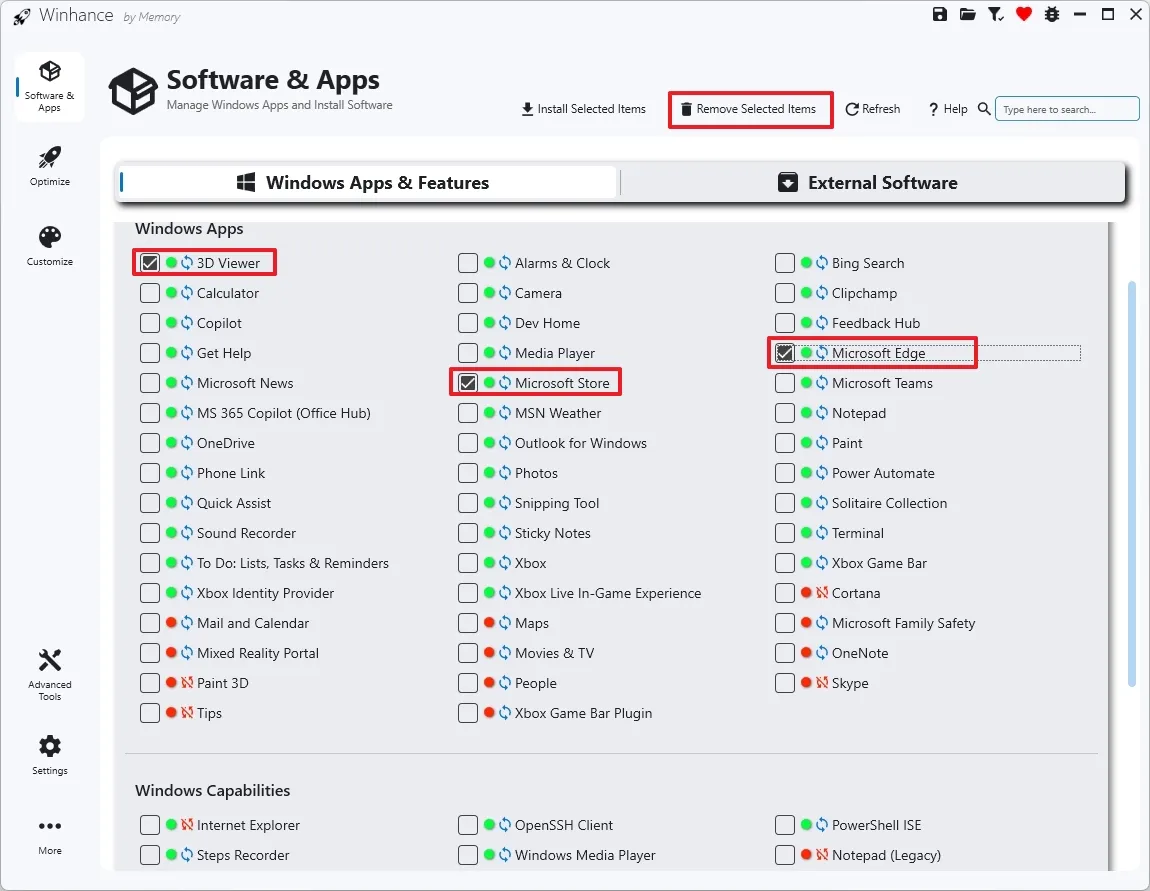 Mẹo nhanh: Dấm chấm màu xanh lá cây có nghĩa là ứng dụng tồn tại trên thiết bị của bạn và biểu tượng tái chế màu xanh dương có nghĩa là có thể cài đặt lại ứng dụng đó. Mặt khác, dấu chấm màu đỏ có nghĩa là ứng dụng không còn tồn tại và biểu tượng tái chế màu đỏ có nghĩa là không thể cài đặt lại thông qua công cụ này.
-
(Tùy chọn) Chọn các tính năng bạn có thể muốn gỡ cài đặt bên dưới phần “Windows Capabilities”.
-
(Tùy chọn) Chọn các tính năng tùy chọn để gỡ cài đặt bên dưới phần “Windows Optional Features”.
-
Nhấp vào nút “Remove Selected items”.
Sau khi hoàn tất các bước, công cụ có thể mất một chút thời gian để gỡ cài đặt tất cả bloatware khỏi máy tính của bạn.
Cần lưu ý rằng ứng dụng này có thể gỡ cài đặt nhiều ứng dụng mà hệ điều hành không cho phép bạn xóa dễ dàng, chẳng hạn như Microsoft Edge, Microsoft Store và các ứng dụng khác.
Ngoài ra, từ tab “External Software”, bạn có thể cài đặt hoặc gỡ cài đặt các ứng dụng không phải là một phần của thiết lập tiêu chuẩn và thậm chí không phải là phần mềm do Microsoft phát triển, bao gồm Steam, LibreOffice, 7-zip, Notepad++ và các ứng dụng khác.
Tối ưu hóa hệ thống
Để tối ưu hóa thiết lập Windows 11 của bạn bằng Winhance, hãy làm theo các bước sau:
-
Mở công cụ Winhance.
-
Nhấp vào mục tối ưu hóa ở ngăn bên trái.
-
Mở tab cho danh mục cài đặt bạn muốn kiểm soát.
-
Bật hoặc tắt các tính năng theo nhu cầu bằng cách sử dụng công tắc chuyển đổi bên cạnh mục đó.
Winhance bao gồm hàng loạt cài đặt tối ưu hóa mà bạn có thể kiểm soát và chúng được chia thành sáu danh mục, bao gồm Quyền riêng tư & Bảo mật (Privacy & Security), Nguồn điện (Power), Trò chơi & Hiệu suất (Gaming & Performance), Cập nhật (Update), Thông báo (Notifications) và Âm thanh (Sound).
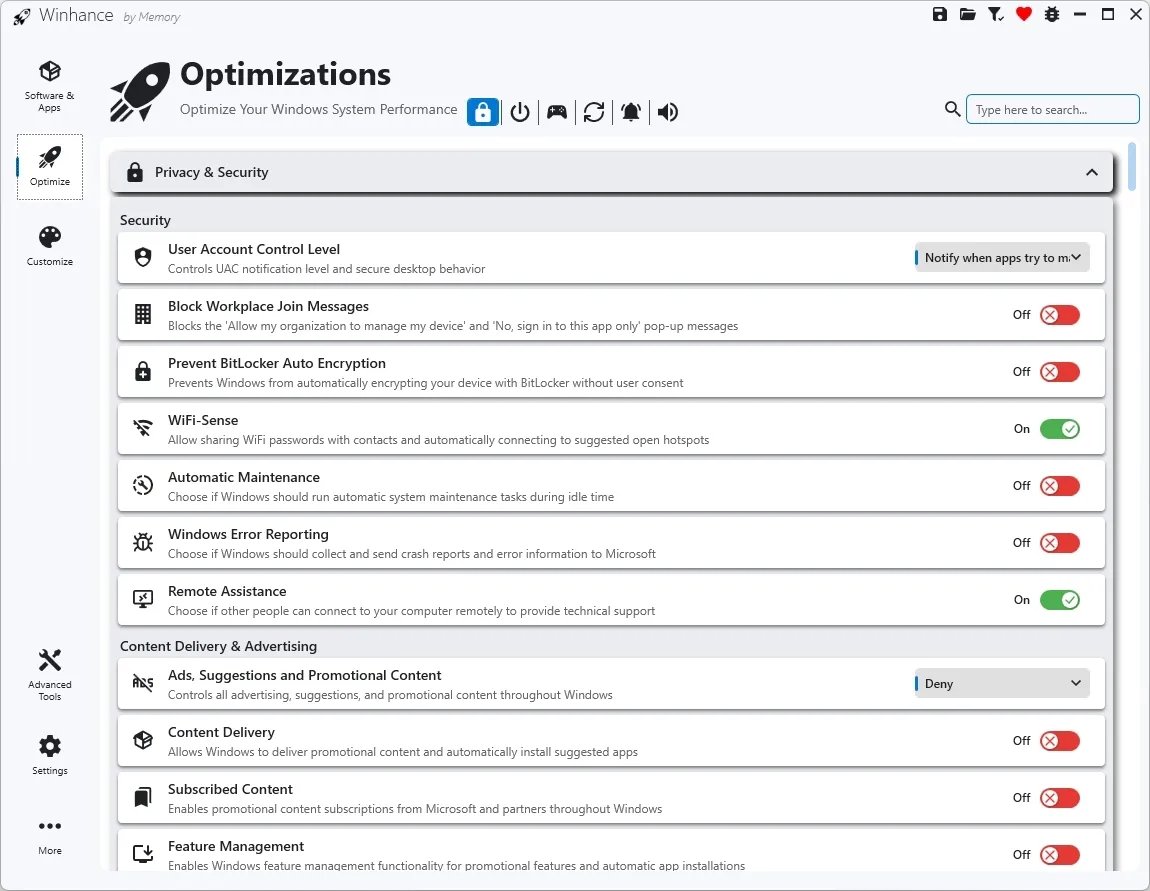
Trong phần “Privacy & Security”, bạn có thể tùy chỉnh tính năng Kiểm soát tài khoản người dùng (UAC), ngăn BitLocker tự động khởi động, vô hiệu hóa Hỗ trợ từ xa (Remote Assistance), tắt quảng cáo trên toàn bộ hệ điều hành, tắt phần lớn việc thu thập dữ liệu chẩn đoán (telemetry) và nhiều tính năng khác.
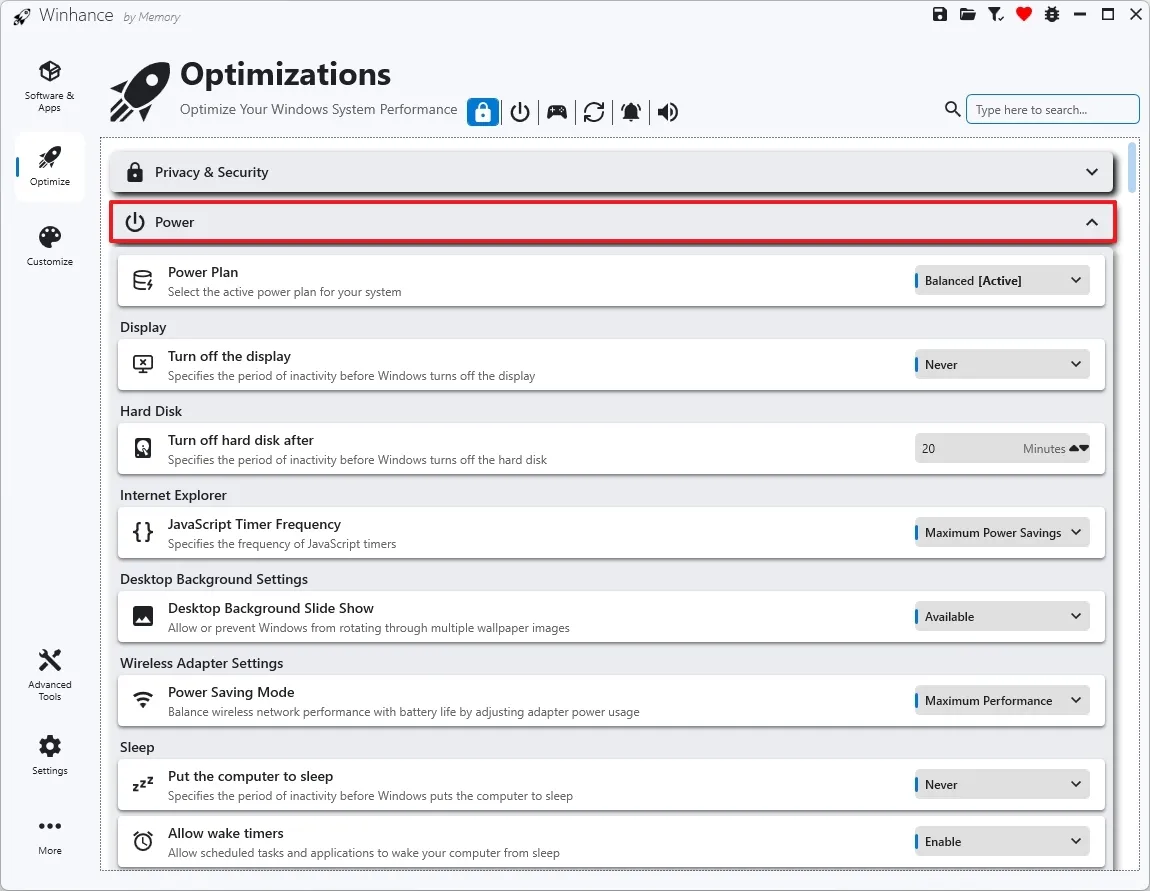
Trong phần “Power”, bạn sẽ tìm thấy nhiều tùy chọn giống như có sẵn thông qua ứng dụng Settings, nhưng bạn cũng có thể kiểm soát Chế độ ngủ đông (Hibernation), quản lý nguồn liên kết USB 3, cung cấp nguồn PCI Express và hơn thế nữa.
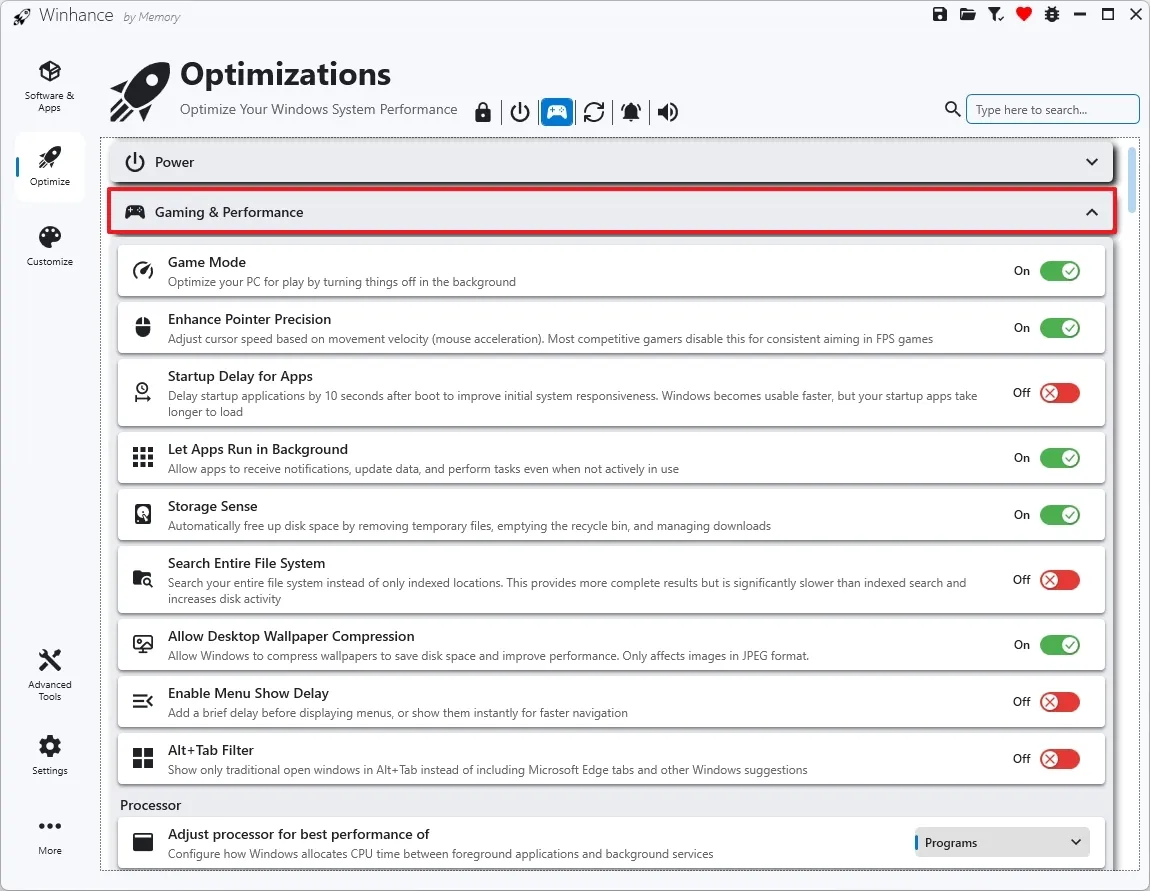
Trong phần “Gaming & Performance”, có một danh sách dài các tính năng và cài đặt mà bạn có thể dễ dàng bật hoặc tắt từ các tùy chọn để điều khiển bộ xử lý, card đồ họa và bộ điều hợp mạng, đến các cài đặt dành riêng cho Xbox, dịch vụ hệ thống, hiệu ứng hình ảnh và nhiều thứ khác.
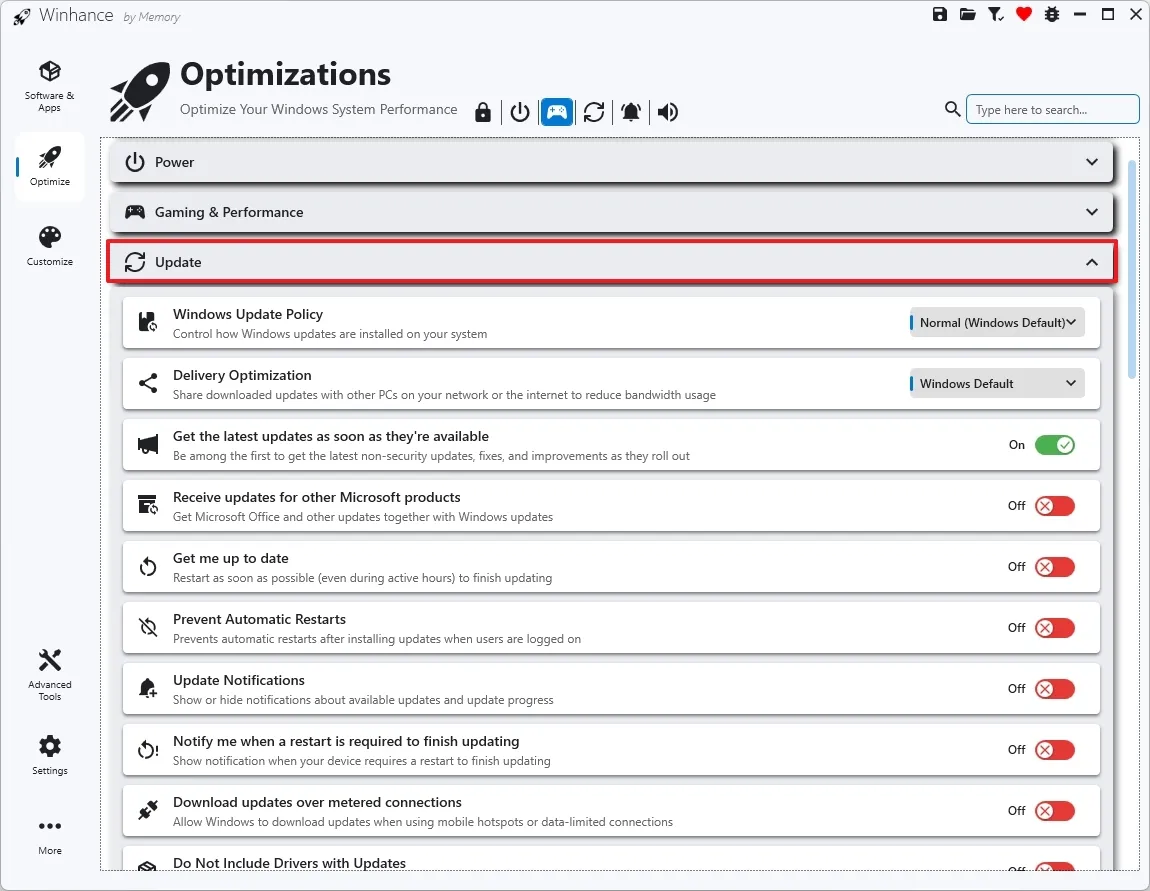
Trong phần “Update”, bạn có thể vô hiệu hóa Windows Update cũng như kiểm soát Tối ưu hóa phân phối (Delivery Optimization) và nhiều tính năng khác.
Trong phần “Notifications”, bạn có thể tắt hoàn toàn thông báo, bao gồm cả thông báo bảo mật và quyền riêng tư.
Trong phần “Sound”, bạn sẽ tìm thấy các cài đặt liên quan đến âm thanh. Ví dụ: bạn có thể kiểm soát âm thanh khởi động trong khi boot, các âm thanh hệ thống khác và thậm chí bạn có thể vô hiệu hóa âm thanh cho các tính năng trợ năng.
Điều quan trọng cần lưu ý là bạn chỉ nên điều chỉnh các cài đặt phù hợp với bản cài đặt của mình, vì không nên bật hoặc tắt tất cả các tính năng này.
Tùy chọn tùy chỉnh giao diện
Winhance bao gồm một phần Tùy chỉnh (Customize) chuyên dụng tập trung vào việc thay đổi giao diện và hành vi của Windows 11 mà không cần chạm thủ công vào Registry. Tất cả các tùy chọn đều được nhóm lại, có thể tìm kiếm và áp dụng bằng các nút điều khiển dạng chuyển đổi (toggle), giúp việc tinh chỉnh giao diện người dùng trở nên dễ dàng đồng thời giữ cho các thay đổi có thể dự đoán và hoàn tác được.
Để tùy chỉnh thiết lập Windows 11 của bạn bằng Winhance, hãy làm theo các bước sau:
-
Mở công cụ Winhance.
-
Nhấp vào mục Customize từ ngăn bên trái.
-
Mở tab cho danh mục cài đặt bạn muốn kiểm soát.
-
Bật hoặc tắt các tính năng theo nhu cầu bằng công tắc chuyển đổi bên cạnh mục đó.
Trên trang này, nhà phát triển đã sắp xếp các cài đặt thành bốn danh mục, bao gồm Chủ đề Windows (Windows Themes), Thanh tác vụ (Taskbar), Menu Start và Explorer.
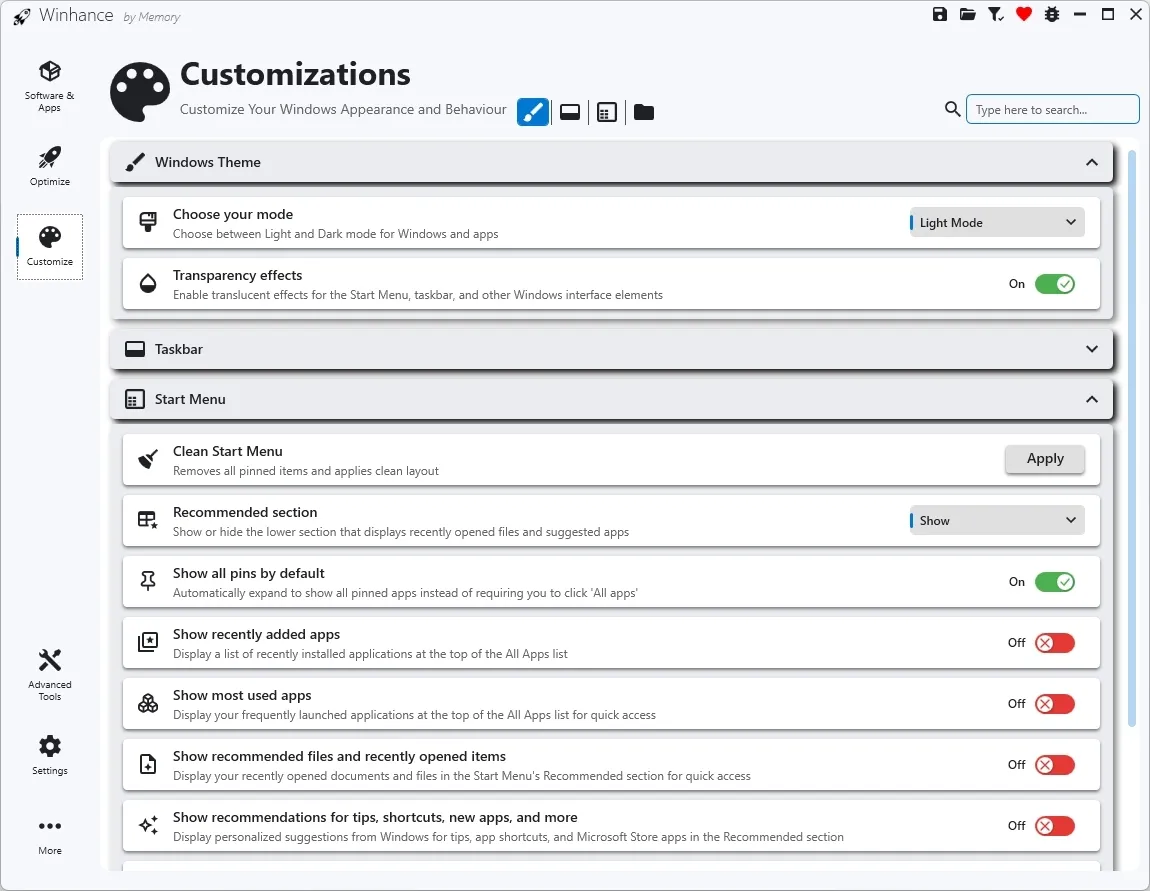
Các tùy chọn trực quan bao gồm chuyển đổi giữa chế độ Sáng và Tối (Light và Dark modes), thay đổi chủ đề giao diện của chính Winhance và áp dụng các thay đổi về giao diện trên toàn hệ thống ngay lập tức mà không cần khởi động lại File Explorer.
Tùy chỉnh Thanh tác vụ cho phép bạn điều chỉnh hành vi và khả năng hiển thị, giải phóng không gian màn hình và vô hiệu hóa các yếu tố tích hợp sẵn làm lộn xộn giao diện trực quan một cách không cần thiết. Những thay đổi này giúp tạo ra bố cục màn hình nền sạch sẽ và tiện dụng hơn.
Menu Start có thể được tinh chỉnh bằng cách sửa đổi hành vi và bố cục của nó, giảm các đề xuất và nội dung không thiết yếu, đồng thời cải thiện tính tiện dụng cho người dùng chuột và bàn phím.
Tùy chỉnh File Explorer tập trung vào năng suất bằng cách thay đổi các hành vi mặc định, loại bỏ các yếu tố giao diện không cần thiết và các lời nhắc cũ, đồng thời cải thiện việc điều hướng để giảm sự lộn xộn về mặt thị giác.
Winhance cũng cung cấp các cài đặt hành vi giao diện chung ảnh hưởng đến quy trình làm việc hàng ngày, bao gồm các tinh chỉnh nâng cao trải nghiệm thường được ẩn sau Group Policy hoặc chỉnh sửa Registry, với các tùy chọn để khôi phục các hành vi Windows truyền thống hơn.
Winhance cung cấp một cách thiết thực để thực sự loại bỏ bloatware trên Windows 11, điều mà việc cài đặt sạch đơn thuần không thể đạt được. Mặc dù việc cài đặt lại Windows sẽ xóa các ứng dụng của bên thứ ba và đặt lại cấu hình, nhưng nó vẫn giữ nguyên phần lớn các ứng dụng tích hợp sẵn, dịch vụ và hành vi mặc định. Winhance giải quyết trực tiếp các khu vực đó bằng cách cung cấp cho bạn quyền kiểm soát đối với những gì được giữ lại, những gì hoạt động và cách hệ thống phản ứng.
Các câu hỏi thường gặp về Winhance để gỡ bloatware trên Windows 11
Dưới đây là danh sách các câu hỏi thường gặp (FAQs) và câu trả lời về việc loại bỏ bloatware trên Windows 11 bằng Winhance.
Winhance là gì và nó làm gì?
Winhance là một tiện ích cải tiến Windows miễn phí cho phép bạn gỡ bloatware, tối ưu hóa và tùy chỉnh Windows 10 và 11 mà không cần thực hiện cài đặt sạch. Nó loại bỏ các ứng dụng không cần thiết, tinh chỉnh cài đặt hiệu suất và điều chỉnh hành vi hệ thống một cách an toàn.
Winhance có thể xóa các ứng dụng Windows tích hợp như Edge hoặc Store không?
Có. Winhance có thể gỡ cài đặt hầu hết các ứng dụng Windows được cài đặt sẵn vốn thường khó xóa, bao gồm Microsoft Edge và Microsoft Store. Lưu ý rằng một số ứng dụng có thể yêu cầu cài đặt lại nếu bị xóa.
Sử dụng Winhance trên máy tính của tôi có an toàn không?
Có. Winhance tự động tạo một điểm khôi phục hệ thống và bản sao lưu Registry trước khi áp dụng các thay đổi, đảm bảo bạn có thể hoàn tác nếu cần. Tuy nhiên, bạn vẫn nên tạo một bản sao lưu đầy đủ cho hệ thống của mình.
Winhance có thể thực hiện những loại tối ưu hóa hệ thống nào?
Winhance cung cấp các tính năng tối ưu hóa trên sáu danh mục: Quyền riêng tư & Bảo mật, Nguồn điện, Trò chơi & Hiệu suất, Bản cập nhật Windows, Thông báo và Âm thanh. Bạn có thể điều chỉnh các cài đặt như telemetry, UAC, quản lý nguồn điện, điều khiển cập nhật và nhiều tính năng khác.
Tôi có thể tùy chỉnh giao diện Windows 11 bằng Winhance không?
Có. Winhance bao gồm các tùy chọn tùy chỉnh cho Chủ đề Windows, Thanh tác vụ, Menu Start, File Explorer và hành vi giao diện chung. Bạn có thể chuyển đổi các cài đặt để đơn giản hóa giao diện người dùng, giảm sự lộn xộn và cải thiện quy trình làm việc.
Tôi có thể lưu cài đặt của mình và áp dụng chúng cho máy tính khác không?
Có. Winhance cho phép bạn lưu cấu hình của mình vào một tệp và áp dụng lại trên PC khác hoặc sau khi cài đặt sạch, giúp bạn dễ dàng duy trì trải nghiệm Windows 11 nhất quán trên các thiết bị.





Chưa có bình luận nào! Hãy là người đầu tiên.