





Hướng dẫn cách tắt Telemetry và giới hạn thu thập dữ liệu trên Windows 11
Bảo vệ quyền riêng tư của bạn trên Windows 11 bằng cách vô hiệu hóa dữ liệu chẩn đoán tùy chọn, cá nhân hóa và các tính năng theo dõi.

- Giọng nữ Bắc
- Bạn có thể hạn chế việc thu thập dữ liệu của Microsoft bằng cách tắt dữ liệu chẩn đoán tùy chọn, tính năng cá nhân hóa, phản hồi và theo dõi dựa trên đám mây trong phần Cài đặt (Settings).
- Một số dữ liệu telemetry không thể bị vô hiệu hóa hoàn toàn, đặc biệt là trên các thiết bị tham gia chương trình Windows Insider Program và một số ứng dụng có thể vẫn thu thập dữ liệu riêng của chúng.
- Việc điều chỉnh các cài đặt này giúp bảo vệ quyền riêng tư của bạn đồng thời giữ cho Windows 11 luôn bảo mật và hoạt động đầy đủ chức năng.
Trên Windows 11, nếu bạn coi trọng quyền riêng tư, việc hạn chế (hoặc dừng) Microsoft thu thập dữ liệu telemetry từ máy tính của bạn nên là ưu tiên hàng đầu, và trong hướng dẫn này, tôi sẽ chỉ cho bạn cách thực hiện.
Khi tôi nhắc đến telemetry, ý tôi là quá trình tự động thu thập và truyền dữ liệu hệ thống (như dữ liệu sử dụng và sự cố, thông tin chẩn đoán và các loại thông tin khác) từ máy tính của bạn đến Microsoft. Mặc dù công ty mô tả đây là cách để giữ cho hệ điều hành an toàn, luôn được cập nhật và hoạt động như mong đợi, nhưng đây lại là vấn đề thường xuyên gây tranh cãi đối với người dùng quan tâm đến quyền riêng tư.
Theo gã khổng lồ phần mềm, telemetry được phân thành hai cấp độ, bao gồm “Dữ liệu chẩn đoán bắt buộc” (Required Diagnostic Data) và “Dữ liệu chẩn đoán tùy chọn” (Optional Diagnostic Data).
Dữ liệu chẩn đoán bắt buộc bao gồm thông tin thiết bị (vi xử lý, bộ nhớ), cài đặt, chi tiết kết nối và xác nhận rằng các bản cập nhật đang hoạt động chính xác. Mặt khác, “Dữ liệu chẩn đoán tùy chọn” sẽ gửi mọi thứ có trong phần “Bắt buộc”, cộng thêm lịch sử duyệt web Microsoft Edge của bạn, cách bạn sử dụng các ứng dụng và tính năng cụ thể, cùng với các báo cáo lỗi nâng cao.
Mặc dù có thể không chặn hoàn toàn việc công ty thu thập mọi dữ liệu, nhưng bạn hoàn toàn có thể hạn chế lượng dữ liệu được gửi đến Microsoft mà không cần sử dụng Registry.
Trong hướng dẫn này, tôi sẽ giải thích cách vô hiệu hóa (hầu hết) telemetry trên Windows 11.
Vô hiệu hóa Telemetry trên Windows 11
Để ngăn Microsoft thu thập càng nhiều dữ liệu telemetry từ máy tính của bạn càng tốt, hãy thực hiện theo các bước sau:
-
Mở Cài đặt (Settings) trên Windows 11.
-
Nhấp vào Quyền riêng tư và bảo mật (Privacy & security).
-
Nhấp vào cài đặt Chẩn đoán và phản hồi (Diagnostics & feedback).
-
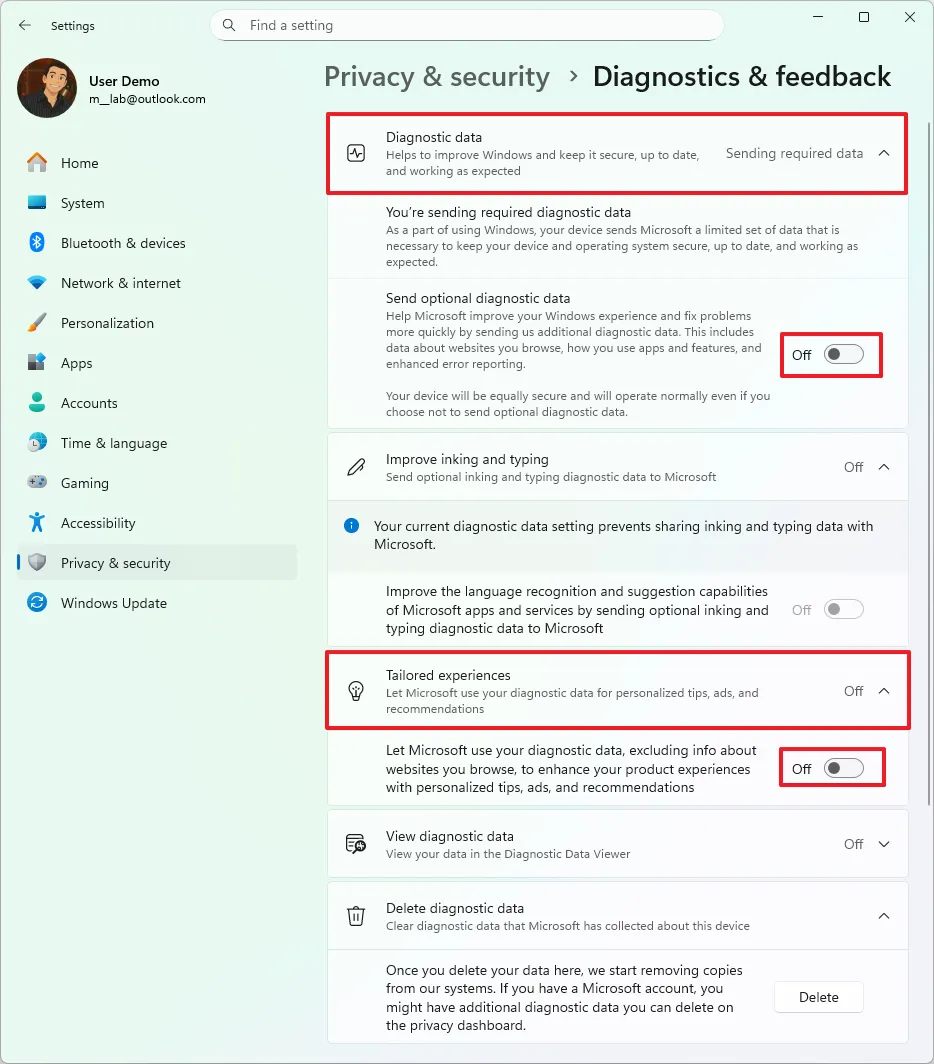
Nhấp vào cài đặt Dữ liệu chẩn đoán (Diagnostic data).
-
Tắt công tắc chuyển đổi của mục “Gửi dữ liệu chẩn đoán tùy chọn” (“Send optional diagnostic data”).
-
Nhấp vào cài đặt “Cải thiện tính năng viết tay và nhập liệu” (“Improve inking and typing”).
-
Tắt công tắc chuyển đổi.
-
Chọn cài đặt Trải nghiệm được cá nhân hóa (Tailored experiences).
-
Tắt công tắc chuyển đổi.
-
Nhấp vào cài đặt “Xóa dữ liệu chẩn đoán” (“Delete diagnostic data”).
-
Nhấp vào nút Xóa (Delete).
-
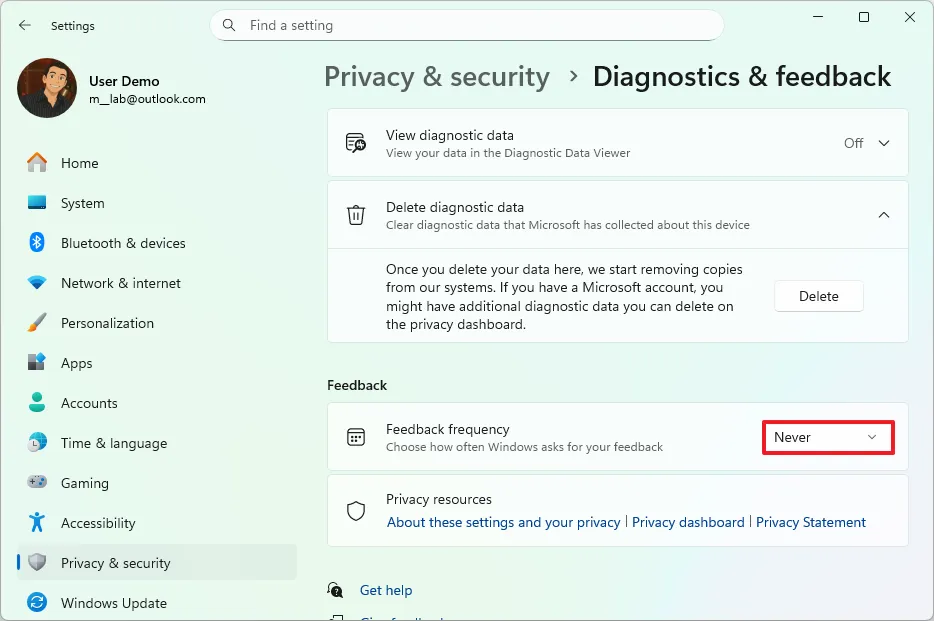
Chọn tùy chọn Không bao giờ (Never) cho cài đặt tần suất phản hồi (Feedback frequency).
-
Nhấp vào Quyền riêng tư và bảo mật (Privacy & security) thêm một lần nữa.
-
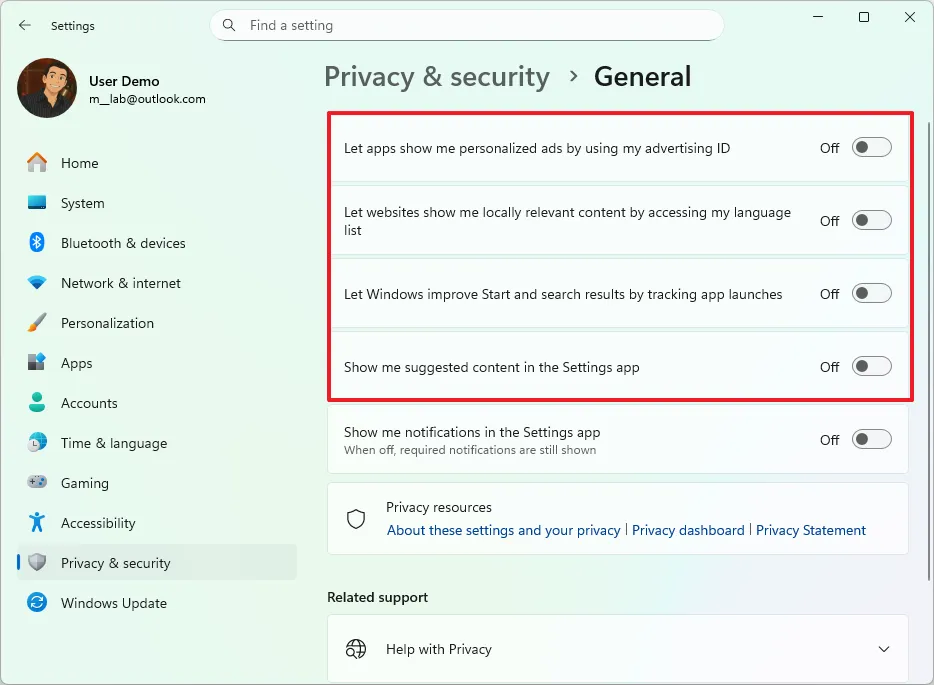
Nhấp vào cài đặt Chung (General).
-
Tắt công tắc chuyển đổi “Cho phép ứng dụng hiển thị quảng cáo được cá nhân hóa bằng cách sử dụng ID quảng cáo của tôi” (“Let apps show me personalized ads by using my advertising ID”).
-
Tắt công tắc chuyển đổi “Cho phép các trang web hiển thị nội dung có liên quan cục bộ bằng cách truy cập danh sách ngôn ngữ của tôi” (“Let websites show me locally relevant content by accessing my language list”).
-
Tắt công tắc chuyển đổi “Cho phép Windows cải thiện Start và kết quả tìm kiếm bằng cách theo dõi việc khởi启动 ứng dụng” (“Let Windows improve Start and search results by tracking app launches”).
-
Tắt công tắc chuyển đổi “Hiển thị cho tôi nội dung được đề xuất trong ứng dụng Cài đặt” (“Show me suggested content in the Settings app”).
-
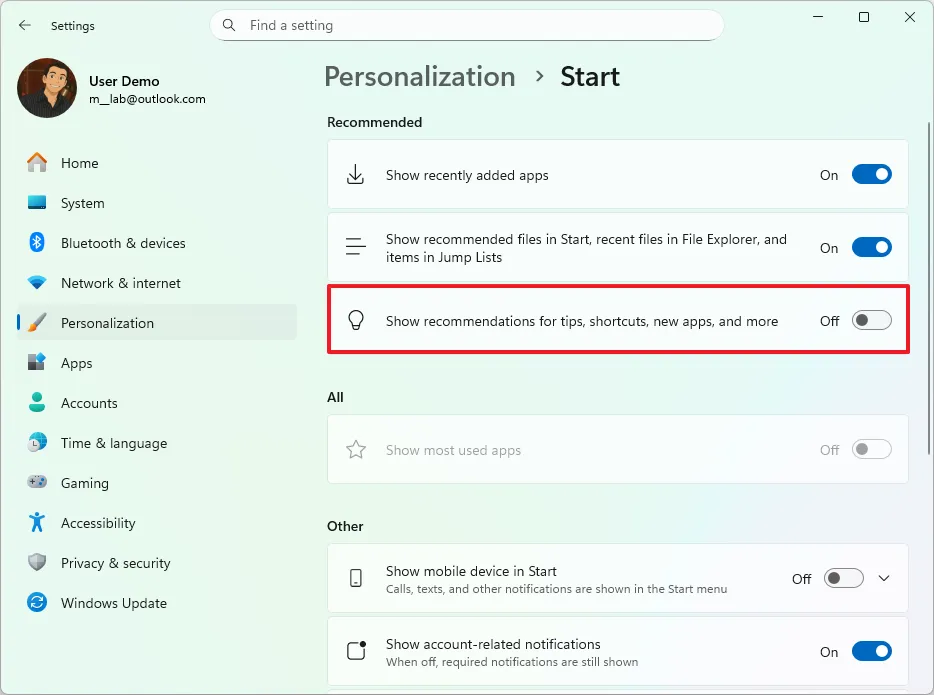
Nhấp vào Cá nhân hóa (Personalization).
-
Nhấp vào cài đặt Start.
-
Tắt công tắc chuyển đổi “Hiển thị đề xuất cho các mẹo, phím tắt, ứng dụng mới và nhiều nội dung khác” (“Show recommendations for tips, shortcuts, new apps, and more”).
-
Nhấp vào Cá nhân hóa (Personalization).
-
Nhấp vào Mức sử dụng thiết bị (Device Usage).
-
Tắt tất cả các công tắc để ngăn Windows 11 gửi dữ liệu sử dụng cho Microsoft.
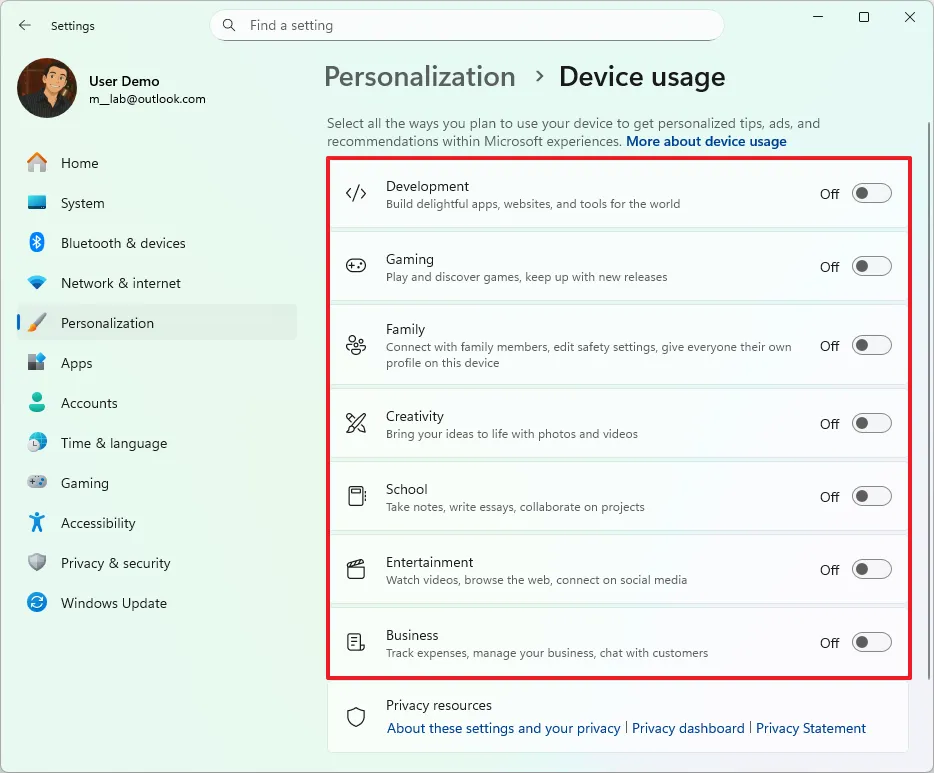
Sau khi hoàn tất bước này, thiết bị sẽ ngừng gửi một số dữ liệu telemetry cho Microsoft.
Nếu bạn sử dụng thiết bị tham gia chương trình Windows Insider Program, bạn sẽ không thể tắt telemetry, vì đó là một trong những yêu cầu để tham gia chương trình này.
Bằng cách điều chỉnh các cài đặt này, bạn có thể kiểm soát trải nghiệm Windows 11 của mình và giảm đáng kể lượng dữ liệu gửi đến Microsoft. Mặc dù một số dữ liệu telemetry thiết yếu không thể bị vô hiệu hóa hoàn toàn, nhưng các bước này đảm bảo rằng dữ liệu chẩn đoán tùy chọn, các tính năng cá nhân hóa và hoạt động dựa trên đám mây được giới hạn ở mức tối thiểu cần thiết. Với những thay đổi này, hệ thống của bạn có thể duy trì sự bảo mật, hoạt động tốt và riêng tư hơn, giúp bạn yên tâm khi sử dụng Windows 11.
Tuy nhiên, điều quan trọng cần lưu ý là bạn không thể tắt hoàn toàn telemetry trên Windows 11. Ngoài ra, một số ứng dụng có thể thu thập thêm một số dữ liệu bổ sung. Nếu gặp trường hợp này, bạn sẽ phải kiểm soát việc thu thập dữ liệu ngay từ bên trong ứng dụng đó.







Chưa có bình luận nào! Hãy là người đầu tiên.