




Windows 11 gặp lỗi Universal Print: Microsoft xác nhận và hướng dẫn cách khắc phục
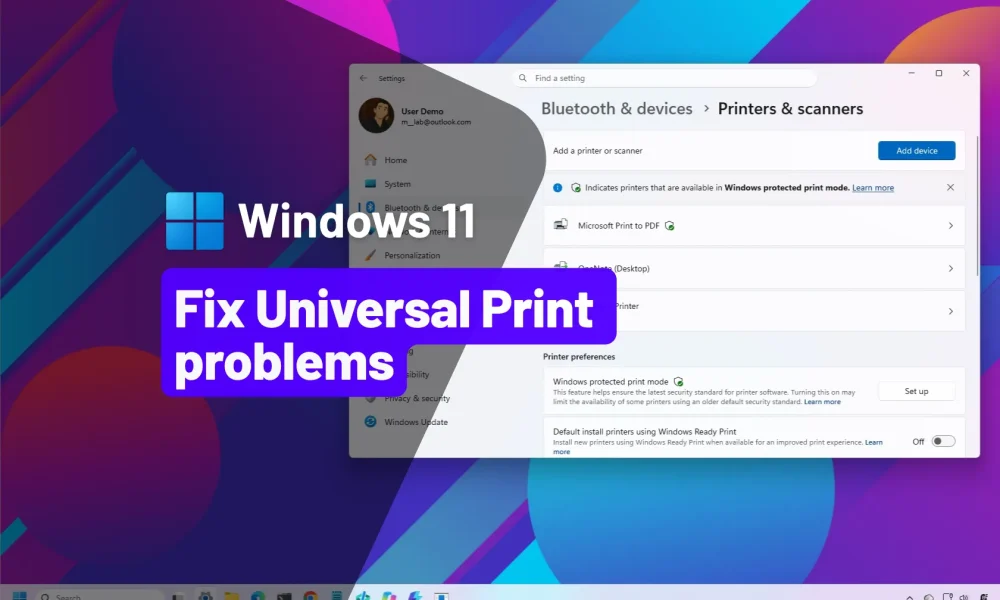
Microsoft đã xác nhận các bản cập nhật Windows 11 có thể gây ra sự cố với máy in Universal Print được cài đặt ban đầu trên Windows 10. Bài viết này sẽ hướng dẫn bạn cách kiểm tra và khắc phục lỗi...

- Giọng nữ Bắc
- Microsoft xác nhận rằng các bản cập nhật Windows 11 bắt đầu từ KB5083769 có thể làm hỏng các máy in Universal Print được cài đặt ban đầu trên Windows 10.
- Người dùng bị ảnh hưởng có thể thấy lỗi 0x80004005, nút In bị vô hiệu hóa hoặc lỗi 0x000003e3 khi in trang thử nghiệm.
- Quản trị viên có thể gỡ bỏ và cài đặt lại các máy in bị ảnh hưởng hoặc sử dụng script PowerShell của Microsoft để chuyển đổi cài đặt toàn hệ thống sang cài đặt cho từng người dùng.
- Một số máy in Konica Minolta cũng mất kết nối với Universal Print và Microsoft chưa xác nhận thời gian khắc phục vĩnh vi viễn.
Microsoft đã đưa ra một giải pháp tạm thời cho lỗi in ấn trên Windows 11 có thể ngăn một số máy in doanh nghiệp hoạt động, nhưng các tổ chức phải khôi phục chức năng in theo cách thủ công. Vấn đề này ảnh hưởng đến các máy in Universal Print được cài đặt ban đầu trên Windows 10 và việc nâng cấp lên Windows 11 26H2 sẽ không khắc phục được.
Table Of Content
- Bản cập nhật Windows 11 làm hỏng một số máy in Universal Print
- Kiểm tra xem cài đặt Universal Print của bạn có bị ảnh hưởng không
- Khắc phục sự cố Universal Print trên Windows 11
- Tùy chọn 1. Gỡ bỏ và cài đặt lại máy in bị ảnh hưởng
- Tùy chọn 2. Sửa chữa nhiều máy in bằng PowerShell
- Máy in Konica Minolta cũng gặp sự cố Universal Print
Công ty cũng đang xem xét một vấn đề riêng biệt khiến một số máy in Konica Minolta mất kết nối với Universal Print. Trong khi quản trị viên có thể khôi phục các máy in bị ảnh hưởng trong trường hợp đầu tiên, vấn đề thứ hai vẫn chưa có giải pháp khắc phục được xác nhận.
Những vấn đề này chủ yếu ảnh hưởng đến các doanh nghiệp và trường học sử dụng Universal Print, dịch vụ in ấn dựa trên đám mây của Microsoft. Người dùng gia đình với máy in USB hoặc Wi-Fi thông thường dự kiến sẽ không bị ảnh hưởng trừ khi họ sử dụng Universal Print.
Bản cập nhật Windows 11 làm hỏng một số máy in Universal Print
Công ty cho biết một lỗi hồi quy được giới thiệu với Bản cập nhật bảo mật tháng 4 năm 2026 (KB5083769) và các bản cập nhật tiếp theo có thể khiến các máy in Universal Print được cài đặt ban đầu trên Windows 10 ngừng hoạt động sau khi nâng cấp lên Windows 11.
Người dùng bị ảnh hưởng có thể gặp lỗi “Máy in của bạn đã gặp sự cố cấu hình không mong muốn. Lỗi 0x80004005” khi chọn máy in trong hộp thoại in.
Nút In cũng có thể bị vô hiệu hóa. Việc in trang thử nghiệm thông qua Thuộc tính Máy in có thể tạo ra một lỗi khác: “Thao tác I/O đã bị hủy bỏ do thoát luồng hoặc yêu cầu ứng dụng.” Lỗi trang thử nghiệm có thể bao gồm mã 0x000003e3.
Nâng cấp lên Windows 11 phiên bản 26H2 không giải quyết được vấn đề. Quản trị viên mạng nên kiểm tra xem thiết bị của họ có cài đặt máy in bị ảnh hưởng hay không trước khi áp dụng giải pháp tạm thời.
Kiểm tra xem cài đặt Universal Print của bạn có bị ảnh hưởng không
Để kiểm tra xem máy in Universal Print của bạn có bị ảnh hưởng hay không, hãy sử dụng script PowerShell này:
-
Mở trang các vấn đề đã biết của Universal Print của Microsoft.
-
Tải xuống script
Convert-UpPrinterToPerUser.ps1từ các hướng dẫn. -
Mở Start.
-
Tìm kiếm PowerShell, nhấp chuột phải vào kết quả hàng đầu và chọn tùy chọn Run as administrator.
-
Nhập lệnh này từ thư mục chứa script đã tải xuống và nhấn Enter:
.\Convert-UpPrinterToPerUser.ps1 -Detect
Nếu đầu ra hiển thị “No per-system Universal Print printers found,” máy tính không bị ảnh hưởng bởi lỗi hồi quy cụ thể này. Nếu script xác định các cài đặt máy in Universal Print toàn hệ thống, bạn có thể sử dụng một trong các giải pháp tạm thời sau.
Khắc phục sự cố Universal Print trên Windows 11
Microsoft cung cấp hai tùy chọn cho các máy in bị ảnh hưởng. Việc gỡ bỏ và cài đặt lại máy in đơn giản hơn cho một thiết bị cá nhân, trong khi phương pháp PowerShell dành cho quản trị viên quản lý nhiều máy in.
Tùy chọn 1. Gỡ bỏ và cài đặt lại máy in bị ảnh hưởng
Để gỡ cài đặt và cài đặt lại máy in bị ảnh hưởng, hãy làm theo các bước sau:
-
Mở Settings trên Windows 11.
-
Nhấp vào Bluetooth & devices.
-
Mở trang Printers & scanners.
-
Chọn máy in Universal Print bị ảnh hưởng.
-
Nhấp vào Remove để gỡ cài đặt máy in.
-
Mở lại trang Printers & scanners.
-
Nhấp vào nút Add device và thêm lại máy in Universal Print đó.
Sau khi cài đặt lại máy in, hãy in một tài liệu hoặc trang thử nghiệm để xác nhận máy in hoạt động.
Nếu sự cố vẫn tiếp diễn, quản trị viên có thể sử dụng phương pháp PowerShell của Microsoft để chuyển đổi cài đặt bị ảnh hưởng sang chế độ cho từng người dùng.
Tùy chọn 2. Sửa chữa nhiều máy in bằng PowerShell
Các tổ chức quản lý nhiều máy in bị ảnh hưởng có thể sử dụng script Convert-UpPrinterToPerUser.ps1 của Microsoft để thay đổi cài đặt Universal Print từ toàn hệ thống sang cho từng người dùng.
Thủ tục này yêu cầu PsExec, một công cụ từ bộ Sysinternals của Microsoft và ID tenant Microsoft Entra của tổ chức.
Để sửa chữa nhiều máy in bằng script PowerShell, hãy làm theo các bước sau:
-
Tải xuống PsExec từ trang web Microsoft Sysinternals.
-
Đặt
PsExec.exevào cùng thư mục với script PowerShell. -
Mở Start.
-
Tìm kiếm PowerShell, nhấp chuột phải vào kết quả hàng đầu và chọn tùy chọn Run as administrator.
-
Nhập lệnh này để khởi chạy PowerShell dưới tài khoản SYSTEM:
.\PsExec.exe -i -s powershell
-
Nhập lệnh này từ thư mục chứa script và nhấn Enter:
.\Convert-UpPrinterToPerUser.ps1 -AllUPPrinters -TenantId "<YOUR_TENANT_ID>"
Thay thế
<YOUR_TENANT_ID>bằng ID tenant Microsoft Entra thực tế của tổ chức bạn. -
Đợi một hoặc hai phút để dịch vụ Windows Print Spooler khởi động lại, sau đó kiểm tra các máy in bị ảnh hưởng.
Microsoft khuyến nghị thử nghiệm script trên một thiết bị cá nhân trước khi triển khai trên toàn tổ chức. Quản trị viên mạng cũng có thể sử dụng các công cụ quản lý như Microsoft Intune để triển khai giải pháp khắc phục trên các thiết bị được quản lý.
Máy in Konica Minolta cũng gặp sự cố Universal Print
Microsoft đang hợp tác với Konica Minolta để giải quyết một vấn đề kết nối riêng biệt ảnh hưởng đến một số mẫu máy in tương thích.
Các máy in bị ảnh hưởng thỉnh thoảng ngừng giao tiếp với Universal Print và có thể không truy xuất được các lệnh in. Các lệnh in đó vẫn ở trạng thái Chờ xử lý (Pending) và cuối cùng có thể được đánh dấu là Đã hủy (Aborted) nếu máy in không truy xuất chúng trong vòng ba ngày.
Quản trị viên cũng có thể nhận thấy rằng dấu thời gian Lần cuối nhìn thấy (Last Seen) của máy in trong cổng Azure ngừng cập nhật.
Để kiểm tra xem máy in có thể bị ảnh hưởng hay không, hãy xem danh sách các mẫu Konica Minolta tương thích của Microsoft. Nếu máy in được liệt kê và có các triệu chứng này, hãy kiểm tra trạng thái của nó trong cổng Azure và liên hệ với bộ phận hỗ trợ của Konica Minolta.
Microsoft chưa công bố giải pháp tạm thời hoặc thời gian cụ thể để giải quyết vấn đề kết nối này. Quản trị viên nên theo dõi trang các vấn đề đã biết của Universal Print để biết các bản cập nhật.
Hiện tại, các tổ chức bị ảnh hưởng bởi lỗi hồi quy liên quan đến nâng cấp Windows 11 có thể sử dụng các giải pháp tạm thời của Microsoft, trong khi những tổ chức gặp vấn đề kết nối với Konica Minolta sẽ cần chờ thêm hướng dẫn từ Microsoft và nhà sản xuất máy in.







Chưa có bình luận nào! Hãy là người đầu tiên.