





Windows 11 tích hợp Store CLI: Lệnh mới để quản lý Microsoft Store qua dòng lệnh
Khám phá Store CLI trên Windows 11, công cụ dòng lệnh mới giúp tìm kiếm, cài đặt, liệt kê và cập nhật ứng dụng Microsoft Store trực tiếp từ terminal.

- Giọng nữ Bắc
- Windows 11 giờ đây được trang bị Store CLI để quản lý các ứng dụng Microsoft Store ngay từ dòng lệnh.
- Công cụ này cho phép bạn tìm kiếm, cài đặt, liệt kê và cập nhật các ứng dụng Store bằng các lệnh đơn giản.
- Nó nhanh hơn và gọn gàng hơn so với winget, với định dạng hiển thị phong phú hơn và hỗ trợ cả ứng dụng trả phí.
- Store CLI chỉ dành cho các ứng dụng Microsoft Store và không dùng để xuất bản ứng dụng.
Microsoft đã chính thức giới thiệu Store CLI, một giao diện dòng lệnh mới dành cho Microsoft Store, cho phép bạn khám phá, cài đặt và cập nhật ứng dụng trực tiếp từ terminal trên Windows 11.
Table Of Content
Công cụ này khả dụng thông qua lệnh store, mang các tính năng của Microsoft Store vào Command Prompt, PowerShell và Windows Terminal mà không cần mở ứng dụng giao diện đồ họa Store. Nó được thiết kế dành cho các nhà phát triển, quản trị viên mạng và người dùng nâng cao thích tự động hóa và quy trình làm việc qua tập lệnh.
Store CLI có sẵn trên các thiết bị đã bật Microsoft Store.
Tôi từng đưa tin về công cụ này (vào ngày 22 tháng 12 năm 2025) khi nó xuất hiện trong hệ điều hành mà không có thông báo chính thức. Giờ đây, Microsoft đã xác nhận tính năng này và trình bày chi tiết các khả năng cốt lõi của nó. Do đó, tôi đang cập nhật lại bài viết gốc để bao gồm các thông tin chính thức.
Store CLI là gì?
Store CLI là một trải nghiệm dòng lệnh tích hợp kết nối trực tiếp với danh mục Microsoft Store. Nó cho phép khám phá ứng dụng, cài đặt và quản lý cập nhật từ Windows Terminal.
Không giống như winget, vốn tổng hợp các gói từ nhiều nguồn khác nhau, Store CLI hoạt động độc quyền với các danh mục của Microsoft Store, bao gồm cả ứng dụng trả phí. Nó cung cấp đầu ra có cấu trúc và tích hợp sâu hơn với hệ sinh thái Store.
Cách sử dụng Store CLI trên Windows 11
Bạn có thể khởi chạy công cụ bằng cách chạy lệnh store, lệnh này cũng cung cấp quyền truy cập vào các lệnh và tùy chọn khác nhau để tải xuống ứng dụng.
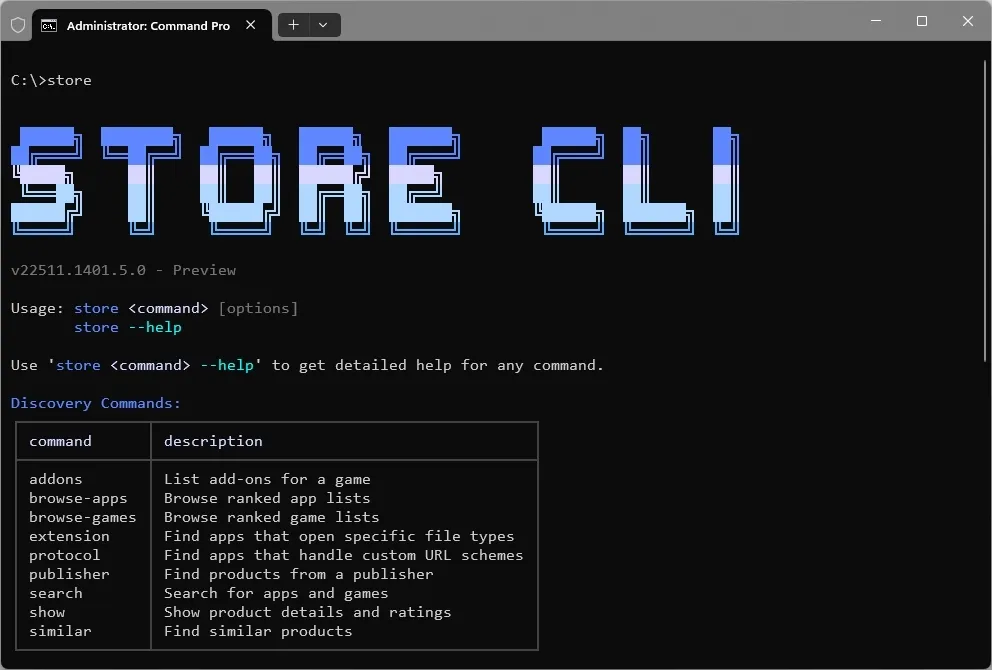
Ví dụ: để tìm kiếm một ứng dụng, bạn có thể chạy lệnh store search app-name (chẳng hạn như store search vlc).
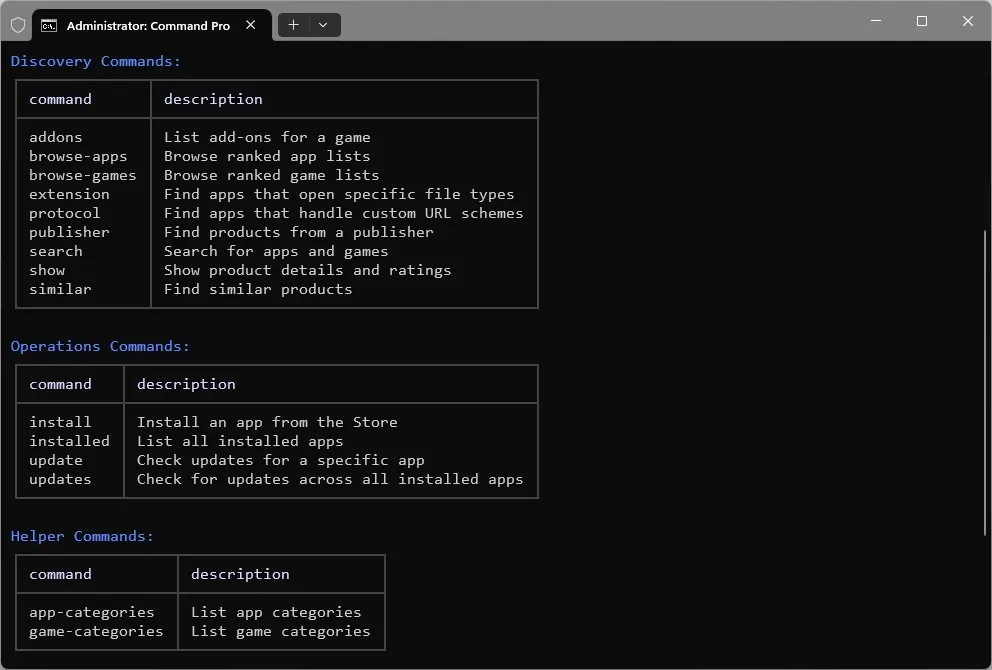
Công cụ này cung cấp các lệnh khám phá khác như store similar để tìm các ứng dụng tương tự và các tùy chọn khác như addons, publisher, extension, v.v.
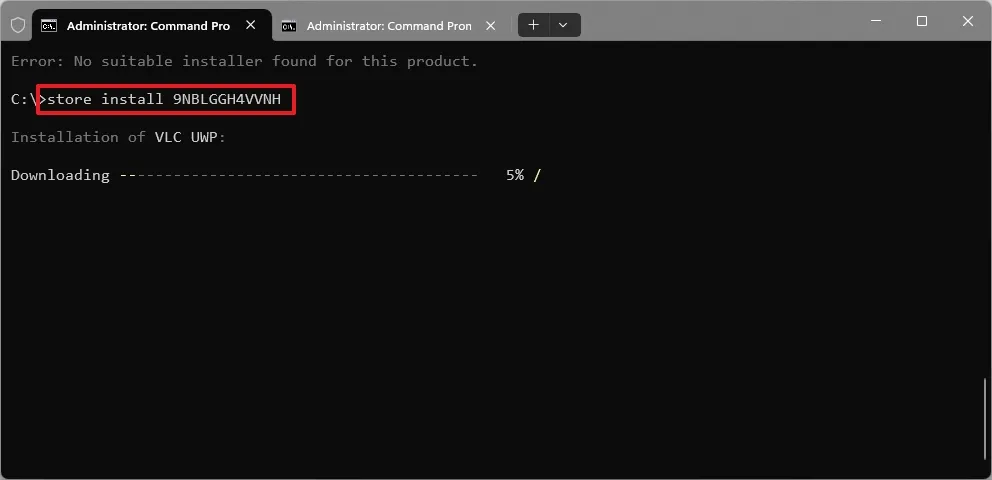
Để cài đặt một ứng dụng, bạn có thể sử dụng lệnh store install app-name. Ví dụ: store install vlc.
Lệnh store installed liệt kê các ứng dụng Microsoft Store đã được cài đặt trên máy tính của bạn và lệnh store updates sẽ kiểm tra và cập nhật tất cả các ứng dụng của bạn.
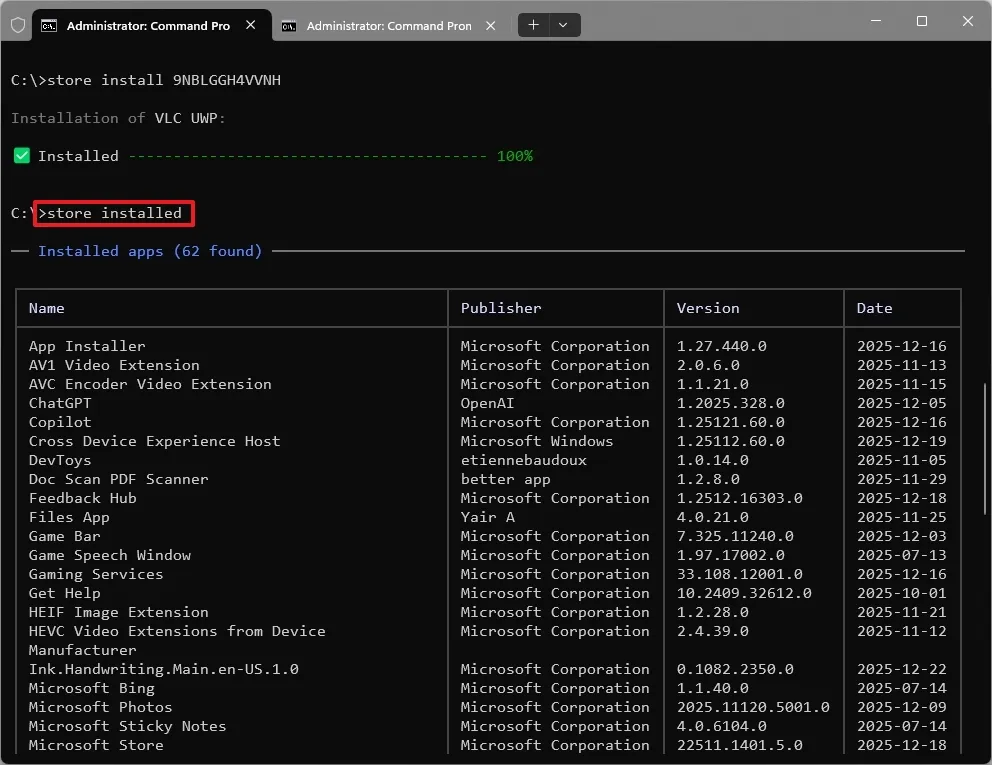
Để khám phá các ứng dụng trong danh mục Microsoft Store, bạn có thể chạy lệnh store browse-apps.
Bạn có thể lọc kết quả theo danh mục, danh mục con, loại danh sách (như miễn phí hàng đầu, trả phí hàng đầu hoặc bản phát hành mới), thị trường và ngôn ngữ. Điều này cho phép người dùng khám phá ứng dụng trực tiếp từ terminal mà không cần thủ công điều hướng qua các danh mục trên giao diện đồ họa.
So sánh Store CLI và winget
Trải nghiệm chạy các lệnh này khá giống với việc sử dụng lệnh winget. Tuy nhiên, ngoài việc sử dụng các câu lệnh khác nhau, công cụ này còn áp dụng các kiểu và định dạng bổ sung để hiển thị thông tin trên màn hình giống như một ứng dụng đồ họa.
Hơn nữa, phiên bản dòng lệnh của Microsoft Store chỉ cung cấp các ứng dụng từ Store. Bạn không thể tải xuống ứng dụng từ các nguồn khác, chẳng hạn như GitHub.
Thêm vào đó, Store CLI mới cung cấp kết quả cho cả ứng dụng miễn phí và trả phí, trong khi Trình quản lý gói Windows (Windows Package Manager) chỉ hiển thị các ứng dụng miễn phí.
Cuối cùng, lưu ý rằng công cụ dòng lệnh này dùng để tải xuống và cài đặt ứng dụng. Nó không phải là công cụ để xuất bản ứng dụng.
Vào thời điểm viết bài này, Store CLI hiển thị ở trạng thái bản xem trước (preview) và phiên bản của nó là “v22511.1401.5.0.”
Ngoài ra, tôi chưa tìm thấy bất kỳ thông báo chính thức nào từ Microsoft. Hơn nữa, trong quá trình nghiên cứu chủ đề này, tôi đã tình cờ thấy công cụ Microsoft Store Developer CLI. Tuy nhiên, đây là một công cụ khác dành cho các nhà phát triển và tổ chức. Ngoài ra, bạn cần cài đặt thủ công công cụ này và chạy nó bằng lệnh msstore.
Cập nhật ngày 12 tháng 2 năm 2026: Nội dung này đã được cập nhật với các thông tin mới và được chỉnh sửa lại để đảm bảo tính chính xác.





Chưa có bình luận nào! Hãy là người đầu tiên.