





Hướng dẫn cách bật và sử dụng VPN miễn phí trên trình duyệt Microsoft Edge
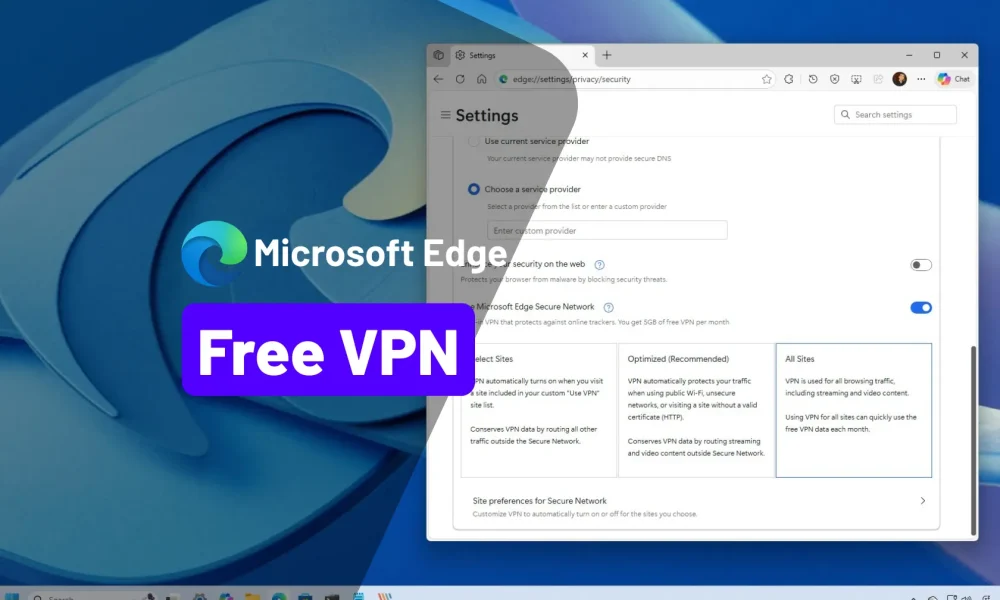
Khám phá cách bật và cấu hình tính năng VPN (Secure Network) miễn phí được tích hợp sẵn trên Microsoft Edge để bảo vệ quyền riêng tư khi lướt web.

- Giọng nữ Bắc
- Để bật chế độ VPN trên Microsoft Edge, hãy mở Settings > Privacy, search, and services, bật tùy chọn “Microsoft Edge Secure Network,” và chọn “Optimized.”
- Bạn cũng có thể bật chế độ VPN chỉ cho một số trang web cụ thể bằng tùy chọn “Manage Secure Network sites”.
Microsoft Edge tích hợp sẵn một mạng riêng ảo (VPN) giúp tăng cường lớp bảo vệ khi bạn duyệt web. Nếu bạn đang chạy Windows 11 hoặc Windows 10, bạn có thể bật tính năng này trực tiếp từ trình duyệt mà không cần cài đặt các giải pháp của bên thứ ba.
VPN hoạt động bằng cách định tuyến lưu lượng truy cập internet của bạn thông qua một máy chủ từ xa an toàn thay vì kết nối trực tiếp từ thiết bị của bạn. Quá trình này ẩn địa chỉ IP thực của bạn và mã hóa dữ liệu truyền giữa PC và trang web đích. Kết quả là cải thiện quyền riêng tư trên các mạng Wi-Fi công cộng, giảm thiểu rủi ro trước các cuộc tấn công mạng và tạo thêm rào cản đối với một số loại theo dõi.
Microsoft cung cấp tính năng này như một dịch vụ Mạng An toàn miễn phí, được hỗ trợ bởi Cloudflare. Dịch vụ bao gồm tối đa 5GB dữ liệu miễn phí mỗi tháng trong mỗi chu kỳ 30 ngày. Mặc dù không nhằm thay thế một dịch vụ VPN trả phí, nhưng nó cung cấp đủ sự bảo vệ cho việc duyệt web hàng ngày, đặc biệt là trên các mạng không bảo mật.
Edge cung cấp hai chế độ cấu hình, bao gồm Optimized (Được tối ưu hóa), tự động bật kết nối bảo mật khi bạn kết nối với mạng Wi-Fi công cộng hoặc không bảo mật hoặc khi truy cập các trang web thiếu chứng chỉ bảo mật hợp lệ. Tùy chọn này không yêu cầu cấu hình thủ công và rất lý tưởng để bảo vệ chung.
Mặt khác, tùy chọn Select sites (Chọn trang web) cho phép bạn chọn các trang web cụ thể luôn sử dụng mạng bảo mật. Cài đặt này hữu ích khi truy cập nội dung bị giới hạn khu vực hoặc các dịch vụ hưởng lợi từ các biện pháp kiểm soát quyền riêng tư bổ sung.
Điều quan trọng cần lưu ý là cũng có tùy chọn All Sites buộc tất cả các trang web đi qua VPN.
Trong hướng dẫn này, tôi sẽ phác thảo các bước để bật và cấu hình tính năng VPN tích hợp sẵn có trên Microsoft Edge.
Bật VPN trên Microsoft Edge
Để bật tính năng VPN trên Microsoft Edge, hãy sử dụng các bước sau:
-
Mở Microsoft Edge.
-
Nhấp vào nút Settings and more (biểu tượng ba dấu chấm) và chọn Settings.
-
Nhấp vào Privacy, search, and services.
-
Nhấp vào cài đặt Security.
Lưu ý nhanh: Bạn phải đăng nhập bằng tài khoản Microsoft của mình trong trình duyệt để tính năng này hoạt động. -
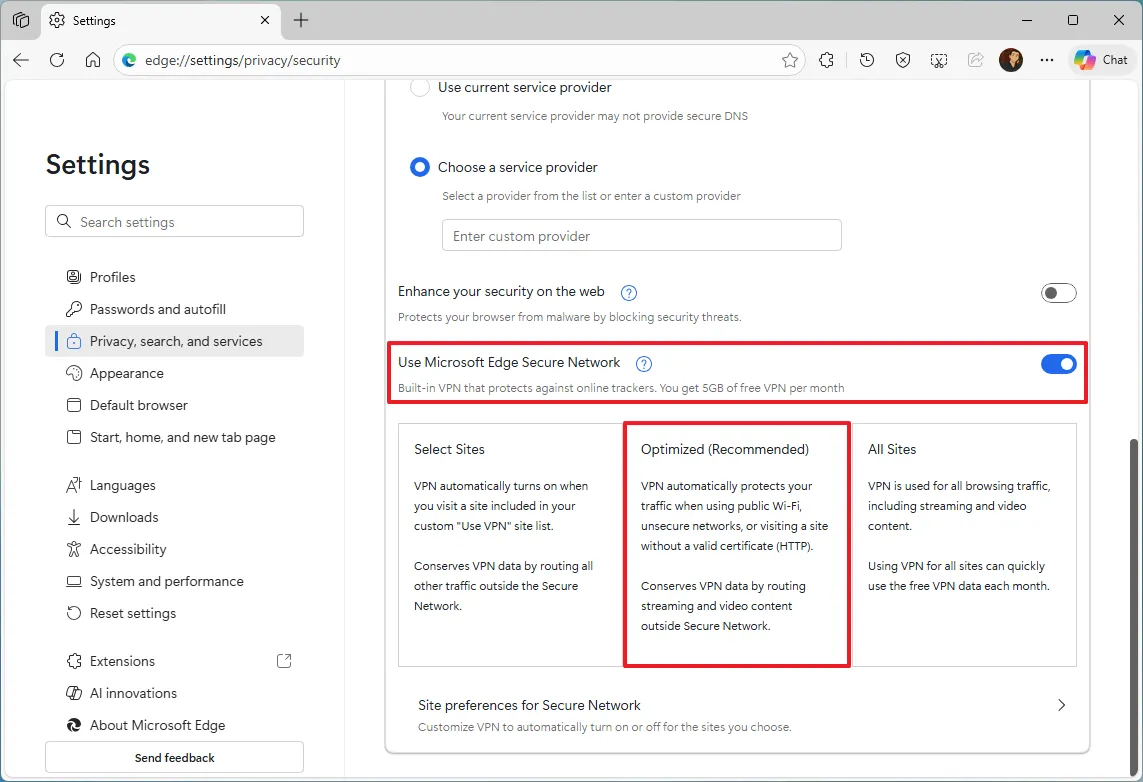
Bật công tắc “Use Microsoft Edge Secure Network”.
-
Chọn tùy chọn “Optimized” để bật VPN trên mạng công cộng. (Nội dung phát trực tuyến và video sẽ không sử dụng dịch vụ VPN)
-
Chọn tùy chọn “Select Sites” để chỉ bật VPN trên các trang web được chỉ định. (Tất cả lưu lượng truy cập khác sẽ được định tuyến bên ngoài mạng bảo mật.)
Sau khi hoàn thành các bước, VPN sẽ được bật trên mạng không dây công cộng hoặc mạng không bảo mật hoặc khi bạn truy cập một trang web không có chứng chỉ hợp lệ.
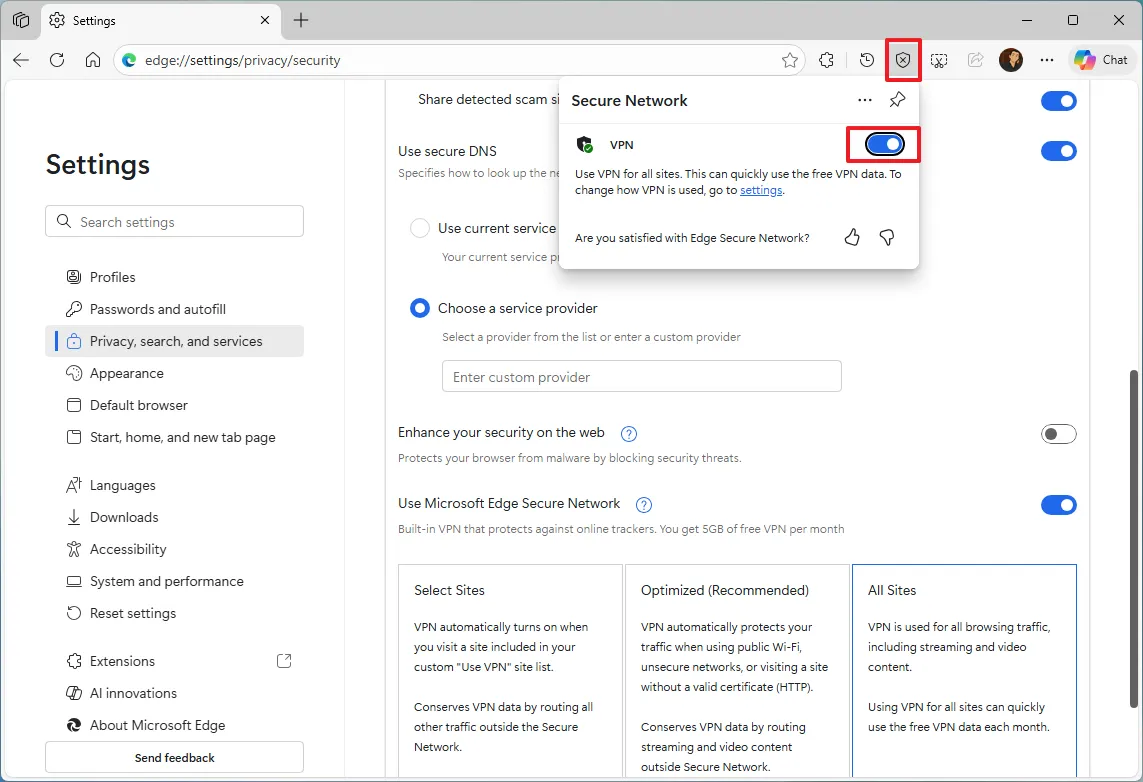
Bạn cũng sẽ nhận thấy biểu tượng chiếc khiên mới ở góc trên bên phải, nơi bạn có thể nhanh chóng truy cập tính năng này. Nếu bạn chưa đăng nhập bằng tài khoản Microsoft trong trình duyệt, bạn có thể sử dụng tùy chọn này để đăng nhập.
Nếu bạn muốn bật tính năng VPN thủ công, bạn cũng có thể mở menu Edge từ góc trên bên phải, chọn “More tools,” và chọn tùy chọn “Secure Network”.
Cấu hình VPN trên Microsoft Edge
Để cấu hình tính năng VPN chỉ bật trên các trang web cụ thể, hãy làm theo các bước sau:
-
Mở Microsoft Edge.
-
Nhấp vào nút Settings and more (biểu tượng ba dấu chấm) và chọn Settings.
-
Nhấp vào Privacy, search, and services.
-
Nhấp vào cài đặt Security.
-
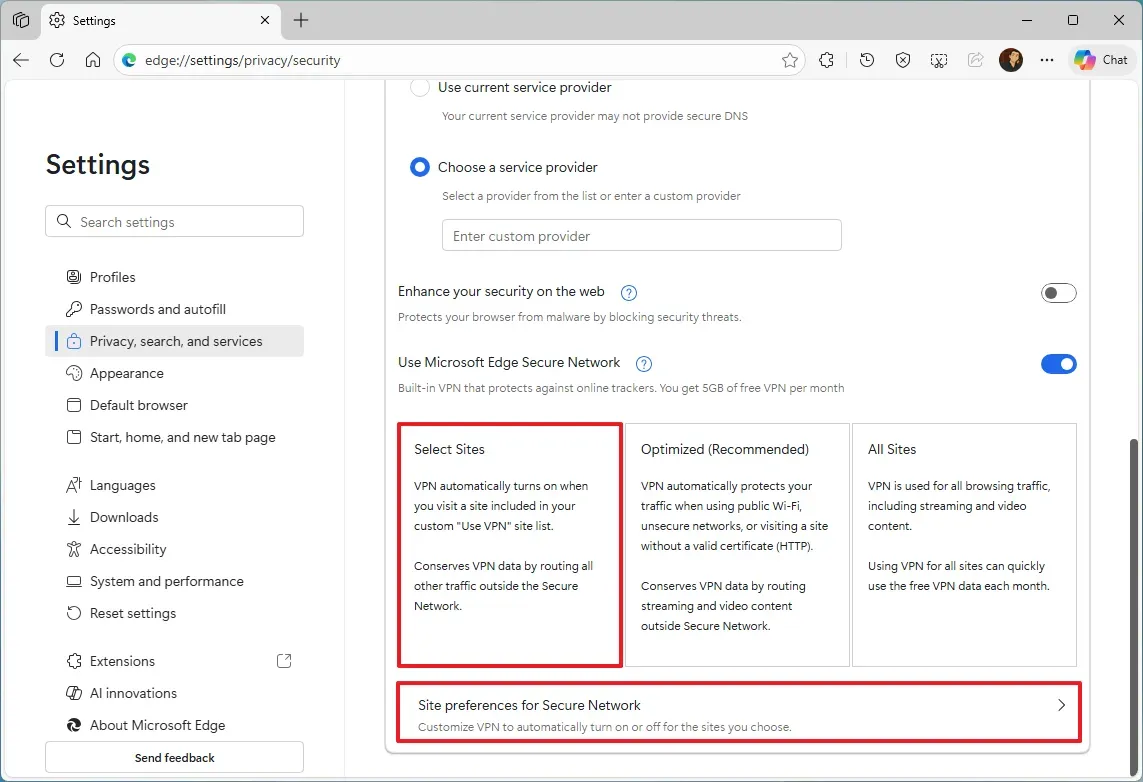
Chọn tùy chọn “Select Sites” bên dưới phần “Use Microsoft Edge Secure Network”.
-
Nhấp vào “Manage Secure Network settings.”
-
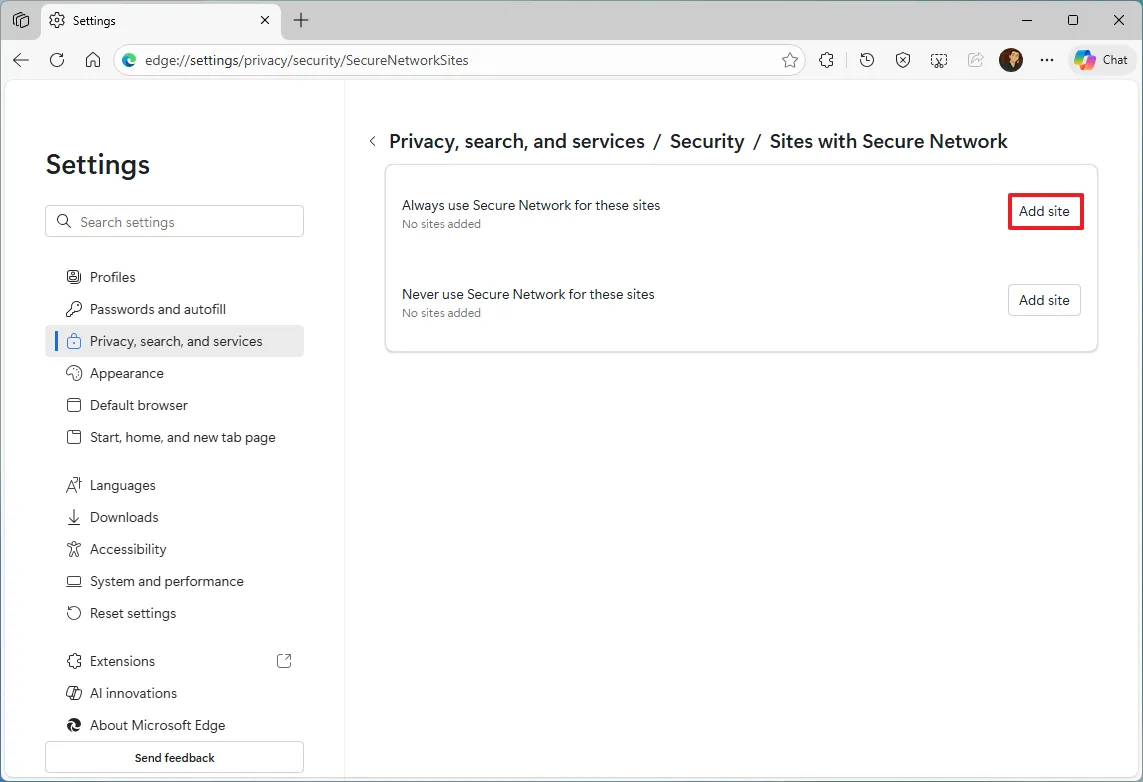
Nhấp vào nút “Add a site” cho cài đặt “Always use Secure Network for the sites you choose”.
-
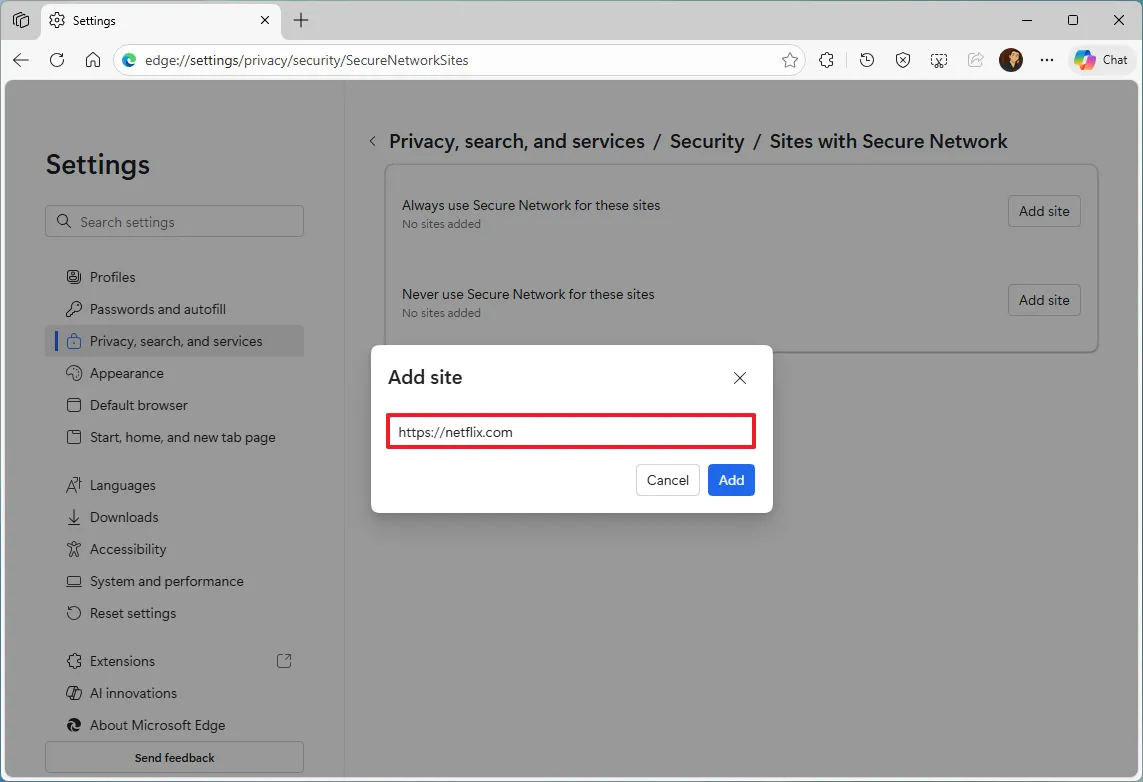
Xác nhận tên trang web.
-
Nhấp vào nút Add.
-
Lặp lại các bước từ 7 đến 9 để thêm các trang web khác vào danh sách.
-
(Tùy chọn) Nhấp vào nút “Add a site” cho cài đặt “Never use Secure Network for the sites you choose”.
-
Xác nhận tên trang web.
-
Nhấp vào nút Add.
-
Lặp lại các bước từ 11 đến 13 để thêm các trang web khác vào danh sách.
Sau khi hoàn tất các bước, tính năng VPN tích hợp trong Microsoft Edge sẽ chỉ được bật cho các trang web bạn đã chỉ định trong danh sách.







Chưa có bình luận nào! Hãy là người đầu tiên.