





Cách tăng tốc độ NVMe SSD trên Windows 11 bằng thủ thuật Registry ẩn
Khám phá thủ thuật Registry giúp kích hoạt trình điều khiển NVMe mới trên Windows 11 để cải thiện hiệu suất SSD, giảm độ trễ và tăng IOPS.

- Giọng nữ Bắc
- Windows 11 có thể sử dụng một thủ thuật Registry ẩn bắt nguồn từ cách hoạt động của trình điều khiển NVMe trên Windows Server 2025.
- Thủ thuật này loại bỏ quá trình dịch lệnh SCSI cũ, có thể giúp cải thiện độ trễ của SSD và chỉ số IOPS.
- Khuyến nghị chỉ thử nghiệm trên các hệ thống phụ hoặc máy tính dự phòng do có rủi ro xảy ra lỗi.
Trên Windows 11, người dùng có thể cải thiện hiệu suất ổ cứng thể rắn NVMe (SSD) bằng một thủ thuật Registry đơn giản, giúp kích hoạt hành vi trình điều khiển NVMe gốc mới hơn vốn ban đầu được giới thiệu trên Windows Server 2025. Thay đổi này có thể làm giảm độ trễ của bộ nhớ, tăng IOPS và cải thiện khả năng phản hồi tổng thể của hệ thống bằng cách loại bỏ việc dịch lệnh SCSI cũ khỏi ngăn xếp lưu trữ.
Mặc dù được thiết kế cho Windows Server 2025, các báo cáo ban đầu cho thấy cùng một đường dẫn trình điều khiển này có thể được kích hoạt trên Windows 11 bằng một vài mục Registry và khởi động lại hệ thống.
Kết quả là tạo ra một con đường giao tiếp trực tiếp hơn giữa hệ điều hành và các ổ lưu trữ, từ đó mang lại mức tăng hiệu suất có thể đo lường được trong các tác vụ nặng về lưu trữ.
Trong hướng dẫn này, tôi sẽ phác thảo các bước để bật trình điều khiển NVMe ẩn nhằm cải thiện hiệu suất SSD trên Windows 11.
Bật trình điều khiển NVMe để tăng tốc SSD trên Windows 11
Để bật trình điều khiển NVMe mới nhằm cải thiện hiệu suất SSD trên Windows 11, hãy làm theo các bước sau:
-
Mở Start trên Windows 11.
-
Tìm kiếm PowerShell (hoặc Terminal), nhấp chuột phải vào kết quả hàng đầu và chọn tùy chọn Run as administrator.
-
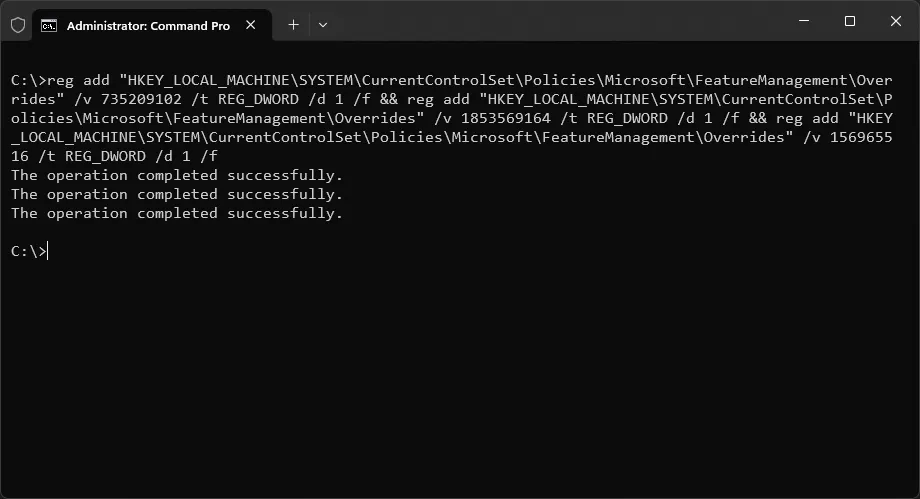
Nhập lệnh sau để bật trình điều khiển lưu trữ mới trên Windows 11 và nhấn Enter:
reg add "HKEY_LOCAL_MACHINE\SYSTEM\CurrentControlSet\Policies\Microsoft\FeatureManagement\Overrides" /v 735209102 /t REG_DWORD /d 1 /f && reg add "HKEY_LOCAL_MACHINE\SYSTEM\CurrentControlSet\Policies\Microsoft\FeatureManagement\Overrides" /v 1853569164 /t REG_DWORD /d 1 /f && reg add "HKEY_LOCAL_MACHINE\SYSTEM\CurrentControlSet\Policies\Microsoft\FeatureManagement\Overrides" /v 156965516 /t REG_DWORD /d 1 /f
-
Khởi động lại máy tính.
-
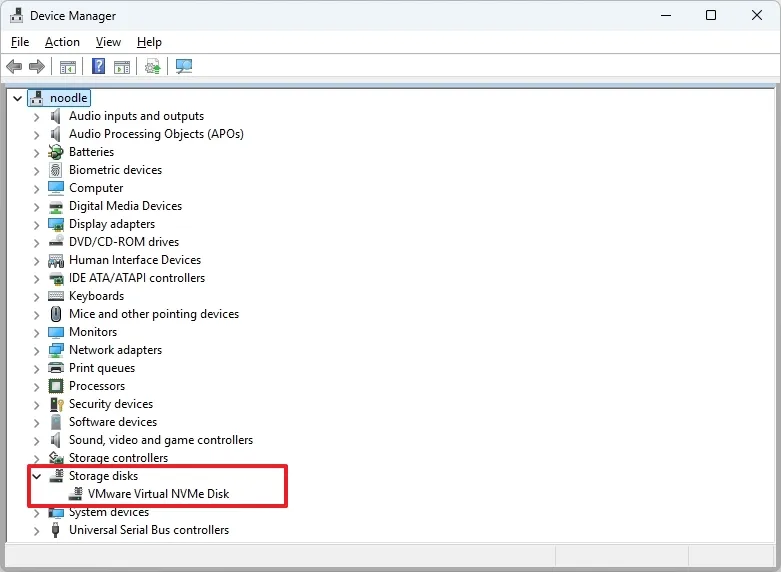
Nhấp chuột phải vào nút Start và chọn tùy chọn Device Manager.
-
Xác nhận rằng nhánh Storage disks (thay vì “Disk drives”) được chọn và ổ đĩa của bạn xuất hiện trong danh sách.
Sau khi hoàn tất các bước, trình điều khiển NVMe mới sẽ được bật, giúp cải thiện tốc độ ổ cứng trên thiết bị của bạn.
Nếu nhánh “Storage disks” không khả dụng, có thể là do trình điều khiển không có sẵn trên máy tính của bạn. Trong trường hợp này, bạn có thể thử kích hoạt tính năng bằng ViveTool và chạy lệnh sau:
vivetool /enable /id:60786016,48433719
Sau khi khởi động lại máy tính, mục “Storage disks” sẽ xuất hiện trong Device Manager, cho biết trình điều khiển hiện đang hoạt động trên máy tính của bạn.
Nếu bạn định sử dụng các hướng dẫn này, bạn nên thực hiện kiểm tra hiệu suất của NVMe SSD và so sánh với khi trình điều khiển mới được bật.
Nếu bạn muốn hoàn tác các thay đổi trong Registry, hãy sử dụng các bước tương tự như trên, nhưng ở bước 3, hãy chạy lệnh này và khởi động lại máy tính:
reg delete "HKEY_LOCAL_MACHINE\SYSTEM\CurrentControlSet\Policies\Microsoft\FeatureManagement\Overrides" /v 735209102 /f && reg delete "HKEY_LOCAL_MACHINE\SYSTEM\CurrentControlSet\Policies\Microsoft\FeatureManagement\Overrides" /v 1853569164 /f && reg delete "HKEY_LOCAL_MACHINE\SYSTEM\CurrentControlSet\Policies\Microsoft\FeatureManagement\Overrides" /v 156965516 /f
Một điều cần lưu ý là có lý do tại sao Microsoft không cung cấp tính năng này trên Windows 11, ít nhất là chưa. Dựa trên các báo cáo của người dùng, trải nghiệm thực tế với thủ thuật Registry NVMe này có tính bất ổn định và rủi ro cao, dao động từ việc không có thay đổi nào, đạt mức tăng đáng kể cho đến việc gây bất ổn hoặc lỗi hệ thống.






Chưa có bình luận nào! Hãy là người đầu tiên.